Aviso de fin del soporte: el 30 de junio de 2027 AWS finalizará el soporte para AMS Advanced. Después del 30 de junio de 2027, ya no podrás acceder a la consola de AMS Advanced ni a los recursos de AMS Advanced. Para obtener más información, consulte Fin del soporte de AMS Advanced.
Las traducciones son generadas a través de traducción automática. En caso de conflicto entre la traducción y la version original de inglés, prevalecerá la version en inglés.
CloudFormation Ingesta de AMS
El tipo de cambio de CloudFormation ingesta (CT) de AWS de AMS le permite usar las CloudFormation plantillas existentes, con algunas modificaciones, para implementar pilas personalizadas en una VPC. AMS-managed
Temas
El proceso de CloudFormation ingesta de AMS implica lo siguiente:
Prepara y sube tu CloudFormation plantilla personalizada a un bucket de S3 o proporciona la plantilla en línea al crear la RFC. Si utilizas un bucket de S3 con una URL prefirmada, para obtener más información, consulta la sección de prefirma. https://docs.aws.amazon.com/cli/latest/reference/s3/presign.html
Envía el tipo de cambio CloudFormation de ingesta a AMS en un RFC. Para ver el tutorial sobre el tipo de cambio de ingesta de CFN, consulte. Crea una pila CloudFormation de ingesta Para ver ejemplos de ingesta de CFN, consulte. CloudFormation Ingerir: ejemplos
Una vez creada la pila, puede actualizarla; además, si la actualización falla, puede aprobarla e implementarla de forma explícita.
nota
AMS no admite la corrección de desviaciones en las CloudFormation-ingested pilas. Como propietario de una CloudFormation-ingested pila, usted es responsable de gestionar directamente la deriva de la pila.
Para obtener información sobre la detección de desviaciones por CFN, consulte Nuevo: Detección
de CloudFormation desviaciones.
nota
Este tipo de cambio ahora tiene la versión 2.0. La versión 2.0 es automática, no se ejecuta manualmente. Esto permite que la ejecución de la tomografía computarizada sea más rápida. En esta versión se introducen dos parámetros nuevos: CloudFormationTemplate, que permite pegar una CloudFormation plantilla personalizada en la RFC, y VpcId, que permite utilizar la CloudFormation ingesta en la zona de destino multicuenta de AMS.
La versión 1.0 es un tipo de cambio manual. Esto significa que un operador de AMS debe tomar algunas medidas antes de que el tipo de cambio pueda finalizar correctamente. Como mínimo, se requiere una revisión. Esta versión también requiere que el valor del CloudFormationTemplateS3Endpoint parámetro sea una URL prefirmada.
Crea una pila CloudFormation de ingesta

Para crear una pila CloudFormation de ingesta mediante la consola
Navegue hasta la página Crear RFC: en el panel de navegación izquierdo de la consola AMS, haga clic en RFC para abrir la página de lista de RFC y, a continuación, haga clic en Crear RFC.
Elija un tipo de cambio (CT) popular en la vista Predeterminada de Examinar tipos de cambio o seleccione un CT en la vista Elegir por categoría.
Navegar por tipo de cambio: puede hacer clic en un CT popular en el área de creación rápida para abrir inmediatamente la página Ejecutar RFC. Tenga en cuenta que no puede elegir una versión anterior de CT con la función de creación rápida.
Para ordenar los CT, utilice el área Todos los tipos de cambios en la vista de tarjeta o tabla. En cualquiera de las vistas, seleccione un CT y, a continuación, haga clic en Crear RFC para abrir la página Ejecutar RFC. Si corresponde, aparece la opción Crear con una versión anterior junto al botón Crear RFC.
Elegir por categoría: seleccione una categoría, una subcategoría, un artículo y una operación y se abrirá el cuadro de detalles del CT con la opción de crear con una versión anterior, si corresponde. Haga clic en Crear RFC para abrir la página Ejecutar RFC.
En la página Ejecutar RFC, abra el área del nombre del CT para ver el cuadro de detalles del CT. Es obligatorio indicar un asunto (este campo se rellena automáticamente si eliges tu tomografía computarizada en la vista Buscar tipos de cambios). Abra el área de configuración adicional para agregar información sobre la RFC.
En el área de configuración de ejecución, utilice las listas desplegables disponibles o introduzca los valores de los parámetros necesarios. Para configurar los parámetros de ejecución opcionales, abra el área de configuración adicional.
Cuando haya terminado, haga clic en Ejecutar. Si no hay ningún error, aparece la página del RFC creado correctamente con los detalles del RFC enviado y el resultado inicial de la ejecución.
Abre el área de parámetros de ejecución para ver las configuraciones que has enviado. Actualice la página para actualizar el estado de ejecución de la RFC. Si lo desea, cancele el RFC o cree una copia del mismo con las opciones de la parte superior de la página.
Para crear una pila CloudFormation de ingesta mediante la CLI
Utilice la opción Inline Create (se emite un
create-rfccomando con todos los parámetros de ejecución y RFC incluidos) o Template Create (se crean dos archivos JSON, uno para los parámetros de RFC y otro para los parámetros de ejecución) y ejecute elcreate-rfccomando con los dos archivos como entrada. Ambos métodos se describen aquí.Ejecute el
aws amscm submit-rfc --rfc-idcomando RFC: con el identificador de RFC devuelto.IDSupervise el comando RFC:.
aws amscm get-rfc --rfc-idID
Para comprobar la versión del tipo de cambio, utilice este comando:
aws amscm list-change-type-version-summaries --filter Attribute=ChangeTypeId,Value=CT_ID
nota
Puede usar cualquier CreateRfc parámetro con cualquier RFC, ya sea que forme parte o no del esquema del tipo de cambio. Por ejemplo, para recibir notificaciones cuando cambie el estado de la RFC, añada esta línea --notification "{\"Email\": {\"EmailRecipients\" : [\"email@example.com\"]}}" a la parte de parámetros de la RFC de la solicitud (no a los parámetros de ejecución). Para obtener una lista de todos los CreateRfc parámetros, consulte la referencia de la API de administración de cambios de AMS.
Prepara la CloudFormation plantilla que utilizarás para crear la pila y súbela a tu bucket de S3. Para obtener información importante, consulte las directrices, las CloudFormation mejores prácticas y las limitaciones de ingesta de AWS.
Cree y envíe el RFC a AMS:
Cree y guarde el archivo JSON de parámetros de ejecución e incluya los parámetros de CloudFormation plantilla que desee. En el siguiente ejemplo se le asigna un nombre CreateCfnParams.json.
Ejemplo de CreateCfnParams.json archivo de pila de aplicaciones web:
{
  "Name": "cfn-ingest",
  "Description": "CFNIngest Web Application Stack",
  "VpcId": "VPC_ID",
  "CloudFormationTemplateS3Endpoint": "$S3_URL",
  "TimeoutInMinutes": 120,
  "Tags": [
   {
    "Key":   "Enviroment Type"
    "Value": "Dev",
   },
   {
    "Key":   "Application"
    "Value": "PCS",
   }
  ],
  "Parameters": [
   {
    "Name": "Parameter-for-S3Bucket-Name",
    "Value":  "BUCKET-NAME"
   },
   {
    "Name": "Parameter-for-Image-Id",
    "Value":  "AMI-ID"
   }
  ],
}
Ejemplo de CreateCfnParams.json archivo temático de SNS:
{
  "Name": "cfn-ingest",
  "Description": "CFNIngest Web Application Stack",
  "CloudFormationTemplateS3Endpoint": "$S3_URL",
  "Tags": [
    {"Key": "Enviroment Type", "Value": "Dev"}
  ],
  "Parameters": [
    {"Name": "TopicName", "Value": "MyTopic1"}
  ]
}
Cree y guarde el archivo JSON de parámetros del RFC con el siguiente contenido. El siguiente ejemplo lo denomina CreateCfnRfc.json archivo:
{
   "ChangeTypeId": "ct-36cn2avfrrj9v",
   "ChangeTypeVersion": "2.0",
   "Title": "cfn-ingest"
}
Cree el RFC especificando el CreateCfnRfc archivo y el CreateCfnParams archivo:
aws amscm create-rfc --cli-input-json file://CreateCfnRfc.json --execution-parameters file://CreateCfnParams.jsonRecibirá el ID del nuevo RFC en la respuesta y podrá usarlo para enviar y supervisar el RFC. Hasta que lo envíes, el RFC permanece en estado de edición y no se inicia.
nota
Este tipo de cambio está en la versión 2.0 y es automático (no se ejecuta manualmente). Esto permite que la ejecución del CT sea más rápida y, un nuevo parámetro CloudFormationTemplate, permite pegar en el RFC una CloudFormation plantilla personalizada. Además, en esta versión, no adjuntamos los grupos de seguridad AMS predeterminados si usted especifica sus propios grupos de seguridad. Si no especifica sus propios grupos de seguridad en la solicitud, AMS adjuntará los grupos de seguridad predeterminados de AMS. En la versión 1.0 de CFN Ingest, siempre agregábamos los grupos de seguridad predeterminados de AMS, independientemente de si usted proporcionaba sus propios grupos de seguridad o no.
AMS ha habilitado 17 Self-Provisioned servicios de AMS para su uso en este tipo de cambio. Para obtener información sobre los recursos compatibles, consulte CloudFormation Ingest Stack: Supported Resources.
nota
La versión 2.0 acepta un punto final de S3 que no sea una URL prefirmada.
Si usa la versión anterior de este CT, el valor del CloudFormationTemplateS3Endpoint parámetro debe ser una URL prefirmada.
Ejemplo de comando para generar una URL de bucket de S3 prefirmada ()Mac/Linux:
export S3_PRESIGNED_URL=$(aws s3 presign DASHDASHexpires-in 86400 s3://BUCKET_NAME/CFN_TEMPLATE.json)
Ejemplo de comando para generar una URL de bucket de S3 prefirmada (Windows):
for /f %i in ('aws s3 presign DASHDASHexpires-in 86400 s3://BUCKET_NAME/CFN_TEMPLATE.json') do set S3_PRESIGNED_URL=%i
Consulte también Creación de Pre-Signed URL para buckets de Amazon S3.
nota
Si el bucket de S3 existe en una cuenta de AMS, debe usar sus credenciales de AMS para este comando. Por ejemplo, es posible que tengas que añadirlas --profile saml después de obtener tus credenciales de AMS AWS Security Token Service (AWS STS).
Tipos de cambios relacionados:CloudFormation Apruebe un conjunto de cambios en la pila de ingesta, Actualización CloudFormation pila de ingesta
Para obtener más información sobre AWS CloudFormation, consulte AWS CloudFormation
La plantilla se valida para garantizar que se pueda crear en una cuenta de AMS. Si pasa la validación, se actualiza para incluir todos los recursos o configuraciones necesarios para que se ajuste a AMS. Esto incluye añadir recursos, como CloudWatch las alarmas de Amazon, para permitir que AMS Operations supervise la pila.
La RFC se rechaza si se cumple alguna de las siguientes condiciones:
La sintaxis JSON del RFC es incorrecta o no sigue el formato indicado.
La URL prefirmada del bucket de S3 proporcionada no es válida.
La CloudFormation sintaxis de la plantilla no es válida.
La plantilla no tiene valores predeterminados establecidos para todos los valores de los parámetros.
La plantilla no supera la validación de AMS. Para ver los pasos de validación del AMS, consulte la información que aparece más adelante en este tema.
La RFC falla si la CloudFormation pila no se crea debido a un problema de creación de recursos.
Para obtener más información sobre la validación y el validador de CFN, consulte Validación de plantillas e CloudFormation pila de ingesta: ejemplos de validadores de CFN.
Actualización CloudFormation pila de ingesta
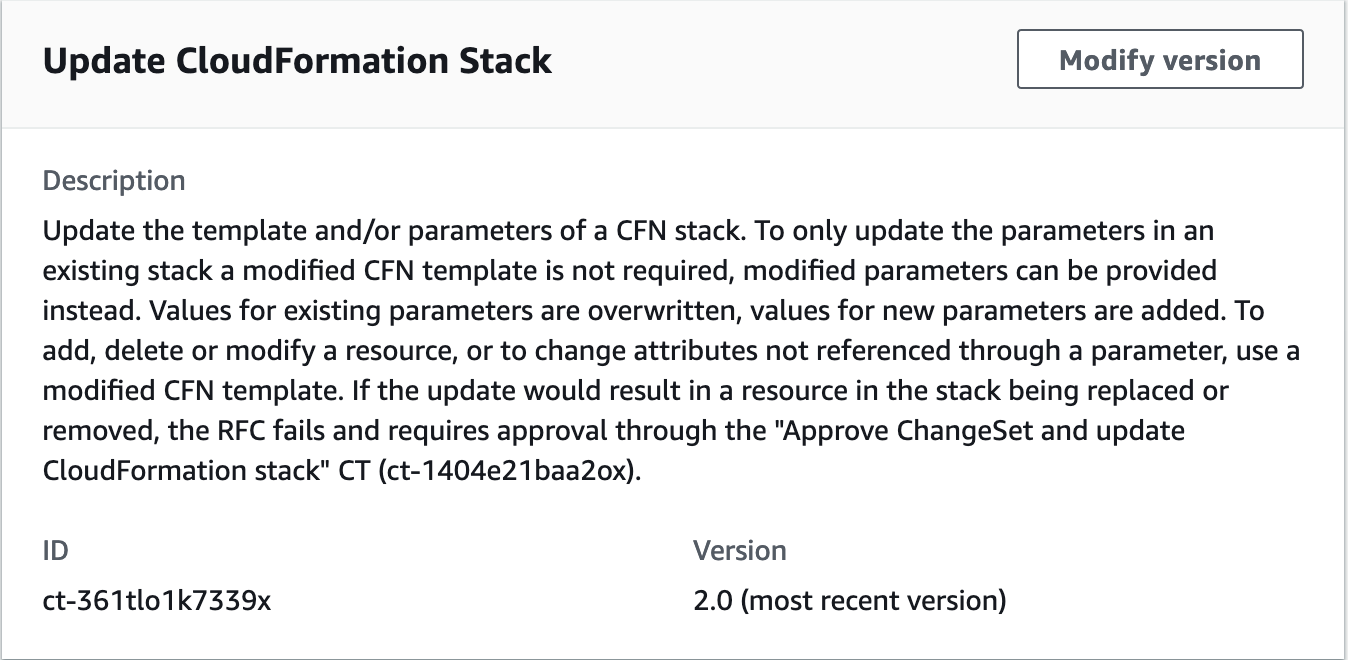
Para CloudFormation actualizar un Ingest Stack mediante la consola
Navegue hasta la página de creación de RFC: en el panel de navegación izquierdo de la consola de AMS, haga clic en RFC para abrir la página de la lista de RFC y, a continuación, haga clic en Crear RFC.
Elija un tipo de cambio (CT) popular en la vista Predeterminada de Examinar tipos de cambio o seleccione un CT en la vista Elegir por categoría.
Navegar por tipo de cambio: puede hacer clic en un CT popular en el área de creación rápida para abrir inmediatamente la página Ejecutar RFC. Tenga en cuenta que no puede elegir una versión anterior de CT con la función de creación rápida.
Para ordenar los CT, utilice el área Todos los tipos de cambios en la vista de tarjeta o tabla. En cualquiera de las vistas, seleccione un CT y, a continuación, haga clic en Crear RFC para abrir la página Ejecutar RFC. Si corresponde, aparece la opción Crear con una versión anterior junto al botón Crear RFC.
Elegir por categoría: seleccione una categoría, una subcategoría, un artículo y una operación y se abrirá el cuadro de detalles del CT con la opción de crear con una versión anterior, si corresponde. Haga clic en Crear RFC para abrir la página Ejecutar RFC.
En la página Ejecutar RFC, abra el área del nombre del CT para ver el cuadro de detalles del CT. Es obligatorio indicar un asunto (este campo se rellena automáticamente si eliges tu tomografía computarizada en la vista Buscar tipos de cambios). Abra el área de configuración adicional para agregar información sobre la RFC.
En el área de configuración de ejecución, utilice las listas desplegables disponibles o introduzca los valores de los parámetros necesarios. Para configurar los parámetros de ejecución opcionales, abra el área de configuración adicional.
Cuando haya terminado, haga clic en Ejecutar. Si no hay ningún error, aparece la página del RFC creado correctamente con los detalles del RFC enviado y el resultado inicial de la ejecución.
Abre el área de parámetros de ejecución para ver las configuraciones que has enviado. Actualice la página para actualizar el estado de ejecución de la RFC. Si lo desea, cancele el RFC o cree una copia del mismo con las opciones de la parte superior de la página.
Para actualizar una pila CloudFormation de ingesta mediante la CLI
Utilice la opción Inline Create (se emite un
create-rfccomando con todos los parámetros de ejecución y RFC incluidos) o Template Create (se crean dos archivos JSON, uno para los parámetros de RFC y otro para los parámetros de ejecución) y ejecute elcreate-rfccomando con los dos archivos como entrada. Ambos métodos se describen aquí.Ejecute el
aws amscm submit-rfc --rfc-idcomando RFC: con el identificador de RFC devuelto.IDSupervise el comando RFC:.
aws amscm get-rfc --rfc-idID
Para comprobar la versión del tipo de cambio, utilice este comando:
aws amscm list-change-type-version-summaries --filter Attribute=ChangeTypeId,Value=CT_ID
nota
Puede usar cualquier CreateRfc parámetro con cualquier RFC, ya sea que forme parte o no del esquema del tipo de cambio. Por ejemplo, para recibir notificaciones cuando cambie el estado de la RFC, añada esta línea --notification "{\"Email\": {\"EmailRecipients\" : [\"email@example.com\"]}}" a la parte de parámetros de la RFC de la solicitud (no a los parámetros de ejecución). Para obtener una lista de todos los CreateRfc parámetros, consulte la referencia de la API de administración de cambios de AMS.
Prepara la CloudFormation plantilla que quieres usar para actualizar la pila y súbela a tu bucket de S3. Para obtener información importante, consulte las directrices, prácticas recomendadas y limitaciones de AWS sobre la CloudFormation ingesta.
Cree y envíe el RFC a AMS:
Cree y guarde el archivo JSON de parámetros de ejecución e incluya los parámetros de CloudFormation plantilla que desee. En este ejemplo se le da un nombre UpdateCfnParams.json.
UpdateCfnParams.json Archivo de ejemplo con actualizaciones de parámetros en línea:
{
  "StackId": "stack-yjjoo9aicjyqw4ro2",
  "VpcId": "VPC_ID",
  "CloudFormationTemplate": "{\"AWSTemplateFormatVersion\":\"2010-09-09\",\"Description\":\"Create a SNS topic\",\"Parameters\":{\"TopicName\":{\"Type\":\"String\"},\"DisplayName\":{\"Type\":\"String\"}},\"Resources\":{\"SnsTopic\":{\"Type\":\"AWS::SNS::Topic\",\"Properties\":{\"TopicName\":{\"Ref\":\"TopicName\"},\"DisplayName\":{\"Ref\":\"DisplayName\"}}}}}",
  "TemplateParameters": [
    {
      "Key": "TopicName",
      "Value": "TopicNameCLI"
    },
    {
      "Key": "DisplayName",
      "Value": "DisplayNameCLI"
    }
  ],
  "TimeoutInMinutes": 1440
}
UpdateCfnParams.json Archivo de ejemplo con el punto final del bucket de S3 que contiene una CloudFormation plantilla actualizada:
{ "StackId": "stack-yjjoo9aicjyqw4ro2", "VpcId": "VPC_ID", "CloudFormationTemplateS3Endpoint": "s3_url", "TemplateParameters": [ { "Key": "TopicName", "Value": "TopicNameCLI" }, { "Key": "DisplayName", "Value": "DisplayNameCLI" } ], "TimeoutInMinutes":1080}
Cree y guarde el archivo JSON de parámetros del RFC con el siguiente contenido. En este ejemplo, se denomina UpdateCfnRfc.json archivo.
{
   "ChangeTypeId": "ct-361tlo1k7339x",
   "ChangeTypeVersion": "1.0",
   "Title": "cfn-ingest-template-update"
}
Cree el RFC especificando el UpdateCfnRfc archivo y el UpdateCfnParams archivo:
aws amscm create-rfc --cli-input-json file://UpdateCfnRfc.json --execution-parameters file://UpdateCfnParams.jsonRecibirá el ID del nuevo RFC en la respuesta y podrá usarlo para enviar y supervisar el RFC. Hasta que lo envíes, el RFC permanece en estado de edición y no se inicia.
Este tipo de cambio está ahora en la versión 2.0. Los cambios incluyen la eliminación del AutoApproveUpdateForResources parámetro, que se utilizó en la versión 1.0 de este CT, y la adición de dos parámetros nuevos: AutoApproveRiskyUpdates y BypassDriftCheck.
Si el bucket S3 existe en una cuenta de AMS, debes usar tus credenciales de AMS para este comando. Por ejemplo, es posible que tengas que añadirlas
--profile samldespués de obtener tus credenciales de AMS AWS Security Token Service (AWS STS).Todos
Parameterlos valores de los recursos de la CloudFormation plantilla deben tener un valor, ya sea a través de un valor predeterminado o personalizado a través de la sección de parámetros de la CT. Puede anular el valor del parámetro estructurando los recursos de la CloudFormation plantilla para que hagan referencia a una clave de parámetros. Para ver ejemplos que muestran cómo hacerlo, consulta los ejemplos del validador CFN de CloudFormation ingest stack.IMPORTANTE: Los parámetros que faltan no se proporcionan de forma explícita en el formulario, por defecto son los valores establecidos actualmente en la pila o plantilla existente.
Para ver una lista de los servicios autoaprovisionados que puedes agregar mediante CloudFormation Ingest, consulta CloudFormation Ingest Stack: Supported Resources.
Para obtener más información CloudFormation, consulte AWS CloudFormation. https://aws.amazon.com/cloudformation/
La plantilla se valida para garantizar que se pueda crear en una cuenta de AMS. Si pasa la validación, se actualiza para incluir todos los recursos o configuraciones necesarios para que se ajuste a AMS. Esto incluye añadir recursos, como CloudWatch las alarmas de Amazon, para permitir que AMS Operations supervise la pila.
La RFC se rechaza si se cumple alguna de las siguientes condiciones:
La sintaxis JSON del RFC es incorrecta o no sigue el formato indicado.
La URL prefirmada del bucket de S3 proporcionada no es válida.
La CloudFormation sintaxis de la plantilla no es válida.
La plantilla no tiene valores predeterminados establecidos para todos los valores de los parámetros.
La plantilla no supera la validación de AMS. Para ver los pasos de validación del AMS, consulte la información que aparece más adelante en este tema.
La RFC falla si la CloudFormation pila no se crea debido a un problema de creación de recursos.
Para obtener más información sobre la validación y el validador de CFN, consulta la pila de validación e CloudFormation ingesta de plantillas: ejemplos de validadores de CFN.
CloudFormation Apruebe un conjunto de cambios en la pila de ingesta
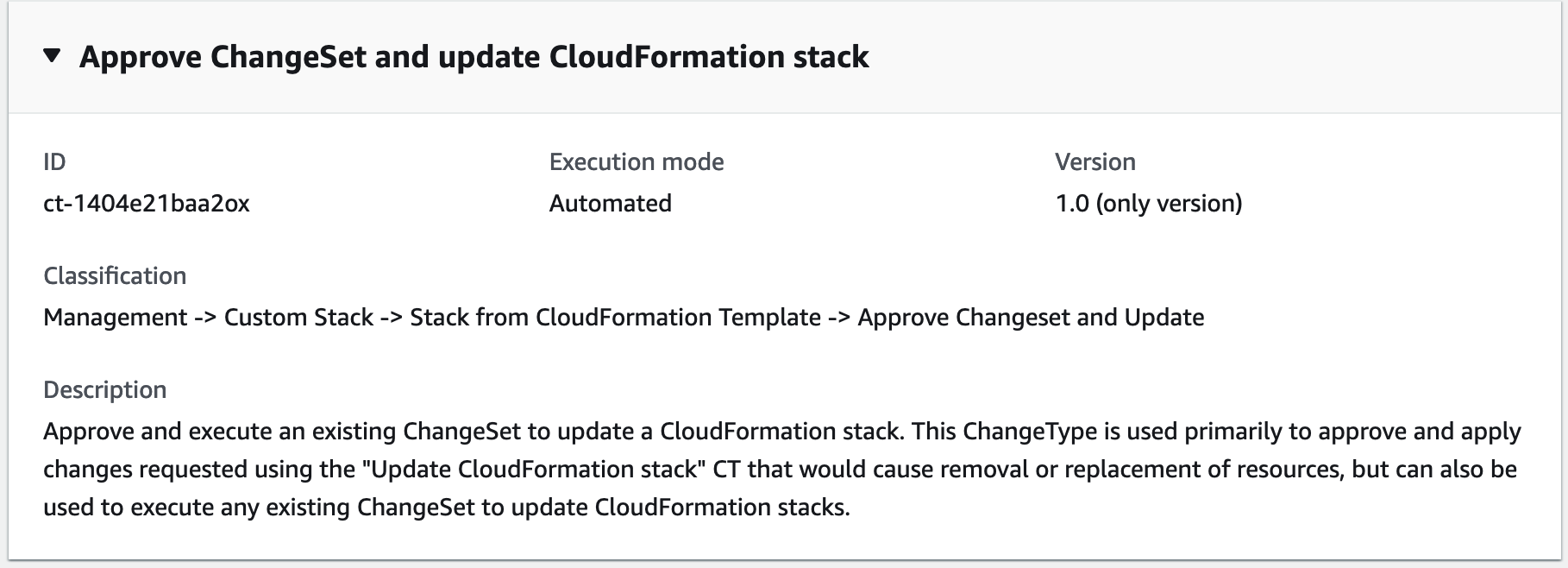
Para aprobar y actualizar una pila de ingesta mediante la consola CloudFormation
Navegue hasta la página de creación de RFC: en el panel de navegación izquierdo de la consola de AMS, haga clic en RFC para abrir la página de lista de RFC y, a continuación, haga clic en Crear RFC.
Elija un tipo de cambio (CT) popular en la vista Predeterminada de Examinar tipos de cambio o seleccione un CT en la vista Elegir por categoría.
Navegar por tipo de cambio: puede hacer clic en un CT popular en el área de creación rápida para abrir inmediatamente la página Ejecutar RFC. Tenga en cuenta que no puede elegir una versión anterior de CT con la función de creación rápida.
Para ordenar los CT, utilice el área Todos los tipos de cambios en la vista de tarjeta o tabla. En cualquiera de las vistas, seleccione un CT y, a continuación, haga clic en Crear RFC para abrir la página Ejecutar RFC. Si corresponde, aparece la opción Crear con una versión anterior junto al botón Crear RFC.
Elegir por categoría: seleccione una categoría, una subcategoría, un artículo y una operación y se abrirá el cuadro de detalles del CT con la opción de crear con una versión anterior, si corresponde. Haga clic en Crear RFC para abrir la página Ejecutar RFC.
En la página Ejecutar RFC, abra el área del nombre del CT para ver el cuadro de detalles del CT. Es obligatorio indicar un asunto (este campo se rellena automáticamente si eliges tu tomografía computarizada en la vista Buscar tipos de cambios). Abra el área de configuración adicional para agregar información sobre la RFC.
En el área de configuración de ejecución, utilice las listas desplegables disponibles o introduzca los valores de los parámetros necesarios. Para configurar los parámetros de ejecución opcionales, abra el área de configuración adicional.
Cuando haya terminado, haga clic en Ejecutar. Si no hay ningún error, aparece la página del RFC creado correctamente con los detalles del RFC enviado y el resultado inicial de la ejecución.
Abre el área de parámetros de ejecución para ver las configuraciones que has enviado. Actualice la página para actualizar el estado de ejecución de la RFC. Si lo desea, cancele el RFC o cree una copia del mismo con las opciones de la parte superior de la página.
Para aprobar y actualizar una pila de ingesta CloudFormation mediante la CLI
Utilice Inline Create (se emite un
create-rfccomando con todos los parámetros de ejecución y de RFC incluidos) o Template Create (se crean dos archivos JSON, uno para los parámetros de RFC y otro para los parámetros de ejecución) y ejecute elcreate-rfccomando con los dos archivos como entrada. Ambos métodos se describen aquí.Ejecute el
aws amscm submit-rfc --rfc-idcomando RFC: con el identificador de RFC devuelto.IDSupervise el comando RFC:.
aws amscm get-rfc --rfc-idID
Para comprobar la versión del tipo de cambio, utilice este comando:
aws amscm list-change-type-version-summaries --filter Attribute=ChangeTypeId,Value=CT_ID
nota
Puede usar cualquier CreateRfc parámetro con cualquier RFC, ya sea que forme parte o no del esquema del tipo de cambio. Por ejemplo, para recibir notificaciones cuando cambie el estado de la RFC, añada esta línea --notification "{\"Email\": {\"EmailRecipients\" : [\"email@example.com\"]}}" a la parte de parámetros de la RFC de la solicitud (no a los parámetros de ejecución). Para obtener una lista de todos los CreateRfc parámetros, consulte la referencia de la API de administración de cambios de AMS.
Envía el esquema JSON de los parámetros de ejecución para este tipo de cambio a un archivo de tu carpeta actual. En este ejemplo, se le da el nombre CreateAsgParams.json:
aws amscm create-rfc --change-type-id "ct-1404e21baa2ox" --change-type-version "1.0" --title "Approve Update" --execution-parameters file://PATH_TO_EXECUTION_PARAMETERS--profile samlModifique y guarde el esquema de la siguiente manera:
{ "StackId": "STACK_ID", "VpcId": "VPC_ID", "ChangeSetName": "UPDATE-ef81e2bc-03f6-4b17-a3c7-feb700e78faa", "TimeoutInMinutes":1080}
nota
Si hay varios recursos en una pila y desea eliminar solo un subconjunto de los recursos de la pila, utilice la herramienta CloudFormation Update CT; consulte CloudFormation Ingest Stack: Updating. También puedes enviar un caso de solicitud de servicio y los ingenieros de AMS pueden ayudarte a crear el conjunto de cambios, si es necesario.
Para obtener más información al respecto AWS CloudFormation, consulte AWS CloudFormation
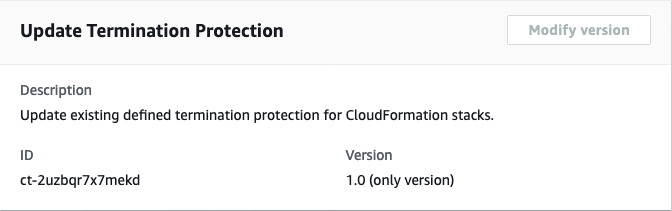
Actualización CloudFormation protección de terminación de pilas
A continuación se muestra este tipo de cambio en la consola AMS.
Funcionamiento:
Navegue hasta la página Crear RFC: en el panel de navegación izquierdo de la consola AMS, haga clic en RFC para abrir la página de lista de RFC y, a continuación, haga clic en Crear RFC.
Elija un tipo de cambio (CT) popular en la vista Predeterminada de Examinar tipos de cambio, o seleccione un CT en la vista Elegir por categoría.
Navegar por tipo de cambio: puede hacer clic en un CT popular en el área de creación rápida para abrir inmediatamente la página Ejecutar RFC. Tenga en cuenta que no puede elegir una versión anterior de CT con la función de creación rápida.
Para ordenar los CT, utilice el área Todos los tipos de cambios en la vista de tarjeta o tabla. En cualquiera de las vistas, seleccione un CT y, a continuación, haga clic en Crear RFC para abrir la página Ejecutar RFC. Si corresponde, aparece la opción Crear con una versión anterior junto al botón Crear RFC.
Elegir por categoría: seleccione una categoría, una subcategoría, un artículo y una operación y se abrirá el cuadro de detalles del CT con la opción de crear con una versión anterior, si corresponde. Haga clic en Crear RFC para abrir la página Ejecutar RFC.
En la página Ejecutar RFC, abra el área del nombre del CT para ver el cuadro de detalles del CT. Es obligatorio indicar un asunto (este campo se rellena automáticamente si eliges tu tomografía computarizada en la vista Buscar tipos de cambios). Abra el área de configuración adicional para agregar información sobre la RFC.
En el área de configuración de ejecución, utilice las listas desplegables disponibles o introduzca los valores de los parámetros necesarios. Para configurar los parámetros de ejecución opcionales, abra el área de configuración adicional.
Cuando haya terminado, haga clic en Ejecutar. Si no hay ningún error, aparece la página del RFC creado correctamente con los detalles del RFC enviado y el resultado inicial de la ejecución.
Abre el área de parámetros de ejecución para ver las configuraciones que has enviado. Actualice la página para actualizar el estado de ejecución de la RFC. Si lo desea, cancele el RFC o cree una copia del mismo con las opciones de la parte superior de la página.
Funcionamiento:
Utilice Inline Create (emite un
create-rfccomando con todos los parámetros de ejecución y RFC incluidos) o Template Create (crea dos archivos JSON, uno para los parámetros de RFC y otro para los parámetros de ejecución) y ejecute elcreate-rfccomando con los dos archivos como entrada. Ambos métodos se describen aquí.Ejecute el
aws amscm submit-rfc --rfc-idcomando RFC: con el identificador de RFC devuelto.IDSupervise el comando RFC:.
aws amscm get-rfc --rfc-idID
Para comprobar la versión del tipo de cambio, utilice este comando:
aws amscm list-change-type-version-summaries --filter Attribute=ChangeTypeId,Value=CT_ID
nota
Puede usar cualquier CreateRfc parámetro con cualquier RFC, ya sea que forme parte o no del esquema del tipo de cambio. Por ejemplo, para recibir notificaciones cuando cambie el estado de la RFC, añada esta línea --notification "{\"Email\": {\"EmailRecipients\" : [\"email@example.com\"]}}" a la parte de parámetros de la RFC de la solicitud (no a los parámetros de ejecución). Para obtener una lista de todos los CreateRfc parámetros, consulte la referencia de la API de administración de cambios de AMS.
Especifique únicamente los parámetros que desea cambiar. Los parámetros ausentes conservan los valores existentes.
CREACIÓN EN LÍNEA:
Ejecute el comando create RFC con los parámetros de ejecución proporcionados en línea (omita las comillas si proporciona los parámetros de ejecución en línea) y, a continuación, envía el ID de RFC devuelto. Por ejemplo, puedes reemplazar el contenido por algo como esto:
aws amscm create-rfc \
--change-type-id "ct-2uzbqr7x7mekd" \
--change-type-version "1.0" \
--title "Enable termination protection on CFN stack" \
--execution-parameters "{\"DocumentName\":\"AWSManagedServices-ManageResourceTerminationProtection\",\"Region\":\"us-east-1\",\"Parameters\":{\"ResourceId\":[\"stack-psvnq6cupymio3enl\"],\"TerminationProtectionDesiredState\":[\"enabled\"]}}"
CREACIÓN DE PLANTILLA:
Envía los parámetros de ejecución de este tipo de cambio a un archivo JSON; en este ejemplo, se le da el nombre EnableTermProCFNParams.json:
aws amscm get-change-type-version --change-type-id "ct-2uzbqr7x7mekd" --query "ChangeTypeVersion.ExecutionInputSchema" --output text > EnableTermProCFNParams.jsonModifique y guarde el EnableTermProCFNParams archivo, conservando solo los parámetros que desee cambiar. Por ejemplo, puede reemplazar el contenido por algo como esto:
{
  "DocumentName": "AWSManagedServices-ManageResourceTerminationProtection",
  "Region": "us-east-1",
  "Parameters": {
    "ResourceId": ["stack-psvnq6cupymio3enl"],
    "TerminationProtectionDesiredState": ["enabled"]
  }
}
Envía la plantilla RFC a un archivo de tu carpeta actual; en este ejemplo, se le EnableTermProCFNRfc.json da el nombre:
aws amscm create-rfc --generate-cli-skeleton > EnableTermProCFNRfc.jsonModifique y guarde el EnableTermProCFNRfc.json archivo. Por ejemplo, puede reemplazar el contenido por algo como esto:
{
    "ChangeTypeId": "ct-2uzbqr7x7mekd",
    "ChangeTypeVersion": "1.0",
    "Title": "Enable termination protection on CFN instance"
}
Cree el RFC especificando el EnableTermProCFNRfc archivo y el EnableTermProCFNParams archivo:
aws amscm create-rfc --cli-input-json file://EnableTermProCFNRfc.json --execution-parameters file://EnableTermProCFNParams.jsonRecibirá el ID del nuevo RFC en la respuesta y podrá usarlo para enviar y supervisar el RFC. Hasta que lo envíes, el RFC permanece en estado de edición y no se inicia.
nota
Existe un CT relacionado con Amazon EC2, la pila EC2: Actualización de la protección de terminación.
Para obtener más información sobre la protección contra las terminaciones, consulte Proteger una pila para que no se elimine.
