Aviso de fin de soporte: el 30 de junio de 2027 AWS finalizará el soporte para AMS Advanced. Después del 30 de junio de 2027, ya no podrás acceder a la consola de AMS Advanced ni a los recursos de AMS Advanced. Para obtener más información, consulte Fin del soporte de AMS Advanced.
Las traducciones son generadas a través de traducción automática. En caso de conflicto entre la traducción y la version original de inglés, prevalecerá la version en inglés.
EC2 Stack | Create (con volúmenes adicionales)
Cree una instancia de Amazon Elastic Compute Cloud (EC2) con hasta cinco volúmenes adicionales.
Clasificación completa: implementación | componentes de pila avanzados | pila EC2 | Creación (con volúmenes adicionales)
Detalles del tipo de cambio
Cambiar el ID del tipo |
ct-1aqsjf86w6vxg |
Versión actual |
5.0 |
Duración esperada de la ejecución |
360 minutos |
Aprobación de AWS |
Obligatorio |
Aprobación del cliente |
No obligatorio |
Modo de ejecución |
Automatizado |
Información adicional
Cree una pila (con volúmenes adicionales)
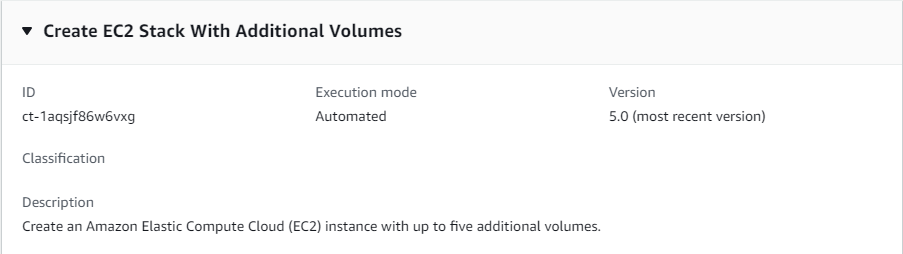
A continuación se muestra este tipo de cambio en la consola AMS.
Funcionamiento:
Navegue hasta la página Crear RFC: en el panel de navegación izquierdo de la consola AMS, haga clic en RFC para abrir la página de lista de RFC y, a continuación, haga clic en Crear RFC.
Elija un tipo de cambio (CT) popular en la vista Predeterminada de Examinar tipos de cambio, o seleccione un CT en la vista Elegir por categoría.
Navegar por tipo de cambio: puede hacer clic en un CT popular en el área de creación rápida para abrir inmediatamente la página Ejecutar RFC. Tenga en cuenta que no puede elegir una versión anterior de CT con la función de creación rápida.
Para ordenar los CT, utilice el área Todos los tipos de cambios en la vista de tarjeta o tabla. En cualquiera de las vistas, seleccione un CT y, a continuación, haga clic en Crear RFC para abrir la página Ejecutar RFC. Si corresponde, aparece la opción Crear con una versión anterior junto al botón Crear RFC.
Elegir por categoría: seleccione una categoría, una subcategoría, un artículo y una operación y se abrirá el cuadro de detalles del CT con la opción de crear con una versión anterior, si corresponde. Haga clic en Crear RFC para abrir la página Ejecutar RFC.
En la página Ejecutar RFC, abra el área del nombre del CT para ver el cuadro de detalles del CT. Es obligatorio indicar un asunto (este campo se rellena automáticamente si eliges tu tomografía computarizada en la vista Buscar tipos de cambios). Abra el área de configuración adicional para agregar información sobre la RFC.
En el área de configuración de ejecución, utilice las listas desplegables disponibles o introduzca los valores de los parámetros necesarios. Para configurar los parámetros de ejecución opcionales, abra el área de configuración adicional.
Cuando haya terminado, haga clic en Ejecutar. Si no hay ningún error, aparece la página del RFC creado correctamente con los detalles del RFC enviado y el resultado inicial de la ejecución.
Abre el área de parámetros de ejecución para ver las configuraciones que has enviado. Actualice la página para actualizar el estado de ejecución de la RFC. Si lo desea, cancele el RFC o cree una copia del mismo con las opciones de la parte superior de la página.
Funcionamiento:
Utilice Inline Create (emite un
create-rfccomando con todos los parámetros de ejecución y RFC incluidos) o Template Create (crea dos archivos JSON, uno para los parámetros de RFC y otro para los parámetros de ejecución) y ejecute elcreate-rfccomando con los dos archivos como entrada. Ambos métodos se describen aquí.Ejecute el
aws amscm submit-rfc --rfc-idcomando RFC: con el identificador de RFC devuelto.IDSupervise el comando RFC:.
aws amscm get-rfc --rfc-idID
Para comprobar la versión del tipo de cambio, utilice este comando:
aws amscm list-change-type-version-summaries --filter Attribute=ChangeTypeId,Value=CT_ID
nota
Puede usar cualquier CreateRfc parámetro con cualquier RFC, ya sea que forme parte o no del esquema del tipo de cambio. Por ejemplo, para recibir notificaciones cuando cambie el estado de la RFC, añada esta línea --notification "{\"Email\": {\"EmailRecipients\" : [\"email@example.com\"]}}" a la parte de parámetros de la RFC de la solicitud (no a los parámetros de ejecución). Para obtener una lista de todos los CreateRfc parámetros, consulte la referencia de la API de administración de cambios de AMS.
CREACIÓN EN LÍNEA:
Ejecute el comando create RFC con los parámetros de ejecución proporcionados en línea (omita las comillas si se proporcionan los parámetros de ejecución en línea) y, a continuación, envía el ID de RFC devuelto (el ejemplo muestra solo los parámetros obligatorios). Por ejemplo, puedes reemplazar el contenido por algo como esto:
aws amscm create-rfc --change-type-id "ct-1aqsjf86w6vxg" --change-type-version "4.0" --title "EC2-Create-A-V-QC" --execution-parameters "{\"Description\":\"My EC2 stack with addl vol\",\"VpcId\":\"VPC_ID\",\"Name\":\"My Stack\",\"StackTemplateId\":\"stm-nn8v8ffhcal611bmo\",\"TimeoutInMinutes\":60,\"Parameters\":{\"InstanceAmiId\":\"AMI_ID\",\"InstanceSubnetId\":\"SUBNET_ID\"}}
CREACIÓN DE PLANTILLA:
Envía los parámetros de ejecución de este tipo de cambio a un archivo JSON denominado CreateEC2AVParams.json.
aws amscm get-change-type-version --change-type-id "ct-1aqsjf86w6vxg" --query "ChangeTypeVersion.ExecutionInputSchema" --output text > CreateEC2AVParams.jsonModifique y guarde el archivo CreateEC2AvParams (en el ejemplo se muestran la mayoría de los parámetros). Por ejemplo, puede reemplazar el contenido con algo como esto:
{ "Description": "EC2-Create-1-Addl-Volumes", "VpcId": "VPC_ID", "StackTemplateId": "stm-nn8v8ffhcal611bmo", "Name": "My-EC2-1-Addl-Volume", "TimeoutInMinutes": 60, "Parameters": { "InstanceAmiId": "AMI_ID", "InstanceSecurityGroupIds": "SECURITY_GROUP_ID", "InstanceCoreCount":1, "InstanceThreadsPerCore":2, "InstanceDetailedMonitoring": "true", "InstanceEBSOptimized": "false", "InstanceProfile": "customer-mc-ec2-instance-profile", "InstanceRootVolumeIops":100, "InstanceRootVolumeName": "/dev/xvda", "InstanceRootVolumeSize":50, "InstanceRootVolumeType": "io1", "RootVolumeKmsKeyId": "default", "InstancePrivateStaticIp": "10.27.0.100", "InstanceSecondaryPrivateIpAddressCount":0, "InstanceTerminationProtection": "false", "InstanceType": "t3.large", "CreditSpecification": "unlimited", "InstanceUserData": "echo $", "Volume1Encrypted": "true", "Volume1Iops": "IOPS" "Volume1KmsKeyId": "KMS_MASTER_KEY_ID", "Volume1Name": "xvdh" "Volume1Size": "2 GiB", "Volume1Snapshot": "SNAPSHOT_ID", "Volume1Type": "iol", "InstanceSubnetId": "SUBNET_ID" } }Envía la plantilla RFC a un archivo de tu carpeta actual; en este ejemplo, se le CreateEC2AVRfc.json da el nombre:
aws amscm create-rfc --generate-cli-skeleton > CreateEC2AVRfc.jsonModifique y guarde el CreateEC2AVRfc.json archivo. Por ejemplo, puede reemplazar el contenido por algo como esto:
{
"ChangeTypeVersion":    "4.0",
"ChangeTypeId":         "ct-1aqsjf86w6vxg",
"Title":                "EC2-Create-1-Addl-Volume-RFC"
}
Cree el RFC especificando el archivo CreateEC2AVRFC y el archivo CreateEC2AVParams:
aws amscm create-rfc --cli-input-json file://CreateEC2AVRfc.json --execution-parameters file://CreateEC2AVParams.jsonRecibirá el ID del nuevo RFC en la respuesta y podrá usarlo para enviar y supervisar el RFC. Hasta que lo envíes, el RFC permanece en estado de edición y no se inicia.
importante
Hay una nueva versión de este tipo de cambio, la versión 4.0, que usa una versión diferente StackTemplateId (stm-nn8v8ffhcal611bmo). Esto es importante si vas a enviar el RFC con este tipo de cambio en la línea de comandos. La nueva versión introduce dos parámetros nuevos (RootVolumeKmsKeyIdy CreditSpecification) y cambia el valor predeterminado de un parámetro existente (InstanceType).
Tipos de instancias
-
Si decide especificar el número de núcleos o subprocesos, debe especificar valores para ambos. Utilice los parámetros
InstanceCoreCountyInstanceThreadsPerCore. Para encontrar combinaciones válidas de cores/threads, consulta Núcleos y subprocesos de CPU por núcleo de CPU por tipo de instancia. -
AMS no recomienda el t2. micro/t3.micro o t2. nano/t3tipos de instancias.nano. Son demasiado pequeños para soportar las herramientas de AMS, como EPS, SSM y Cloudwatch, además de la carga de trabajo de su empresa. Para obtener más información, consulte Cómo elegir el tipo de instancia EC2 adecuado para su aplicación.
-
En la versión 4.0, el tipo predeterminado pasó de t2.large a t3.large. Las instancias T3 se lanzan con «créditos ilimitados» de forma predeterminada. No sufrirás ninguna limitación de la CPU aunque la instancia consuma todos los créditos de la CPU. En su lugar, puedes elegir instancias T2 y usar la opción CreditSpecification ilimitada.
-
Para obtener más información sobre Amazon EC2, incluidas las recomendaciones de tamaño, consulte la documentación de
Amazon Elastic Compute Cloud.
-
Para actualizar su pila de EC2 con volúmenes adicionales una vez creados, consulte la pila de instancias de EC2: Actualización (con volúmenes adicionales).
-
Elimine los objetos informáticos obsoletos antes de aprovisionar una instancia. Si planea aprovisionar una instancia nueva (Windows o Linux) con un nombre de host que ya existe en Active Directory, por ejemplo, al restaurar desde una AMI o reutilizar un nombre de host de una pila anterior, primero debe ejecutar Management | Directory Service | Computer object | Remove change type (ct-3d0lrfb8eckuu) para eliminar el objeto de equipo obsoleto. AMS no aprovisiona una instancia si ya existe un objeto de equipo con el mismo nombre de host en Active Directory.
Si no eliminas el objeto obsoleto, es posible que se rechace la RFC, que se dupliquen objetos de equipo en una unidad organizativa (OU) equivocada, que no se pueda conectar a un dominio, que haya conflictos con los registros de DNS y que las instancias sean inaccesibles (errores de RDP en Windows o errores de autenticación con Kerberos y SSH en Linux). Esto es especialmente importante cuando la AMI de origen se capturó de una instancia unida a un dominio en ejecución sin prepararla primero. En Windows, esto significa que no se ejecuta
Invoke-AMSSysprep, y en Linux, no se ejecuta el script de preparación de AMS ()prepare_instance_for_ami_and_shutdown.sh.Sin preparación, la AMI conserva las credenciales de máquina de la instancia anterior (el SID y la contraseña de la cuenta de equipo en Windows o la pestaña de teclado Kerberos en Linux), lo que provoca errores en las relaciones de confianza y conflictos de objetos cuando se inicia una nueva instancia desde ella. Para obtener más información sobre la preparación de las instancias, consulte la sección Consejos de implementación | Componentes de pila avanzados | AMI | Create (ct-3rqqu43krekby).
Parámetros de entrada de ejecución
Para obtener información detallada sobre los parámetros de entrada de ejecución, consulteEsquema de cambio: tipo ct-1aqsjf86w6vxg.
Ejemplo: Parámetros obligatorios
{
  "Description" : "Test description",
  "VpcId" : "vpc-12345678901234567",
  "Name" : "TestStack",
  "StackTemplateId" : "stm-nn8v8ffhcal611bmp",
  "TimeoutInMinutes" : 60,
  "Parameters" : {
    "InstanceAmiId" : "ami-1234567890abcdef0",
    "InstanceSubnetId" : "subnet-1234567890abcdef0",
    "EnforceIMDSV2": "true"
  }
}
Ejemplo: todos los parámetros
{
  "Description": "This is a test description",
  "VpcId": "vpc-12345678",
  "Name": "Test Stack",
  "Tags": [
    {
      "Key": "key1",
      "Value": "value1"
    },
    {
      "Key": "key2",
      "Value": "value2"
    }
  ],
  "Parameters": {
    "InstanceAmiId": "ami-12345678",
    "InstanceCoreCount": 0,
    "InstanceThreadsPerCore": 0,
    "InstanceRootVolumeName": "/dev/xvda",
    "InstanceRootVolumeSize": 100,
    "InstanceSubnetId": "subnet-12345678",
    "InstanceDetailedMonitoring": "false",
    "InstanceEBSOptimized": "false",
    "InstanceProfile": "customer-mc-ec2-instance-profile",
    "InstanceRootVolumeIops": 1000,
    "InstanceRootVolumeType": "io1",
    "InstancePrivateStaticIp": "172.16.0.10",
    "InstanceSecondaryPrivateIpAddressCount" : 1,
    "InstanceTerminationProtection" : "true",
    "InstanceType": "t2.small",
    "InstanceUserData": "#!/bin/bash\\npwd\\nls -ltrh\\necho \"Hello, World\"",
    "Volume1Iops": 100,
    "Volume1KmsKeyId": "12345678-1234-1234-1234-1234567890ab",
    "Volume1Name": "/dev/sdf",
    "Volume1Size": 100,
    "Volume1Type": "io1",
    "Volume2Iops": 100,
    "Volume2KmsKeyId": "12345678-1234-1234-1234-1234567890ab",
    "Volume2Name": "/dev/sdg",
    "Volume2Size": 100,
    "Volume2Type": "io1",
    "Volume3Iops": 100,
    "Volume3KmsKeyId": "12345678-1234-1234-1234-1234567890ab",
    "Volume3Name": "/dev/sdh",
    "Volume3Size": 100,
    "Volume3Type": "io1",
    "Volume4Iops": 100,
    "Volume4KmsKeyId": "12345678-1234-1234-1234-1234567890ab",
    "Volume4Name": "/dev/sdi",
    "Volume4Size": 100,
    "Volume4Type": "io1",
    "Volume5Iops": 100,
    "Volume5KmsKeyId": "12345678-1234-1234-1234-1234567890ab",
    "Volume5Name": "/dev/sdj",
    "Volume5Size": 100,
    "Volume5Type": "io1",
    "EnforceIMDSV2": "true"
  },
  "TimeoutInMinutes": 60,
  "StackTemplateId": "stm-nn8v8ffhcal611bmp"
}
