Las traducciones son generadas a través de traducción automática. En caso de conflicto entre la traducción y la version original de inglés, prevalecerá la version en inglés.
Trabajando en el panel de resumen de Security Hub
El panel de resumen de la consola de Security Hub muestra una descripción general de sus exposiciones, amenazas, recursos y cobertura de seguridad en todos los widgets de seguridad. Puedes personalizar el panel añadiendo y eliminando widgets y creando y aplicando conjuntos de filtros para recuperar los datos de cada widget.
Consideraciones
Tenga en cuenta lo siguiente antes de interactuar con el panel:
-
Las personalizaciones, como los conjuntos de filtros guardados o los cambios en el diseño de los widgets, se guardan automáticamente.
-
Los datos se actualizan automáticamente cada vez que abres el panel.
-
Si configuras la agregación entre regiones, el panel de control incluye los resultados de todas las regiones vinculadas (al ver el panel de control en tu región de origen).
Ten en cuenta lo siguiente si tu cuenta es una cuenta de administrador delegado para una organización, una cuenta de miembro de una organización o una cuenta independiente.
-
Las personalizaciones realizadas por una cuenta de administrador delegado se guardarán independientemente de las personalizaciones realizadas por las cuentas de los miembros. Las personalizaciones pueden incluir conjuntos de filtros guardados o cambios en el diseño de los widgets.
-
Si su cuenta es la cuenta de administrador delegado de una organización, los datos incluyen los resultados tanto de su cuenta como de las cuentas de miembro.
-
Si tu cuenta es una cuenta de miembro de una organización o una cuenta independiente, los datos solo incluyen los hallazgos de tu cuenta.
Como práctica recomendada, no incluyas información confidencial, sensible o de identificación personal (PII) en los conjuntos de filtros guardados, los widgets personalizados u otros campos de texto de formato libre relacionados.
Widgets disponibles
Puedes interactuar con diferentes widgets en las pestañas Ejecutivo y de Clasificación del panel de resumen. La pestaña Ejecutiva incluye widgets que muestran datos sobre tendencias en relación con tus riesgos, amenazas y recursos, y el widget Cobertura de seguridad, que te ayuda a hacer un seguimiento de la cobertura de tu cuenta en las diferentes funciones de seguridad. La pestaña de clasificación incluye widgets que muestran un resumen de tus riesgos, amenazas y recursos. Sin embargo, puedes añadir widgets, eliminar widgets y gestionar la posición de cada widget en ambas pestañas para personalizar tu experiencia.
Widgets de tendencias
Los siguientes widgets muestran datos de tendencias para sus exposiciones, amenazas y recursos, para que pueda analizarlos a lo largo del tiempo.
Widget de resumen de tendencias

Este widget muestra una descripción general de sus exposiciones, amenazas, recursos y hallazgos en los siguientes períodos de tiempo:
-
Month-over-monthrefleja el recuento, período tras período, de los últimos dos meses.
-
Week-over-weekrefleja el recuento período tras período de las últimas dos semanas.
-
Day-over-dayrefleja el recuento de período tras período de los últimos 2 días.
El número que aparece junto al porcentaje refleja el recuento promedio de un período a otro hasta la fecha. Si eliges este número, accederás a su panel correspondiente en la consola. Si accedes a otro panel que muestra datos de tendencias, el panel solo mostrará los datos de tendencias de los últimos 90 días o del período más adecuado si tu cuenta no contiene hallazgos o recursos con una antigüedad superior a 30 días.
nota
Para recibir datos en este widget, debes habilitar los siguientes servicios de seguridad:
-
AWS Security Hub (CSPM): para recibir datos sobre las exposiciones
-
Amazon Inspector: para recibir datos sobre las exposiciones
-
GuardDuty— Para recibir datos sobre amenazas
Widget de tendencias de búsqueda de exposición

Este widget muestra la gravedad de tus hallazgos de exposición en los siguientes períodos de tiempo:
-
5 días
-
30 días
-
90 días
-
6 meses
-
1 año
La visualización muestra el recuento promedio de sus hallazgos durante el período de tiempo seleccionado.
Filtros de gravedad
Puede actualizar el gráfico incluyendo o excluyendo los siguientes filtros de gravedad:
-
Mortal
-
Critical
-
Alta
-
Medio
-
Baja
-
Informativo
-
Otros
-
Desconocido
Los filtros de gravedad aplicados aparecen en diferentes cuadros en la parte inferior de la visualización. Puedes pasar el ratón por encima de la visualización para revisar el recuento promedio de hallazgos en momentos específicos. También puedes revisar el recuento promedio de hallazgos que coinciden con cada filtro de gravedad aplicado.
Puedes elegir Ver todos los hallazgos de exposición actuales para que te dirijan al panel de exposición. De forma predeterminada, el panel de exposición solo muestra los datos de tendencias de los últimos 90 días. Si su cuenta no contiene datos de exposición con una antigüedad superior a 30 días, el panel muestra los datos de tendencias según el período de tiempo más adecuado.
nota
Para recibir datos en este widget, debes habilitar Amazon Inspector y Security Hub CSPM.
Widget de tendencias de búsqueda de amenazas

Este widget muestra la gravedad de las amenazas detectadas en los siguientes períodos de tiempo:
-
5 días
-
30 días
-
90 días
-
6 meses
-
1 año
La visualización muestra el recuento promedio de sus hallazgos durante el período de tiempo seleccionado.
Filtros de gravedad
Puede actualizar el gráfico incluyendo o excluyendo los siguientes filtros de gravedad:
-
Mortal
-
Critical
-
Alta
-
Medio
-
Baja
-
Informativo
-
Otros
-
Desconocido
Los filtros de gravedad aplicados aparecen en diferentes cuadros en la parte inferior de la visualización. Puedes pasar el ratón por encima de la visualización para revisar el recuento promedio de hallazgos en momentos específicos. También puedes revisar el recuento promedio de hallazgos que coinciden con cada filtro de gravedad aplicado.
Puede elegir Ver todos los hallazgos de amenazas actuales para que se le dirija al panel de exposición. De forma predeterminada, el panel de amenazas solo muestra los datos de tendencias de los últimos 90 días. Si su cuenta no contiene información sobre amenazas detectadas hace más de 30 días, el panel muestra los datos de tendencias según el período de tiempo más adecuado.
nota
Para recibir datos en este widget, debes activarlo. GuardDuty
Widget de tendencias de recursos

Este widget muestra un inventario de tus recursos en los siguientes períodos de tiempo:
-
5 días
-
30 días
-
90 días
-
6 meses
-
1 año
La visualización muestra el recuento promedio de sus recursos durante el período de tiempo seleccionado. Puedes pasar el ratón por encima de la visualización para revisar el recuento promedio de recursos en momentos específicos.
Puedes elegir Ver los recursos actuales para que te dirijan al panel de recursos. De forma predeterminada, el panel de recursos solo muestra los datos de tendencias de los últimos 90 días. Si su cuenta no contiene recursos con una antigüedad superior a 30 días, el panel muestra los datos de tendencias según el período de tiempo más adecuado.
Este widget muestra un inventario de tus recursos en los siguientes períodos de tiempo:
-
5 días
-
30 días
-
90 días
-
6 meses
-
1 año
Retención de datos para conocer las tendencias
Security Hub conserva los datos de tendencias durante un año en todos los Cuentas de AWS lugares en los que Security Hub está activado. Una vez que los datos de tendencias se conservan durante un año, se eliminan de Security Hub.
Los datos de tendencias de las cuentas independientes y de administrador delegado se eliminan cuando se desactiva Security Hub o si se cierran las cuentas.
Escenarios de retención de datos de Trends para cuentas de miembros con Security Hub activado:
-
Si una cuenta de miembro abandona su organización, Security Hub seguirá almacenando los datos de tendencias, hasta el momento en que la cuenta dejó la organización, durante un año.
-
Si Security Hub está inhabilitado para una cuenta de miembro, Security Hub conserva los datos de tendencias, hasta el momento en que se inhabilitó la cuenta, durante un año.
-
Si se cancela la cuenta de un miembro, Security Hub desvincula los datos de tendencias de la cuenta cancelada (por ejemplo, borra el ID de la cuenta cancelada) y conserva el resto de los datos de tendencias durante un año.
Widgets de resumen
Los siguientes widgets muestran un resumen de sus exposiciones, amenazas y recursos.
Widget de resumen de exposiciones

Este widget muestra tus exposiciones por gravedad. La exposición se basa en un análisis de las conclusiones y características de Security Hub y otros servicios de AWS seguridad, como Amazon Inspector. La lista de exposiciones de este widget se limita a las ocho exposiciones de mayor gravedad. Las exposiciones con mayor gravedad aparecen en primer lugar de la lista. Si dos o más exposiciones tienen la misma gravedad, la lista agrupa automáticamente esas exposiciones detrás de las exposiciones más recientes. Al seleccionar Ver todas las exposiciones, accederá al panel de exposición.
nota
Para recibir datos en este widget, debe habilitar Amazon Inspector y Security Hub CSPM.
Widget de resumen de amenazas

Este widget muestra las amenazas por gravedad. Una amenaza se refiere a una actividad maliciosa o sospechosa que puede comprometer la seguridad de su entorno. La lista de amenazas en este widget se limita a las ocho amenazas con mayor gravedad. Las amenazas de mayor gravedad aparecen en primer lugar de la lista. Si dos o más amenazas tienen la misma gravedad, la lista las agrupa automáticamente detrás de las amenazas más recientes. Al seleccionar Ver todas las amenazas, accederá al panel de amenazas.
nota
Para recibir datos en este widget, debe habilitarlo GuardDuty.
Widget de resumen de recursos

Este widget muestra los recursos por tipo y los hallazgos asociados a los recursos. Los recursos se priorizan según las exposiciones y las secuencias de ataque. Al seleccionar Ver todos los recursos, accederá al panel de recursos.
Widget de cobertura de seguridad
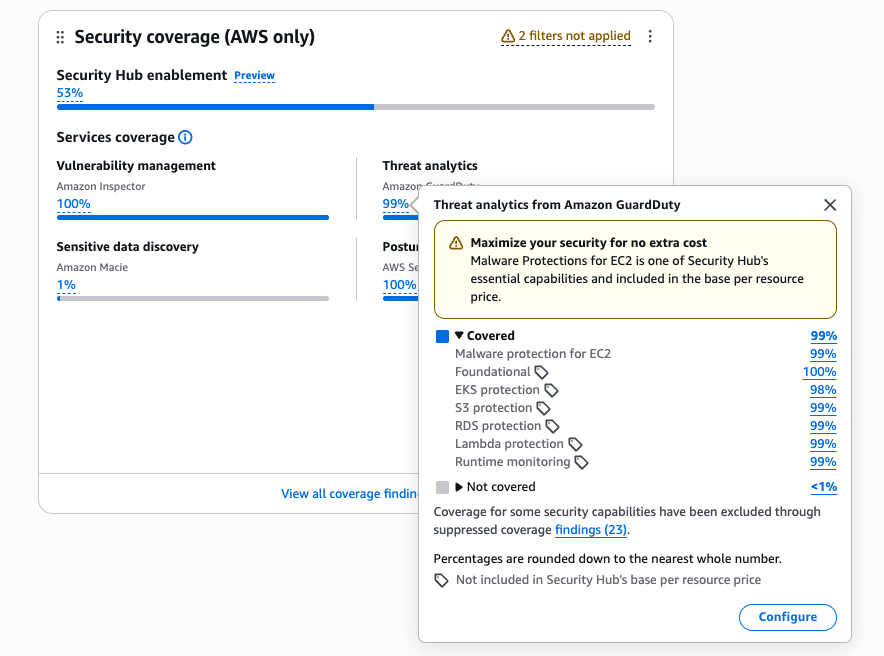
El widget muestra un resumen de la cobertura de tu cuenta en relación con las siguientes funciones de seguridad:
-
Gestión de vulnerabilidades por parte de Amazon Inspector
-
Detección de amenazas por parte de Amazon GuardDuty
-
Descubrimiento de datos confidenciales por parte de Amazon Macie
-
Gestión de posturas mediante AWS Security Hub CSPM
En las cuentas de administrador delegado, el widget también muestra la cobertura de la cuenta para la activación de Security Hub.
Cada elemento de cobertura muestra un porcentaje que representa la activación de esa capacidad en sus cuentas. Al elegir un porcentaje, se muestran detalles sobre la cobertura de esa capacidad. Al elegir el porcentaje de activación de Security Hub, se muestra un panel lateral. El panel muestra cuántas cuentas están habilitadas en cada región de su organización.
En la sección Cobertura de los servicios, los porcentajes representan la proporción de comprobaciones de cobertura aprobadas para cada función de seguridad. Estas comprobaciones abarcan las cuentas y regiones en las que Security Hub está activado. Al seleccionar un porcentaje de cobertura, aparece una ventana emergente en la que se desglosa cada función como Cubierta (comprobación aprobada) o No cubierta (comprobación fallida). Los porcentajes se redondean hacia abajo al número entero más cercano. Al seleccionar cualquier porcentaje en la ventana emergente, se abre la página de resultados de cobertura con detalles sobre los resultados que componen ese porcentaje. Seleccione Configurar para abrir el servicio individual, donde puede administrar la configuración de esa capacidad, o para abrir la página de configuraciones de Security Hub, donde puede actualizar las configuraciones de los servicios de seguridad.
Si se suprime alguno de sus datos de cobertura en Security Hub, el widget muestra un mensaje en el que se le informa de que se ha excluido la cobertura: Se ha excluido la cobertura de las capacidades de seguridad porque se ha suprimido la cobertura.
Para obtener más información sobre cómo ver y eliminar los datos de cobertura, consulta los resultados de cobertura en Security Hub.
Filtros disponibles
Puede aplicar filtros a los widgets de seguridad mediante la barra de agregar filtros.

Los filtros se organizan en las siguientes categorías:
-
Filtros compartidos: se aplican a todos los widgets de seguridad
-
Filtros de búsqueda: se aplica a los widgets de seguridad que muestran datos de búsqueda
-
Filtros de recursos: se aplican a los widgets de seguridad que muestran datos de recursos
Puedes crear un conjunto de filtros conectando los filtros con los operadores y/ y, a continuación, seleccionando Guardar nuevo conjunto de filtros en el menú desplegable.
Filtros aplicados al widget de tendencias de búsqueda de exposición y al widget de tendencias de búsqueda de amenazas
Actualmente, los filtros compatibles con estos widgets son los siguientes:
-
ID de cuenta
-
Buscando el nombre de la clase
-
Tipo de resultado
-
Product name (Nombre del producto)
-
Region
-
Estado
Filtros aplicados al widget de tendencias de recursos
Actualmente, los filtros compatibles con este widget incluyen los siguientes:
-
ID de cuenta
-
Region
-
Categoría de recurso
-
Tipo de recurso
Los filtros no se aplican a los widgets

Si un widget no admite un filtro, el filtro no se aplica al widget. En este caso, el widget muestra un mensaje de advertencia que indica cuántos filtros no se han aplicado y muestra los nombres de los filtros que no admite.
