Las traducciones son generadas a través de traducción automática. En caso de conflicto entre la traducción y la version original de inglés, prevalecerá la version en inglés.
Visualización de rastros y detalles de rastros
Usa la página de rastreos de la X-Ray consola para buscar los rastreos por URL, código de respuesta u otros datos del resumen del seguimiento. Tras seleccionar un rastro de la lista de rastros, la página de Detalles de rastreo muestra un mapa de los nodos de servicio asociados con el rastro seleccionado, junto con una escala de tiempo de los segmentos del rastro.
Consulta de registros de seguimiento
- CloudWatch console
-
Para ver los rastros en la CloudWatch consola
Inicie sesión en Consola de administración de AWS y abra la CloudWatch consola en https://console.aws.amazon.com/cloudwatch/.
-
En el panel de navegación izquierdo, selecciona X-Ray Rastros y, a continuación, selecciona Rastros. Puede filtrar por grupo o introducir una expresión de filtro. De esta manera, se filtran los rastros que aparecen en la sección Rastros, en la parte inferior de la página.
También puede utilizar el mapa de servicio para ir a un nodo de servicio específico y, a continuación, ver los rastros. Esto abre la página de rastros con una consulta ya aplicada.
-
Acote su consulta en la sección Limitadores de consultas. Para filtrar los rastros por un atributo común, elija una opción en la flecha hacia abajo situada junto a Ajustar consulta por. Las opciones incluyen:
-
Nodo: filtra los rastros por nodo de servicio.
-
ARN del recurso: filtra los rastros por un recurso asociado a un rastro. Entre los ejemplos de estos recursos se incluyen una instancia, una AWS Lambda
función o una Amazon DynamoDB tabla de Amazon Elastic Compute Cloud (Amazon EC2).
-
Usuario: filtre los rastros con un ID de usuario.
-
Mensaje de causa raíz del error: filtra los rastros por la causa raíz del error.
-
URL: filtra los rastros por la ruta URL utilizada por la aplicación.
-
Código de estado HTTP: filtra los rastros por el código de estado HTTP devuelto por la aplicación. Puede especificar un código de respuesta personalizado o seleccionar una de las siguientes opciones:
-
200: la solicitud se ha realizado correctamente.
-
401: la solicitud carecía de credenciales de autenticación válidas.
-
403: la solicitud carecía de permisos válidos.
-
404: el servidor no pudo encontrar el recurso solicitado.
-
500: el servidor detectó una condición inesperada y generó un error interno.
Elija uno o más valores y seleccione Agregar a consulta para añadirlos a la expresión de filtro de la parte superior de la página.
-
Para encontrar un único rastro, escriba un ID de rastro directamente en el campo de consulta. Puede usar el X-Ray formato o el formato del World Wide Web Consortium (W3C). Por ejemplo, una traza que se crea con la AWS distribución para OpenTelemetry está en formato W3C.
Al consultar los seguimientos creados con un identificador de W3C-format seguimiento, la consola muestra el seguimiento correspondiente en formato. X-Ray Por ejemplo, si realiza una consulta 4efaaf4d1e8720b39541901950019ee5 en formato W3C, la consola muestra el X-Ray equivalente:. 1-4efaaf4d-1e8720b39541901950019ee5
-
Seleccione Ejecutar consulta en cualquier momento para visualizar una lista de rastros coincidentes en la sección Rastros, en la parte inferior de la página.
-
Elija un ID de rastro de la lista para mostrar la página Detalles de la traza de un solo rastro.
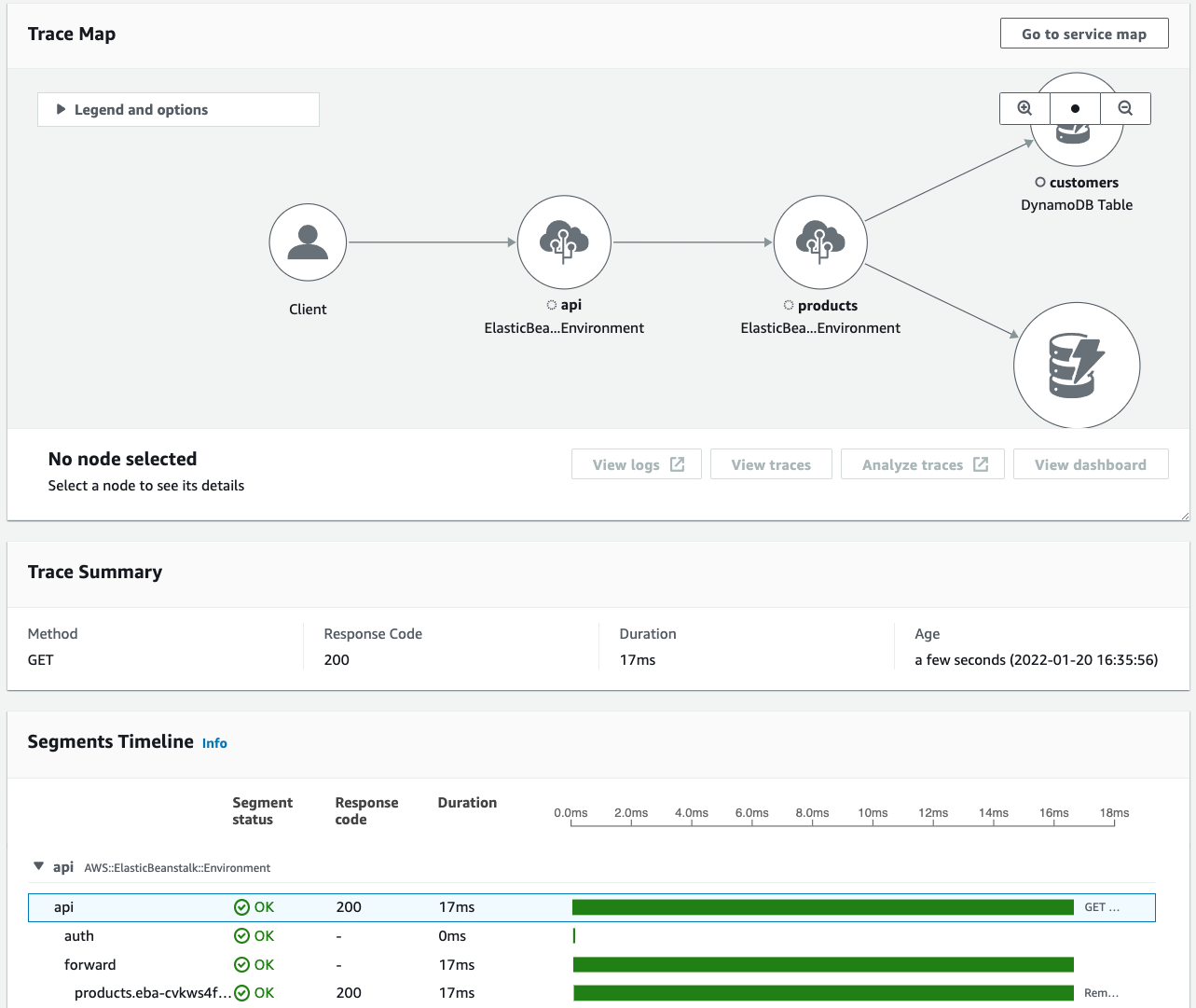
La siguiente imagen muestra un mapa de rastros que contiene los nodos de servicio asociados al rastro y la periferia entre los nodos que representan la ruta seguida por los segmentos que componen el rastro. Tras Mapa de rastros, aparece Resumen de los rastros. El resumen contiene información sobre una operación GET de ejemplo, su código de respuesta, la duración del rastreo y la edad de la solicitud. Tras Resumen de los rastros aparece Línea temporal de los segmentos, que muestra la duración de los segmentos y subsegmentos del rastro.
Si tiene una aplicación basada en eventos que utiliza Amazon SQS y Lambda, puede ver una vista conectada de los rastros de cada solicitud en el mapa de rastros. En el mapa, los rastros de los productores de mensajes están vinculados a los rastros de AWS Lambda los consumidores y se muestran como un borde discontinuo. Para obtener más información acerca de las aplicaciones basadas en eventos, consulte Rastreo de aplicaciones basadas en eventos.
Las páginas Rastros y Detalles de rastros también admiten el rastreo entre cuentas, ya que muestran los rastros de varias cuentas en la lista de rastros y en un solo mapa.
- X-Ray console
-
Para ver los rastros en la consola X-Ray
-
Abre la página de Rastros en la X-Ray consola. El panel de descripción general de Trace muestra una lista de rastreos agrupados por características comunes, como las causas principales de los errores, ResourceARN y. InstanceId
-
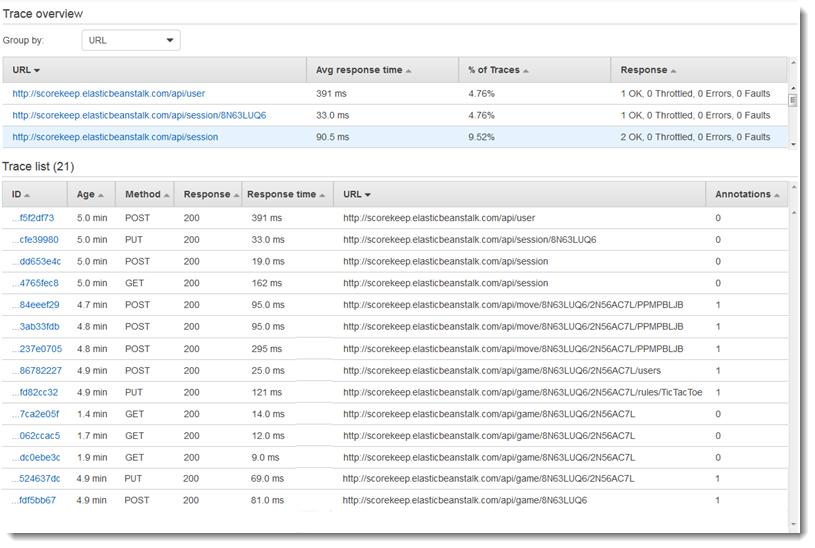
Para seleccionar una característica común y ver un conjunto agrupado de rastros, expanda la flecha hacia abajo situada junto a Agrupar por. La siguiente ilustración muestra la información general de los rastros agrupados por URL en AWS X-Ray aplicación de muestra y una lista de los rastros asociados.
-
Elija el ID de un rastro para verlo en la lista de rastros. También puede elegir Mapa de servicios en el panel de navegación para ver los rastros de un nodo de servicio en particular. A continuación, puede ver los rastros asociados a ese nodo.
La pestaña Plazo muestra el flujo de solicitudes del rastro e incluye lo siguiente:
-
Un mapa de la ruta de cada segmento del rastro.
-
Cuánto tiempo tarda el segmento en llegar a un nodo del mapa de rastros.
-
Cuántas solicitudes se realizaron al nodo del mapa de rastros.
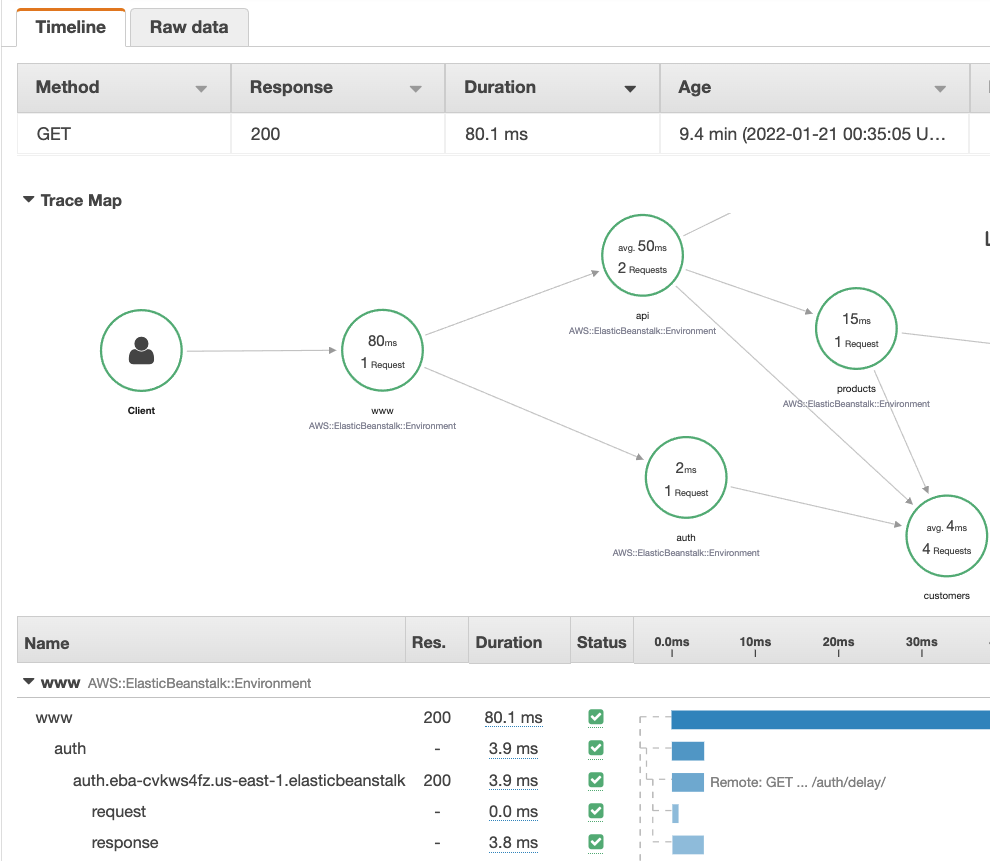
En la siguiente ilustración se muestra un ejemplo de mapa de rastros asociado a una solicitud GET efectuada a una aplicación de ejemplo. Las flechas muestran la ruta que siguió cada segmento para completar la solicitud. Los nodos de servicio muestran el número de solicitudes realizadas durante la solicitud GET.
Para obtener más información sobre la pestaña Plazo, consulte la siguiente sección Exploración de la escala de tiempo del rastro.
La pestaña de Datos sin formato muestra información sobre el rastro y los segmentos y subsegmentos que lo componen, en formato JSON. Esta información puede incluir lo siguiente:
-
Marcas de tiempo
-
ID únicos
-
Recursos asociados al segmento o subsegmento
-
La fuente o el origen del segmento o subsegmento
-
Información adicional sobre la solicitud a su aplicación, como la respuesta de una solicitud HTTP
Exploración de la escala de tiempo del rastro
La sección Plazo muestra una jerarquía de segmentos y subsegmentos junto a una barra horizontal que corresponde al tiempo que tardaron en completar sus tareas. La primera entrada de la lista es el segmento, que representa todos los datos registrados por el servicio para una misma solicitud. Los subsegmentos se representan tras una sangría y se enumeran a continuación del segmento. Las columnas contienen información sobre cada segmento.
- CloudWatch console
-
En la CloudWatch consola, el cronograma de los segmentos proporciona la siguiente información:
-
La primera columna muestra los segmentos y subsegmentos del rastro seleccionado.
-
La columna Estado del segmento muestra el resultado del estado de cada segmento y subsegmento.
-
La columna Código de respuesta muestra un código de estado de respuesta HTTP a una solicitud del navegador realizada por el segmento o subsegmento, cuando está disponible.
-
La columna Duración muestra cuánto tiempo duró la ejecución del segmento o subsegmento.
-
La columna Alojado en muestra el espacio de nombre o el entorno en el que se ejecuta el segmento o subsegmento, si corresponde. Para obtener más información, consulte Dimensions collected and dimension combinations.
-
La última columna muestra barras horizontales que corresponden a la duración de la ejecución del segmento o subsegmento, en relación con los demás segmentos o subsegmentos de la línea de tiempo.
Para agrupar la lista de segmentos y subsegmentos por nodo de servicio, active Agrupar por nodos.
- X-Ray console
-
En la página de detalles del rastro, seleccione la pestaña Línea temporal para ver la línea de tiempo de cada segmento y subsegmento que forma parte de un rastro.
En la X-Ray consola, el cronograma proporciona la siguiente información:
-
La columna Nombre muestra los nombres de los segmentos y subsegmentos del rastro.
-
La columna Res. muestra un código de estado de respuesta HTTP a una solicitud del navegador realizada por el segmento o subsegmento, cuando está disponible.
-
La columna Duración muestra cuánto tiempo duró la ejecución del segmento o subsegmento.
-
La columna Estado muestra el resultado del estado del segmento o subsegmento.
-
La última columna muestra barras horizontales que corresponden a la duración de la ejecución del segmento o subsegmento, en relación con los demás segmentos o subsegmentos de la línea de tiempo.
Para ver los datos de rastro sin procesar que la consola utiliza para generar la línea de tiempo, seleccione la pestaña Datos sin formato. Los datos sin procesar muestran información sobre el rastro y los segmentos y subsegmentos que lo componen en formato JSON. Esta información puede incluir lo siguiente:
-
Marcas de tiempo
-
ID únicos
-
Recursos asociados al segmento o subsegmento
-
La fuente o el origen del segmento o subsegmento
-
Información adicional sobre la solicitud a su aplicación, como la respuesta de una solicitud HTTP.
Cuando usas un AWS SDK instrumentado o un SQL cliente para realizar llamadas a recursos externos, el X-Ray SDK graba los subsegmentos automáticamente. HTTP También puedes usar el X-Ray SDK para grabar subsegmentos personalizados para cualquier función o bloque de código. Los subsegmentos adicionales que se registran mientras hay subsegmentos abiertos se convierten en elementos secundarios del subsegmento personalizado.
Consulta de detalles de segmentos
En la sección Plazo del rastro, elija el nombre de un segmento para ver sus detalles.
El panel Detalles del segmento muestra las pestañas Descripción general, Recursos, Anotaciones, Metadatos, Excepciones y SQL. Se aplica lo siguiente:
-
En Overview (Información general) se muestra información acerca de la solicitud y la respuesta. La información incluye el nombre, la hora de inicio, la hora de finalización, la duración, la URL de la solicitud, la operación de la solicitud, el código de respuesta de la solicitud y cualquier error o fallo.
-
La pestaña Recursos de un segmento muestra información del X-Ray SDK y sobre los AWS recursos en los que se ejecuta la aplicación. Utilice los complementos de Amazon EC2 o Amazon ECS para el X-Ray SDK a fin de registrar la información sobre los recursos específicos del servicio. AWS Elastic Beanstalk Para obtener más información sobre complementos, consulte Complementos de servicio en la Configuración del SDK de X-Ray para Java.
-
En las pestañas restantes (Anotaciones, Metadatos y Excepciones), se muestran las anotaciones, los metadatos y las excepciones que se registran en el segmento. Las excepciones se capturan automáticamente cuando las genera una solicitud instrumentada. Las anotaciones y los metadatos contienen información adicional que se graba mediante las operaciones que proporciona el SDK. X-Ray Para añadir anotaciones o metadatos a tus segmentos, usa el SDK. X-Ray Para obtener más información, consulta el enlace específico del idioma que aparece en Cómo instrumentar tu aplicación con los SDK incluidos. AWS X-Ray Instrumentación de su solicitud para AWS X-Ray
Consulta de detalles de subsegmentos
En la escala de tiempo del rastro, elija el nombre de un segmento para ver sus detalles:
-
En la pestaña Información general se muestra información acerca de la solicitud y su respuesta. Incluye el nombre, la hora de inicio, la hora de finalización, la duración, la solicitud URL, la operación de solicitud, el código de respuesta a la solicitud y cualquier error o fallo. Para los subsegmentos generados con clientes instrumentados, la pestaña Overview (Información general) contiene información acerca de la solicitud y la respuesta desde el punto de vista de la aplicación.
-
La pestaña Recursos de un subsegmento muestra detalles sobre los recursos de AWS
que se emplearon para ejecutar el subsegmento. Por ejemplo, la pestaña de recursos puede incluir el ARN de una AWS Lambda función, información sobre una tabla de DynamoDB, cualquier operación a la que se llame y el ID de la solicitud.
-
En las pestañas restantes (Anotaciones, Metadatos y Excepciones), se muestran las anotaciones, los metadatos y las excepciones registrados en el subsegmento. Las excepciones se capturan automáticamente cuando las genera una solicitud instrumentada. Las anotaciones y los metadatos contienen información adicional que se graba mediante las operaciones que proporciona el SDK. X-Ray Usa el X-Ray SDK para agregar anotaciones o metadatos a tus segmentos. Para obtener más información, consulte el enlace específico del idioma que aparece en la sección Cómo instrumentar su aplicación con los SDK de AWS X-Ray
en Instrumentación de su solicitud para AWS X-Ray.
En los subsegmentos personalizados, la pestaña Información general muestra el nombre del subsegmento, que se puede establecer de modo que especifique el área de código o la función que registra. Para obtener más información, consulta el enlace específico del idioma que aparece en Cómo instrumentar tu aplicación con los SDK incluidos. AWS X-Ray Generación de subsegmentos personalizados con el X-Ray SDK para Java
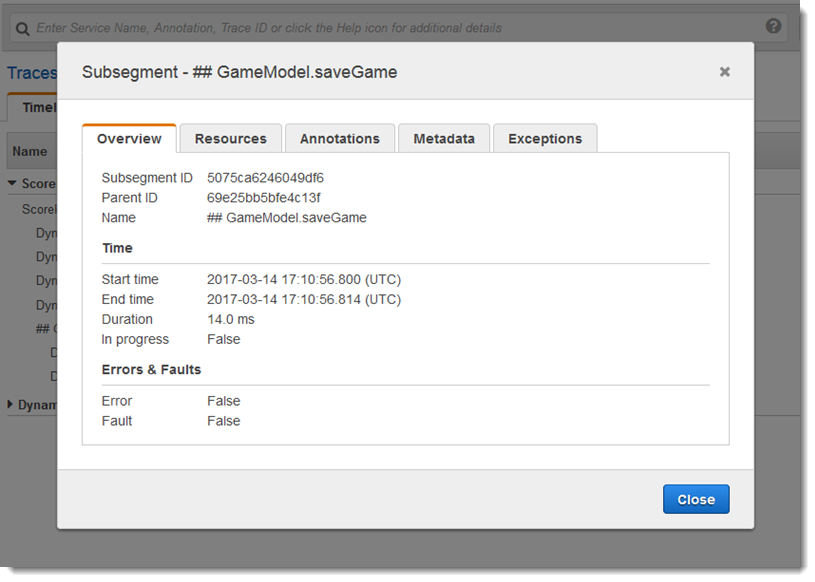
La siguiente imagen muestra la pestaña Información general de un subsegmento personalizado. El resumen contiene el ID del subsegmento, el ID principal, el nombre, las horas de inicio y finalización, la duración, el estado y los errores o fallos.
La pestaña Metadatos de un subsegmento personalizado contiene información en formato JSON sobre los recursos utilizados por ese subsegmento.