Les traductions sont fournies par des outils de traduction automatique. En cas de conflit entre le contenu d'une traduction et celui de la version originale en anglais, la version anglaise prévaudra.
# Création et connexion à un cluster de bases de données Aurora MySQL
Ce didacticiel crée une instance EC2 et un cluster de bases de données Aurora MySQL. Le didacticiel explique comment accéder au cluster de bases de données à partir de l’instance EC2 à l’aide d’un client MySQL standard. En tant que bonne pratique, ce didacticiel crée un cluster de bases de donnée privé dans un cloud privé virtuel (VPC). Dans la plupart des cas, d’autres ressources du même VPC, telles que les instances EC2, peuvent accéder au cluster de bases de donnée, mais les ressources extérieures au VPC ne peuvent pas y accéder.
Une fois le tutoriel terminé, chaque zone de disponibilité de votre VPC comporte un sous-réseau public et un sous-réseau privé. Dans une zone de disponibilité, l’instance EC2 se trouve dans le sous-réseau public et l’instance de base de données se trouve dans le sous-réseau privé.
**Important**
La création d'un AWS compte est gratuite. Cependant, en suivant ce didacticiel, les AWS ressources que vous utilisez peuvent vous coûter cher. Vous pouvez supprimer ces ressources après avoir terminé le didacticiel si elles ne sont plus nécessaires.
Le diagramme suivant affiche la configuration obtenue au terme de ce didacticiel.

Ce didacticiel vous permet de créer vos ressources en utilisant l’une des méthodes suivantes :
1. Utilisez le AWS Management Console ‐ [Étape 1 : Créer une instance EC2](#CHAP_GettingStarted.Creating.AuroraMySQL.EC2) et [Étape 2 : Créer un cluster de bases de données Aurora MySQL](#CHAP_GettingStarted.Aurora.CreateDBCluster)
1. CloudFormation À utiliser pour créer l'instance de base de données et l'instance EC2 ‐ [(Facultatif) Créez un VPC, une instance EC2 et un cluster Aurora MySQL à l'aide de CloudFormation](#CHAP_GettingStartedAurora.CFN.MySQL)
La première méthode utilise **Création facile** pour créer un cluster de bases de données Aurora MySQL privé avec la AWS Management Console. Ici, vous ne spécifiez que le type de moteur de base de données, la taille de l’instance de base de données et l’identifiant du cluster de bases de données. L’option **Easy create** (Création facile) utilise les paramètres par défaut pour les autres options de configuration.
Lorsque vous utilisez **Création standard** à la place, vous pouvez spécifier davantage d’options de configuration lorsque vous créez un cluster de bases de données. Ces options incluent les paramètres de disponibilité, de sécurité, de sauvegarde et de maintenance. Pour créer un cluster de bases de données public, vous devez utiliser **Création standard**. Pour plus d'informations, consultez [Création d’un cluster de bases de données Amazon Aurora](Aurora.CreateInstance.md).
**Topics**
+ [Conditions préalables](#CHAP_GettingStarted.AuroraMySQL.Prerequisites)
+ [Étape 1 : Créer une instance EC2](#CHAP_GettingStarted.Creating.AuroraMySQL.EC2)
+ [Étape 2 : Créer un cluster de bases de données Aurora MySQL](#CHAP_GettingStarted.Aurora.CreateDBCluster)
+ [(Facultatif) Créez un VPC, une instance EC2 et un cluster Aurora MySQL à l'aide de CloudFormation](#CHAP_GettingStartedAurora.CFN.MySQL)
+ [Étape 3 : Se connecter à un cluster de bases de données Aurora MySQL](#CHAP_GettingStartedAurora.Aurora.Connect)
+ [Étape 4 : Supprimer l’instance EC2 et le cluster de bases de données](#CHAP_GettingStartedAurora.Deleting.Aurora)
+ [(Facultatif) Supprimez l'instance EC2 et le cluster de base de données créés avec CloudFormation](#CHAP_GettingStartedAurora.DeletingCFN.Aurora)
+ [(Facultatif) Connecter votre cluster de bases de données à une fonction Lambda](#CHAP_GettingStartedAurora.ComputeConnect.Aurora)
## Conditions préalables
Avant de commencer, suivez les étapes détaillées dans les sections suivantes :
+ [Inscrivez-vous pour un Compte AWS](CHAP_SettingUp_Aurora.md#sign-up-for-aws)
+ [Création d’un utilisateur doté d’un accès administratif](CHAP_SettingUp_Aurora.md#create-an-admin)
## Étape 1 : Créer une instance EC2
Créez une instance Amazon EC2 que vous utiliserez pour vous connecter à votre base de données.
**Pour créer une instance EC2**
1. Connectez-vous à la console Amazon EC2 AWS Management Console et ouvrez-la à l'adresse. [https://console.aws.amazon.com/ec2/](https://console.aws.amazon.com/ec2/)
1. Dans le coin supérieur droit du AWS Management Console, choisissez l'instance Région AWS dans laquelle vous souhaitez créer l'instance EC2.
1. Choisissez **Tableau de bord EC2**, puis **Lancer une instance**, comme illustré dans l’image suivante.

La page **Lancer une instance** s’ouvre.
1. Choisissez les paramètres suivants sur la page **Lancer une instance**.
1. Sous **Name and tags** (Nom et identifications), pour **Name** (Nom), saisissez **ec2-database-connect**.
1. Sous **Application et images OS (Amazon Machine Image)**, choisissez **Amazon Linux**, puis **Amazon Linux 2023 AMI**. Conservez les sélections par défaut pour les autres choix.

1. Sous **Instance type** (Type d’instance), choisissez **t2.micro**.
1. Sous **Key pair (login)** [Paire de clés (connexion)], choisissez une valeur **Key pair name** (Nom de paire de clés) pour utiliser une paire de clés existante. Pour créer une paire de clés pour l’instance Amazon EC2, choisissez **Create new key pair** (Créer une paire de clés), puis utilisez la fenêtre **Create key pair** (Créer une paire de clés) pour la créer.
Pour plus d’informations sur la création d’une paire de clés, consultez [Création d’une paire de clés](https://docs.aws.amazon.com/AWSEC2/latest/UserGuide/get-set-up-for-amazon-ec2.html#create-a-key-pair) dans le *Guide de l’utilisateur Amazon EC2*.
1. Pour **Autoriser le trafic SSH** dans **Paramètres réseau**, choisissez la source des connexions SSH vers l’instance EC2.
Vous pouvez choisir **My IP** (Mon IP) si l’adresse IP affichée est correcte pour les connexions SSH. Sinon, vous pouvez déterminer l’adresse IP à utiliser pour vous connecter aux instances EC2 dans votre VPC en utilisant Secure Shell (SSH). Pour déterminer votre adresse IP publique, dans une autre fenêtre ou un autre onglet du navigateur, vous pouvez utiliser le service à l'adresse [https://checkip.amazonaws.com](https://checkip.amazonaws.com/). 192.0.2 est un exemple d'adresse IP. 1/32.
Dans de nombreux cas, votre connexion s’effectue via un fournisseur de services Internet (FSI) ou derrière votre pare-feu sans adresse IP statique. Si tel est le cas, assurez-vous de déterminer la plage d’adresses IP utilisées par les ordinateurs clients.
**Avertissement**
Si vous utilisez `0.0.0.0/0` pour l'accès SSH, vous permettez à toutes les adresses IP d'accéder à vos instances EC2 publiques via SSH. Cette approche est acceptable pour une brève durée dans un environnement de test, mais n’est pas sécurisée pour les environnements de production. En production, autorisez uniquement une adresse IP ou une plage d’adresses spécifique pour accéder à vos instances EC2 à l’aide de SSH.
L’image suivante présente un exemple de la section **Paramètres réseau**.

1. Laissez les valeurs par défaut pour les autres sections.
1. Consultez un résumé de la configuration de votre instance EC2 dans le panneau **Récapitulatif** et, lorsque vous êtes prêt, choisissez **Lancer l’instance**.
1. Sur la page **Statut de lancement**, notez l’identifiant de votre nouvelle instance EC2, tel que : `i-1234567890abcdef0`.

1. Choisissez l’identifiant de l’instance EC2 pour ouvrir la liste des instances EC2, puis sélectionnez votre instance EC2.
1. Dans l’onglet **Détails**, notez les valeurs suivantes. Vous en aurez besoin lorsque vous vous connecterez via SSH :
1. Dans **Résumé de l’instance**, notez la valeur pour **DNS IPv4 public**.

1. Dans **Détails de l’instance**, notez la valeur pour **Nom de la paire de clés**.

1. Attendez que l’**état de l’instance** de votre instance EC2 ait le statut **En cours d’exécution** avant de continuer.
## Étape 2 : Créer un cluster de bases de données Aurora MySQL
Dans cet exemple, vous utilisez l’option **Création facile** pour créer un cluster de bases de données Aurora MySQL avec une classe d’instance de base de données db.r6g.large.
**Pour créer un cluster de bases de données Aurora MySQL avec l’option Création facile**
1. Connectez-vous à la console Amazon RDS AWS Management Console et ouvrez-la à [https://console.aws.amazon.com/rds/](https://console.aws.amazon.com/rds/)l'adresse.
1. Dans le coin supérieur droit de la console Amazon RDS, choisissez celui Région AWS dans lequel vous souhaitez créer le cluster de base de données.
1. Dans le panneau de navigation, choisissez **Databases (Bases de données)**.
1. Choisissez **Create database** (Créer une base de données) et veillez à choisir **Easy create** (Création facile).

1. Dans **Configuration**, choisissez **Aurora (compatible avec MySQL)** pour **Type de moteur**.
1. Pour la **taille de l'instance de** base de données, choisissez **Dev/Test**.
1. Pour **Identifiant du cluster de bases de données**, saisissez **database-test1**.
La page **Create database** (Créer une base de données) doit ressembler à l’image suivante.

1. Pour **Nom d’utilisateur principal**, saisissez un nom pour l’utilisateur principal ou conservez le nom par défaut.
1. Pour utiliser un mot de passe principal généré automatiquement pour le cluster de bases de données, sélectionnez **Générer automatiquement un mot de passe**.
Pour saisir votre mot de passe principal, veillez à ce que la case **Générer automatiquement un mot de passe** soit décochée, puis saisissez le même mot de passe dans **Mot de passe principal** et **Confirmer le mot de passe**.
1. Pour établir une connexion avec l’instance EC2 que vous avez créée précédemment, ouvrez **Configurer la connexion EC2 : *facultatif***.
Sélectionnez **Se connecter à une ressource de calcul EC2**. Choisissez l’instance EC2 que vous avez créée précédemment.

1. Ouvrez **Afficher les paramètres par défaut pour Création facile**.

Vous pouvez examiner les paramètres par défaut utilisés quand l’option **Easy create** (Création facile) est activée. La colonne **Modifiable après la création de la base de données** indique les options que vous pouvez modifier après avoir créé la base de données.
+ Si un paramètre contient **Non** dans cette colonne et que vous souhaitez un paramètre différent, vous pouvez utiliser **Création standard** pour créer le cluster de bases de données.
+ Si un paramètre contient **Oui** dans cette colonne et que vous souhaitez un paramètre différent, vous pouvez utiliser **Création standard** pour créer le cluster de bases de données ou vous pouvez modifier le cluster de bases de données après l’avoir créé pour modifier le paramètre.
1. Choisissez **Créer une base de données**.
Pour afficher le nom d’utilisateur principal et le mot de passe pour le cluster de bases de données, choisissez **Afficher les détails des informations d’identification**.
Vous pouvez utiliser le nom d’utilisateur et le mot de passe affichés pour vous connecter au cluster de bases de données en tant qu’utilisateur principal.
**Important**
Vous ne pourrez pas afficher le mot de passe de l’utilisateur principal de nouveau. Si vous ne l’enregistrez pas, il sera peut-être nécessaire de le modifier.
Si vous devez changer le mot de passe de l’utilisateur principal une fois le cluster de bases de données disponible, vous pouvez le faire en modifiant le cluster de bases de données. Pour plus d’informations sur la modification d’un cluster, consultez [Modification d’un cluster de bases de données Amazon Aurora](Aurora.Modifying.md).
1. Dans la liste **Bases de données**, choisissez le nom du nouveau cluster de bases de données Aurora MySQL pour afficher ses détails.
L’instance d’enregistreur a le statut **Création en cours** jusqu’à ce que le cluster de bases de données soit prêt à l’emploi.

Lorsque le statut de l’instance d’enregistreur passe à **Disponible**, vous pouvez vous connecter au cluster de bases de données. En fonction de la quantité de stockage et de la classe d’instance de base de données, la mise à disposition du nouveau cluster de bases de données peut prendre jusqu’à 20 minutes.
## (Facultatif) Créez un VPC, une instance EC2 et un cluster Aurora MySQL à l'aide de CloudFormation
Au lieu d'utiliser la console pour créer votre VPC, votre instance EC2 et votre cluster de base de données Aurora MySQL, vous pouvez l'utiliser CloudFormation pour provisionner des AWS ressources en traitant l'infrastructure comme du code. Pour vous aider à organiser vos AWS ressources en unités plus petites et plus faciles à gérer, vous pouvez utiliser la fonctionnalité de pile CloudFormation imbriquée. Pour plus d'informations, consultez les [sections Création d'une pile sur la CloudFormation console](https://docs.aws.amazon.com//AWSCloudFormation/latest/UserGuide/cfn-console-create-stack.html) et [Utilisation de piles imbriquées](https://docs.aws.amazon.com//AWSCloudFormation/latest/UserGuide/using-cfn-nested-stacks.html).
**Important**
CloudFormation est gratuit, mais les ressources qui en CloudFormation découlent sont vivantes. Les frais d’utilisation standard pour ces ressources vous sont facturés jusqu’à ce que vous les résiliez. Pour plus d’informations, consultez [Tarification Amazon Aurora](https://aws.amazon.com/rds/aurora/pricing/).
Pour créer vos ressources à l'aide de la CloudFormation console, procédez comme suit :
+ Étape 1 : Téléchargez le CloudFormation modèle
+ Étape 2 : configurez vos ressources à l'aide de CloudFormation
### Téléchargez le CloudFormation modèle
Un CloudFormation modèle est un fichier texte JSON ou YAML qui contient les informations de configuration relatives aux ressources que vous souhaitez créer dans la pile. Ce modèle crée également un VPC et un hôte bastion pour vous, en plus du cluster Aurora.
Pour télécharger le fichier modèle, ouvrez le lien suivant, [ CloudFormation Modèle Aurora MySQL](https://github.com/aws-ia/cfn-ps-amazon-aurora-mysql/blob/main/templates/aurora_mysql-main.template.yaml).
Sur la page Github, cliquez sur le bouton *Télécharger le fichier brut* pour enregistrer le modèle de fichier YAML.
### Configurez vos ressources à l'aide de CloudFormation
**Note**
Avant de commencer ce processus, assurez-vous que vous disposez d’une paire de clés pour une instance EC2 dans votre Compte AWS. Pour plus d’informations, consultez [Paires de clés Amazon EC2 et instances Linux](https://docs.aws.amazon.com//AWSEC2/latest/UserGuide/ec2-key-pairs.html).
Lorsque vous utilisez le CloudFormation modèle, vous devez sélectionner les paramètres appropriés pour vous assurer que vos ressources sont créées correctement. Procédez de la façon suivante :
1. Connectez-vous à la CloudFormation console AWS Management Console et ouvrez-la à l'adresse [https://console.aws.amazon.com/cloudformation](https://console.aws.amazon.com/cloudformation/).
1. Sélectionnez **Créer une pile**.
1. Dans la section Spécifier le modèle, sélectionnez **Charger un fichier de modèle à partir de votre ordinateur**, puis cliquez sur **Suivant**.
1. Sur la page **Spécifier les détails de la pile**, saisissez les paramètres suivants :
1. Définissez le **nom de la pile** sur **AurMySQLTestStack**.
1. Sous **Paramètres**, définissez les **zones de disponibilité** en sélectionnant deux zones de disponibilité.
1. Sous **Configuration de l’hôte bastion Linux**, dans le champ **Nom de la clé**, sélectionnez une paire de clés pour vous connecter à votre instance EC2.
1. Dans les paramètres de **Configuration de l’hôte bastion Linux**, définissez **Plage d’adresses IP autorisées** sur votre adresse IP. Pour vous connecter aux instances EC2 de votre VPC à l'aide de Secure Shell (SSH), déterminez votre adresse IP publique à l'aide du service à l'adresse. [https://checkip.amazonaws.com](https://checkip.amazonaws.com) 192.0.2 est un exemple d'adresse IP. 1/32.
**Avertissement**
Si vous utilisez `0.0.0.0/0` pour l’accès SSH, vous permettez à toutes les adresses IP d’accéder à vos instances EC2 publiques via SSH. Cette approche est acceptable pour une brève durée dans un environnement de test, mais n’est pas sécurisée pour les environnements de production. En production, autorisez uniquement une adresse IP ou une plage d’adresses spécifique pour accéder à vos instances EC2 à l’aide de SSH.
1. Dans **Configuration générale de la base de données**, définissez la **classe d’instance de base de données** sur **db.r6g.large**.
1. Définissez **Nom de la base de données** sur **database-test1**.
1. Pour **Nom d’utilisateur principal de la base de données**, entrez le nom de l’utilisateur principal.
1. Définissez **Gérer le mot de passe utilisateur principal de base de données avec Secrets Manager** sur `false` pour ce didacticiel.
1. Pour **Mot de passe de la base de données**, définissez le mot de passe de votre choix. N’oubliez pas ce mot de passe pour pouvoir effectuer les étapes suivantes du didacticiel.
1. Définissez **Multi-AZ le déploiement** sur`false`.
1. Conservez les valeurs par défaut de tous les autres paramètres. Cliquez sur **Suivant** pour continuer.
1. Sur la page **Configurer les options de pile**, conservez toutes les options par défaut. Cliquez sur **Suivant** pour continuer.
1. Sur la page **Vérification de la pile**, sélectionnez **Soumettre** après avoir vérifié les options de la base de données et de l’hôte bastion Linux.
Une fois le processus de création des piles terminé, visualisez les piles avec leurs noms *BastionStack*et *AMSNS* pour noter les informations dont vous avez besoin pour vous connecter à la base de données. Pour plus d'informations, consultez la section [Affichage des données et des ressources de la CloudFormation pile sur le AWS Management Console](https://docs.aws.amazon.com/AWSCloudFormation/latest/UserGuide/cfn-console-view-stack-data-resources.html).
## Étape 3 : Se connecter à un cluster de bases de données Aurora MySQL
Vous pouvez utiliser n’importe quelle application client SQL standard pour vous connecter au cluster de bases de données. Dans cet exemple, vous vous connectez à un cluster de bases de données Aurora MySQL en utilisant le client de ligne de commande mysql.
**Pour se connecter à un cluster de bases de données Aurora MySQL**
1. Trouvez le point de terminaison (nom DNS) et le numéro de port de l’instance d’enregistreur pour votre cluster de bases de données.
1. Connectez-vous à la console Amazon RDS AWS Management Console et ouvrez-la à [https://console.aws.amazon.com/rds/](https://console.aws.amazon.com/rds/)l'adresse.
1. Dans le coin supérieur droit de la console Amazon RDS, choisissez la Région AWS pour le cluster de bases de données.
1. Dans le panneau de navigation, choisissez **Databases (Bases de données)**.
1. Choisissez le nom du cluster de bases de données Aurora MySQL pour en afficher les détails.
1. Dans l’onglet **Connectivité et sécurité**, copiez le point de terminaison de l’instance d’enregistreur. Notez également le numéro du port. Vous avez besoin du point de terminaison et du numéro de port pour vous connecter au cluster de bases de données.
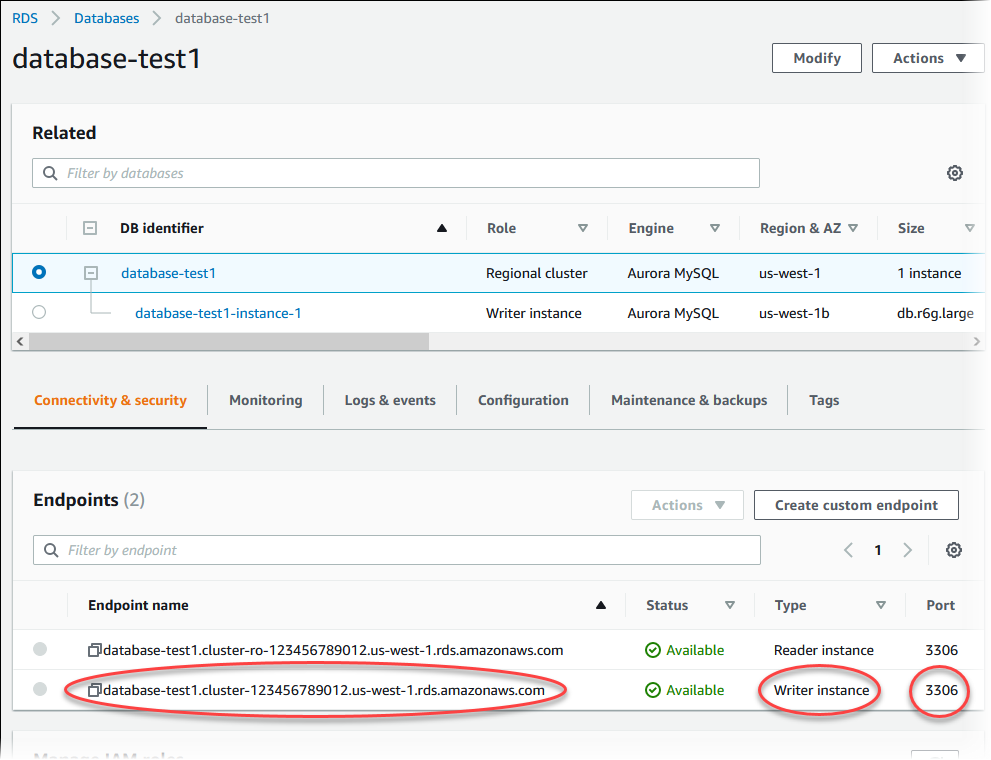
1. Connectez-vous à l’instance EC2 que vous avez précédemment créée en suivant la procédure spécifiée dans [Connectez-vous à votre instance Linux](https://docs.aws.amazon.com/AWSEC2/latest/UserGuide/AccessingInstances.html) dans le *Guide de l’utilisateur Amazon EC2*.
Nous vous recommandons de vous connecter à votre instance EC2 en utilisant SSH. Si l’utilitaire client SSH est installé sur Windows, Linux ou Mac, vous pouvez vous connecter à l’instance à l’aide du format de commande suivant :
```
ssh -i {{location_of_pem_file}} ec2-user@{{ec2-instance-public-dns-name}}
```
Supposons, par exemple, que `ec2-database-connect-key-pair.pem` soit stocké dans `/dir1` sur Linux et que le DNS IPv4 public de votre instance EC2 soit `ec2-12-345-678-90.compute-1.amazonaws.com`. Votre commande SSH se présenterait ensuite comme suit :
```
ssh -i /dir1/ec2-database-connect-key-pair.pem ec2-user@ec2-12-345-678-90.compute-1.amazonaws.com
```
1. Obtenez les dernières corrections de bogues et mises à jour de sécurité en mettant à jour le logiciel sur votre instance EC2. Pour cela, utilisez la commande suivante.
**Note**
L’option `-y` installe les mises à jour sans demander de confirmation. Pour examiner les mises à jour avant de les installer, omettez cette option.
```
sudo dnf update -y
```
1. Pour installer le client de ligne de commande mysql depuis MariaDB sur Amazon Linux 2023, exécutez la commande suivante :
```
sudo dnf install mariadb105
```
1. Connectez-vous à un cluster de bases de données Aurora MySQL. Par exemple, saisissez la commande suivante. Cette action vous permet de vous connecter au cluster de bases de données Aurora MySQL à l’aide du client MySQL.
Remplacez le point de terminaison de votre instance d’enregistreur pour `{{endpoint}}` et remplacez le nom d’utilisateur principal que vous avez utilisé pour `{{admin}}`. Indiquez le mot de passe principal que vous avez utilisé lorsque vous êtes invité à entrer un mot de passe.
```
mysql -h {{endpoint}} -P 3306 -u {{admin}} -p
```
Après avoir entré le mot de passe pour l’utilisateur, le résultat suivant devrait normalement s’afficher.
```
Welcome to the MariaDB monitor. Commands end with ; or \g.
Your MySQL connection id is 217
Server version: 8.0.23 Source distribution
Copyright (c) 2000, 2018, Oracle, MariaDB Corporation Ab and others.
Type 'help;' or '\h' for help. Type '\c' to clear the current input statement.
MySQL [(none)]>
```
Pour plus d’informations sur la connexion à un cluster de bases de données Aurora MySQL, consultez [Connexion à un cluster de bases de données Amazon Aurora MySQL](Aurora.Connecting.md#Aurora.Connecting.AuroraMySQL). Si vous ne pouvez pas vous connecter à votre cluster de bases de données, consultez [Impossible de se connecter à l’instance de base de données Amazon RDS](CHAP_Troubleshooting.md#CHAP_Troubleshooting.Connecting).
Pour des raisons de sécurité, une bonne pratique consiste à recommander d’utiliser des connexions chiffrées. N’utilisez une connexion MySQL non chiffrée que quand le client et le serveur sont dans le même VPC et que le réseau est approuvé. Pour plus d’informations sur l’utilisation de connexions chiffrées, consultez [Connexion à Aurora MySQL avec SSL](Aurora.Connecting.md#Aurora.Connecting.SSL).
1. Exécutez des commandes SQL.
Par exemple, la commande SQL suivante indique la date et l’heure actuelles :
```
SELECT CURRENT_TIMESTAMP;
```
## Étape 4 : Supprimer l’instance EC2 et le cluster de bases de données
Une fois que vous êtes connecté à l’exemple d’instance EC2 et au cluster de bases de données que vous avez créé, et que vous les avez explorés, supprimez-les afin qu’ils ne vous soient plus facturés.
Si vous aviez CloudFormation l'habitude de créer des ressources, ignorez cette étape et passez à l'étape suivante.
**Pour supprimer l’instance EC2**
1. Connectez-vous à la console Amazon EC2 AWS Management Console et ouvrez-la à l'adresse. [https://console.aws.amazon.com/ec2/](https://console.aws.amazon.com/ec2/)
1. Dans le panneau de navigation, choisissez **Instances**.
1. Sélectionnez l’instance EC2 et choisissez **État de l’instance, Résilier l’instance**.
1. Choisissez **Résilier** lorsque vous êtes invité à confirmer l’action.
Pour plus d’informations sur la suppression d’une instance EC2, consultez [Résilier une instance](https://docs.aws.amazon.com/AWSEC2/latest/UserGuide/terminating-instances.html) dans le *Guide de l’utilisateur Amazon EC2*.
**Pour supprimer un cluster de bases de données**
1. Connectez-vous à la console Amazon RDS AWS Management Console et ouvrez-la à [https://console.aws.amazon.com/rds/](https://console.aws.amazon.com/rds/)l'adresse.
1. Choisissez **Bases de données** et sélectionnez ensuite l’instance de base de données associée au cluster de bases de données.
1. Pour **Actions**, choisissez **Supprimer**.
1. Décochez la case **Créer un instantané final ?**.
1. Terminez la confirmation et choisissez **Supprimer**.
Une fois que vous avez supprimé toutes les instances de base de données associées à un cluster de bases de données, ce dernier est automatiquement supprimé.
## (Facultatif) Supprimez l'instance EC2 et le cluster de base de données créés avec CloudFormation
Si vous aviez l'habitude de CloudFormation créer des ressources, supprimez la CloudFormation pile après vous être connecté et exploré l'exemple d'instance EC2 et de cluster de base de données, afin qu'ils ne vous soient plus facturés.
**Pour supprimer les CloudFormation ressources**
1. Ouvrez la CloudFormation console.
1. Sur la page **Stacks** de la CloudFormation console, sélectionnez la pile racine (la pile sans le nom VPCStack BastionStack ou AMSNS).
1. Sélectionnez **Delete (Supprimer)**.
1. Sélectionnez **Supprimer la pile** lorsque vous êtes invité à confirmer l’action.
Pour plus d'informations sur la suppression d'une pile dans CloudFormation, voir [Supprimer une pile sur la CloudFormation console](https://docs.aws.amazon.com/AWSCloudFormation/latest/UserGuide/cfn-console-delete-stack.html) dans le *Guide de AWS CloudFormation l'utilisateur*.
## (Facultatif) Connecter votre cluster de bases de données à une fonction Lambda
Vous pouvez également connecter votre cluster de bases de données Aurora MySQL à une ressource de calcul sans serveur Lambda. Les fonctions Lambda vous permettent d’exécuter du code sans provisionner ni gérer l’infrastructure. Une fonction Lambda vous permet également de répondre automatiquement aux demandes d’exécution de code à n’importe quelle échelle, d’une douzaine d’événements par jour à des centaines par seconde. Pour plus d’informations, consultez [Connexion automatique d’une fonction Lambda et d’un cluster de bases de données Aurora](lambda-rds-connect.md).