Amazon Monitron n'est plus ouvert aux nouveaux clients. Les clients existants peuvent continuer à utiliser le service normalement. Pour des fonctionnalités similaires à celles d'Amazon Monitron, consultez notre article de blog
Les traductions sont fournies par des outils de traduction automatique. En cas de conflit entre le contenu d'une traduction et celui de la version originale en anglais, la version anglaise prévaudra.
Traitement des données avec Lambda
Rubriques
Étape 1 : Créez le Rôle IAM qui donne à votre fonction l'autorisation d'accéder AWS resources
-
Ouvrez la page Roles (Rôles)
dans la console IAM. -
Sélectionnez Créer un rôle.
-
Créez un rôle avec les propriétés suivantes :
-
Entité de confiance : Lambda
-
Autorisations : AWSLambdaKinesisExecutionRole (et AWSKeyManagementServicePowerUser si le flux Kinesis est chiffré)
-
Nom du rôle : lambda-kinesis-role
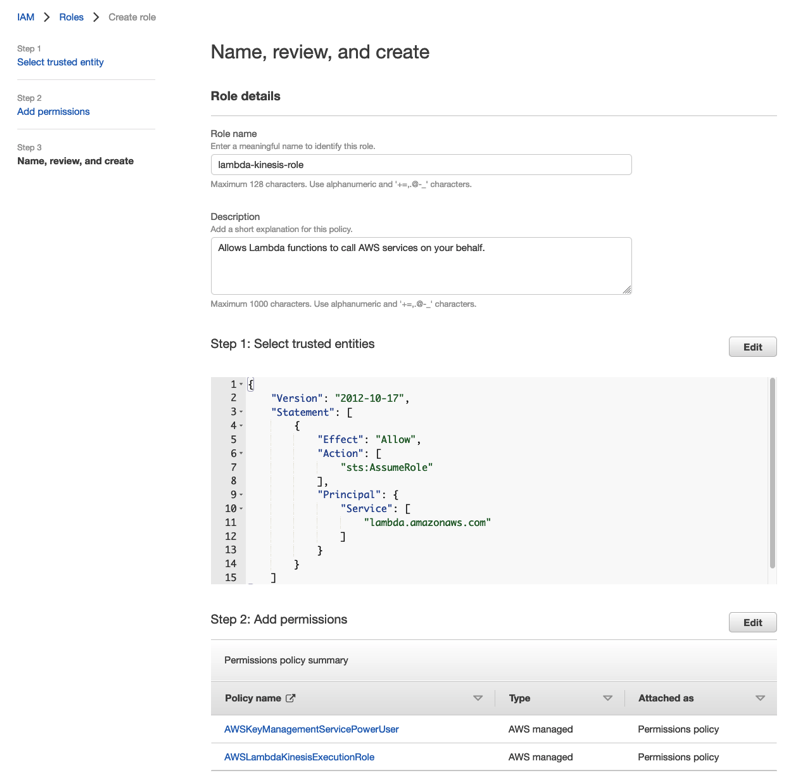
-
Étape 2 : Création de la fonction Lambda
-
Ouvrez la page Fonctions de la console Lambda.
-
Sélectionnez Créer une fonction.
-
Choisissez Utiliser un plan.
-
Dans la barre de recherche Blueprints, recherchez et choisissez kinesis-process-record (nodejs) ou kinesis-process-record-python.
-
Choisissez Configurer.

Étape 3 : Configuration de la fonction Lambda
-
Choisissez le nom de la fonction
-
Choisissez le rôle créé à la première étape comme rôle d'exécution.
-
Configurez le déclencheur Kinesis.
-
Choisissez votre flux Kinesis.
-
Cliquez sur Créer une fonction.

-
Étape 4 : Activez le déclencheur Kinesis dans AWS Lambda console
-
Dans l'onglet Configuration, choisissez Triggers.
-
Cochez la case à côté du nom du flux Kinesis et choisissez Activer.

Le plan utilisé dans cet exemple ne consomme que les données de journal du flux sélectionné. Vous pouvez modifier ultérieurement le code de la fonction Lambda pour effectuer une tâche plus complexe.
