Amazon Monitron n'est plus ouvert aux nouveaux clients. Les clients existants peuvent continuer à utiliser le service normalement. Pour des fonctionnalités similaires à celles d'Amazon Monitron, consultez notre article de blog
Les traductions sont fournies par des outils de traduction automatique. En cas de conflit entre le contenu d'une traduction et celui de la version originale en anglais, la version anglaise prévaudra.
Étape 1 : ajouter une passerelle
Dans Amazon Monitron, les capteurs collectent les données des machines et les transmettent à des passerelles, qui les transmettent au AWS cloud et donc à Amazon Monitron pour analyse. Ces passerelles sont généralement montées sur le mur d'une usine à moins de 20 à 30 mètres du capteur et se connectent au AWS Cloud via le Wi-Fi réseau local.
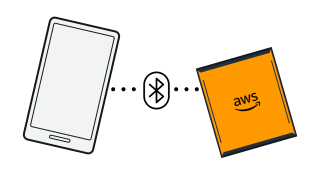
Avant d'ajouter une passerelle, assurez-vous que le Bluetooth est activé sur votre smartphone. Vous ne pouvez ajouter des passerelles qu'à l'aide de l'application mobile.
Pour ajouter une Wi-Fi passerelle
-
Cliquez sur l'icône du menu (☰), puis sélectionnez Getting Started.

-
Choisissez Add gateway (Ajouter une passerelle).

-
Dans votre usine, positionnez votre passerelle à l'endroit le plus adapté pour communiquer avec vos capteurs.
Le meilleur endroit pour installer votre passerelle est plus haut que les capteurs et ne doit pas être à plus de 20 à 30 mètres. Pour plus d'informations sur la localisation des passerelles, consultez Où installer votre passerelle dans le guide de l'utilisateur Amazon Monitron.
-
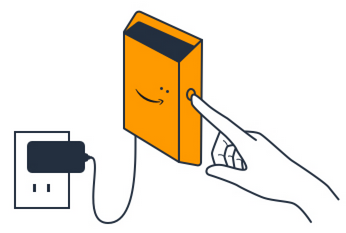
Branchez la passerelle et assurez-vous que les voyants LED situés sur le dessus clignotent alternativement en jaune et en bleu.
-
Appuyez sur le bouton situé sur le côté de la passerelle pour la mettre en mode de mise en service. Les voyants commenceront à clignoter rapidement.
-
Dans l'application mobile, choisissez Suivant.
-
Choisissez Add gateway (Ajouter une passerelle).
Amazon Monitron recherche la passerelle, ce qui peut prendre quelques instants. Lorsqu'il le trouve, la passerelle apparaît dans la liste des passerelles.
S'il ne trouve pas la passerelle, consultez la section Configuration des passerelles dans le guide de l'utilisateur d'Amazon Monitron pour connaître les solutions possibles.
-
Lorsque la nouvelle passerelle apparaît dans la liste, choisissez-la.
La connexion d'Amazon Monitron à la nouvelle passerelle peut prendre quelques instants.
-
Une fois connecté à la passerelle, Amazon Monitron recherche les Wi-Fi réseaux. Choisissez le Wi-Fi réseau que vous souhaitez utiliser.
Note
Lorsque la passerelle est correctement connectée, Amazon Monitron affiche l'ID de l'appareil de passerelle et l'ID MAC dans l'application mobile.
-
Entrez votre Wi-Fi mot de passe, puis choisissez Connecter.
La mise en service de la passerelle peut prendre quelques minutes.
Pour ajouter une passerelle Ethernet
-
Si le Bluetooth n'est pas déjà activé sur votre smartphone, activez-le.
-
Positionnez votre passerelle à l'endroit qui convient le mieux pour communiquer avec vos capteurs.
Le meilleur endroit pour installer votre passerelle est plus haut que les capteurs et ne doit pas se trouver à plus de 20 à 30 mètres. Pour obtenir de l'aide supplémentaire sur la localisation de votre passerelle, consultez. Mise en place et installation d'une passerelle Ethernet
-
Branchez la passerelle et assurez-vous que le voyant réseau (jaune) et le voyant Bluetooth (bleu) situés à l'avant de votre passerelle clignotent alternativement.
-
Appuyez sur le bouton de configuration de la passerelle pour la mettre en mode de mise en service. Les voyants Bluetooth et réseau commenceront à clignoter rapidement.

-
Ouvrez l'application mobile sur votre smartphone.
-
Sur la page de démarrage ou sur la page Passerelles, choisissez Ajouter une passerelle.
Amazon Monitron recherche la passerelle. Cela peut prendre quelques instants. Lorsqu'Amazon Monitron trouve la passerelle, il l'affiche dans la liste des passerelles.
-
Choisissez la passerelle.
La connexion d'Amazon Monitron à la nouvelle passerelle peut prendre quelques instants.
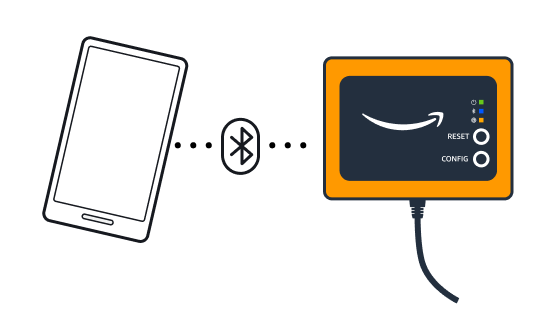
Si l'application mobile essaie toujours de se connecter à la passerelle sans succès, consultezRésolution des problèmes de détection des passerelles Ethernet.
Note
Lorsque la passerelle est correctement connectée, Amazon Monitron affiche l'ID de l'appareil de passerelle et l'ID MAC dans l'application mobile.
-
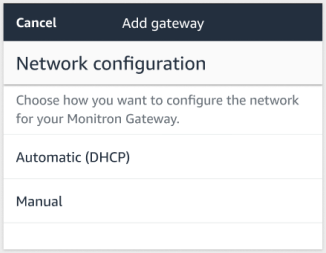
Une fois connecté à la passerelle, Amazon Monitron vous propose deux options pour configurer la connexion réseau de votre passerelle.
-
Choisissez la configuration de votre réseau.
La mise en service de la passerelle et sa connexion au réseau peuvent prendre quelques minutes.
Si vous rencontrez d'autres difficultés pour faire fonctionner la passerelle, il peut être utile de la réinitialiser. Pour plus d’informations, consultez Résolution des problèmes de détection des passerelles Ethernet.
-
Si vous choisissez le mode automatique (DHCP), Amazon Monitron configurera automatiquement le réseau pour connecter la passerelle.
-
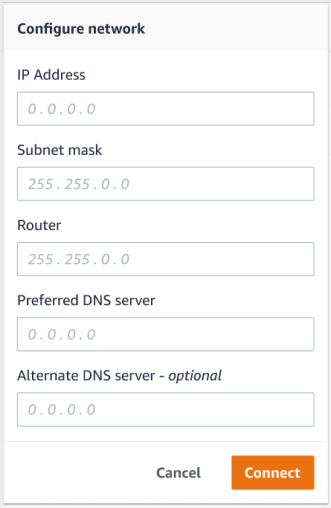
Si vous choisissez le mode manuel, entrez votre adresse IP, votre masque de sous-réseau, votre routeur, votre serveur DNS préféré et les informations relatives au serveur DNS alternatif (facultatif), puis choisissez Se connecter.
-