Amazon Monitron n'est plus ouvert aux nouveaux clients. Les clients existants peuvent continuer à utiliser le service normalement. Pour des fonctionnalités similaires à celles d'Amazon Monitron, consultez notre article de blog
Les traductions sont fournies par des outils de traduction automatique. En cas de conflit entre le contenu d'une traduction et celui de la version originale en anglais, la version anglaise prévaudra.
Étape 4 : Associer des capteurs à un actif
Chaque capteur que vous associez à un actif possède une position désignée et est configuré pour surveiller une partie spécifique de l'actif. Par exemple, un capteur configuré pour surveiller les roulements d'une bande transporteuse peut avoir la position du roulement gauche 1 avec un type de position du roulement.
Amazon Monitron utilise la communication en champ proche (NFC), une technologie sans fil à courte portée (4 cm ou moins) pour la communication entre deux appareils électroniques. Pour utiliser Amazon Monitron, vous devez disposer d'un smartphone iOS ou Android 8.0+ avec NFC installé en mode natif.
Important
L'équipement que vous souhaitez surveiller doit être en bon état avant de le coupler à un capteur. Amazon Monitron doit établir une référence pour l'équipement en fonction de son état normal afin de pouvoir détecter ultérieurement les anomalies.
Pour associer un capteur à un actif
-
Fixez le capteur dans la bonne position, comme décrit dansÉtape 3 : Fixer les capteurs. Vous pouvez également connecter le capteur après l'avoir couplé à l'actif lors de cette étape 4.
-
Assurez-vous que la fonction NFC de votre smartphone est activée et qu'elle fonctionne.
-
Ouvrez votre application mobile Amazon Monitron et sélectionnez le projet auquel vous souhaitez ajouter les capteurs.
-
Dans le menu de navigation, assurez-vous que vous vous trouvez sur le bon site, puis choisissez Ressources.
-
Dans la liste des actifs, choisissez l'actif que vous venez de créer.
-
Sur la page de votre actif, choisissez Ajouter une position.
-
Sur la page Ajouter une position, procédez comme suit :
-
Dans le champ Nom, donnez un nom à votre poste.
-
Dans Type, choisissez le type de position qui correspond le mieux à l'emplacement que vous allez surveiller :
-
Roulement
-
Compresseur
-
Ventilateur
-
Boîte de vitesses
-
Moteur
-
pompe
-
Autre
Note
Une fois le capteur couplé, vous ne pouvez pas modifier le type de position.
-
-
Dans Classe, choisissez la classe de machine de l'actif parmi les quatre disponibles.
Note
La classe Asset Machine est basée sur les normes ISO 20816. Les administrateurs d'Amazon Monitron peuvent également créer des classes d'actifs de machines personnalisées pour tous les postes d'un projet. Pour plus d'informations sur les classes de machines et leur personnalisation, consultez la section Ressources.

-
-
Choisissez Suivant. Vous serez invité à ajouter des capteurs. Pour plus d'informations sur l'ajout de capteurs, voir Capteurs.
-
Choisissez Pair sensor.
-
Tenez votre téléphone à proximité du capteur pour l'enregistrer. Une barre de progression indique quand l'enregistrement est terminé.
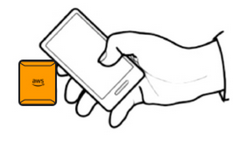
La mise en service du capteur peut prendre quelques instants. Si vous ne parvenez pas à jumeler le capteur, reportez-vous à la section Couplage de votre capteur pour plus d'informations.
Astuce
Si votre smartphone ne détecte pas le capteur, essayez de le maintenir de manière à ce que l'antenne NFC soit proche du capteur. Pour les modèles d'iPhone, l'antenne est située sur le bord supérieur de l'appareil. Pour les modèles Android, l'emplacement de l'antenne varie. Les ressources suivantes peuvent vous aider à localiser l'antenne NFC sur un appareil Android :
Sur la page Ressources, le capteur est désormais associé à l'actif et est identifié par sa position.
