Amazon Monitron n'est plus ouvert aux nouveaux clients. Les clients existants peuvent continuer à utiliser le service normalement. Pour des fonctionnalités similaires à celles d'Amazon Monitron, consultez notre article de blog
Les traductions sont fournies par des outils de traduction automatique. En cas de conflit entre le contenu d'une traduction et celui de la version originale en anglais, la version anglaise prévaudra.
Étape 2 : Ajouter des actifs
Dans Amazon Monitron, les machines que vous surveillez sont appelées actifs. Les actifs sont généralement des machines individuelles, mais il peut également s'agir de sections spécifiques d'équipement. Les actifs sont couplés à des capteurs qui surveillent directement la température et les vibrations pour détecter d'éventuelles défaillances. Vous pouvez ajouter des actifs à l'aide de l'application Web Amazon Monitron et de l'application mobile Amazon Monitron.
Rubriques
Ajouter des actifs à l'aide de l'application mobile
Pour ajouter un actif à l'aide de l'application mobile
-
Connectez-vous à votre application mobile et sélectionnez le projet auquel vous souhaitez ajouter un actif.
-
Assurez-vous que vous vous trouvez sur le site de votre projet auquel vous souhaitez ajouter la ressource. Le nom du projet ou du site indique que vous êtes à ce niveau dans l'application.

Pour plus d'informations sur le passage du niveau du site au niveau du projet et vice versa, consultezNaviguer entre les projets et les sites dans l'application mobile.
-
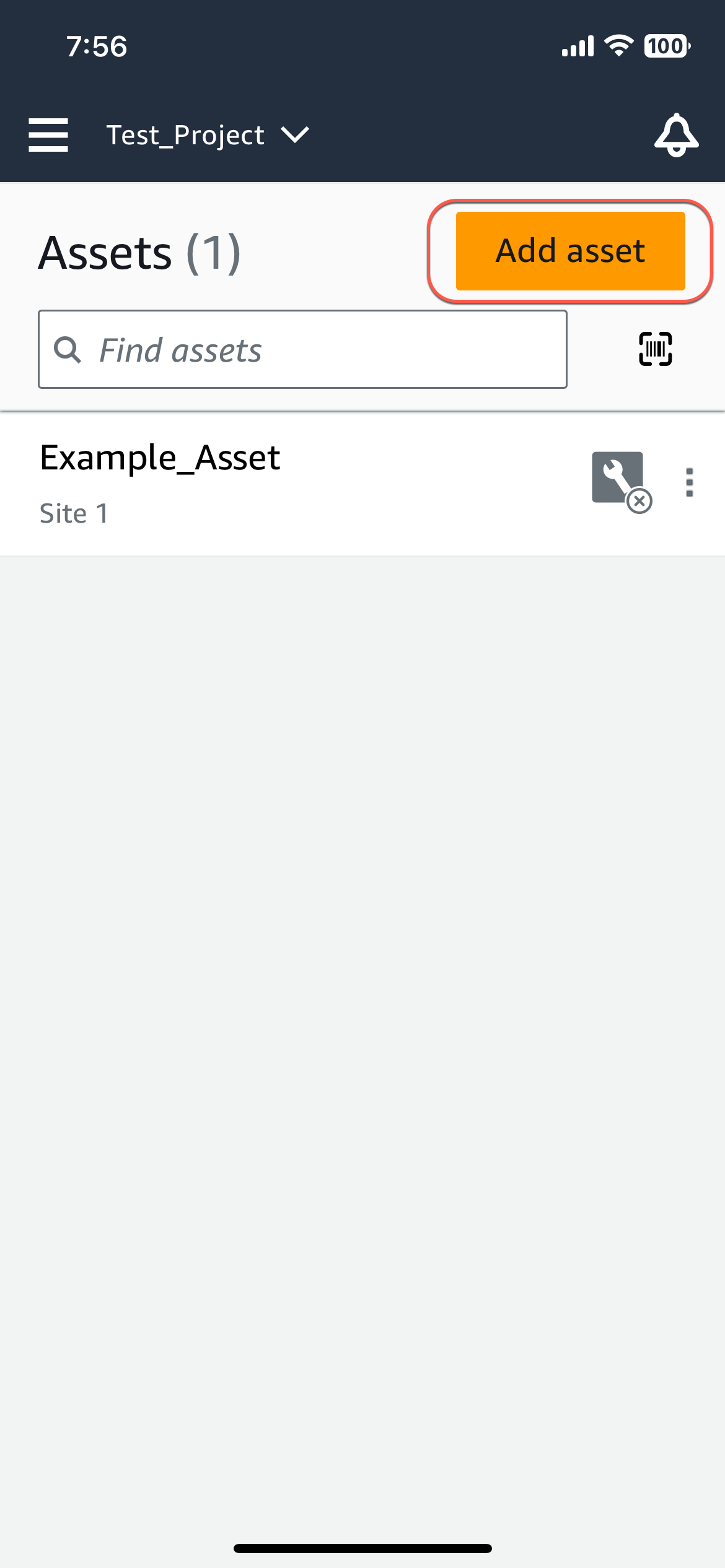
Sur la page Ressources, choisissez Ajouter une ressource.
-
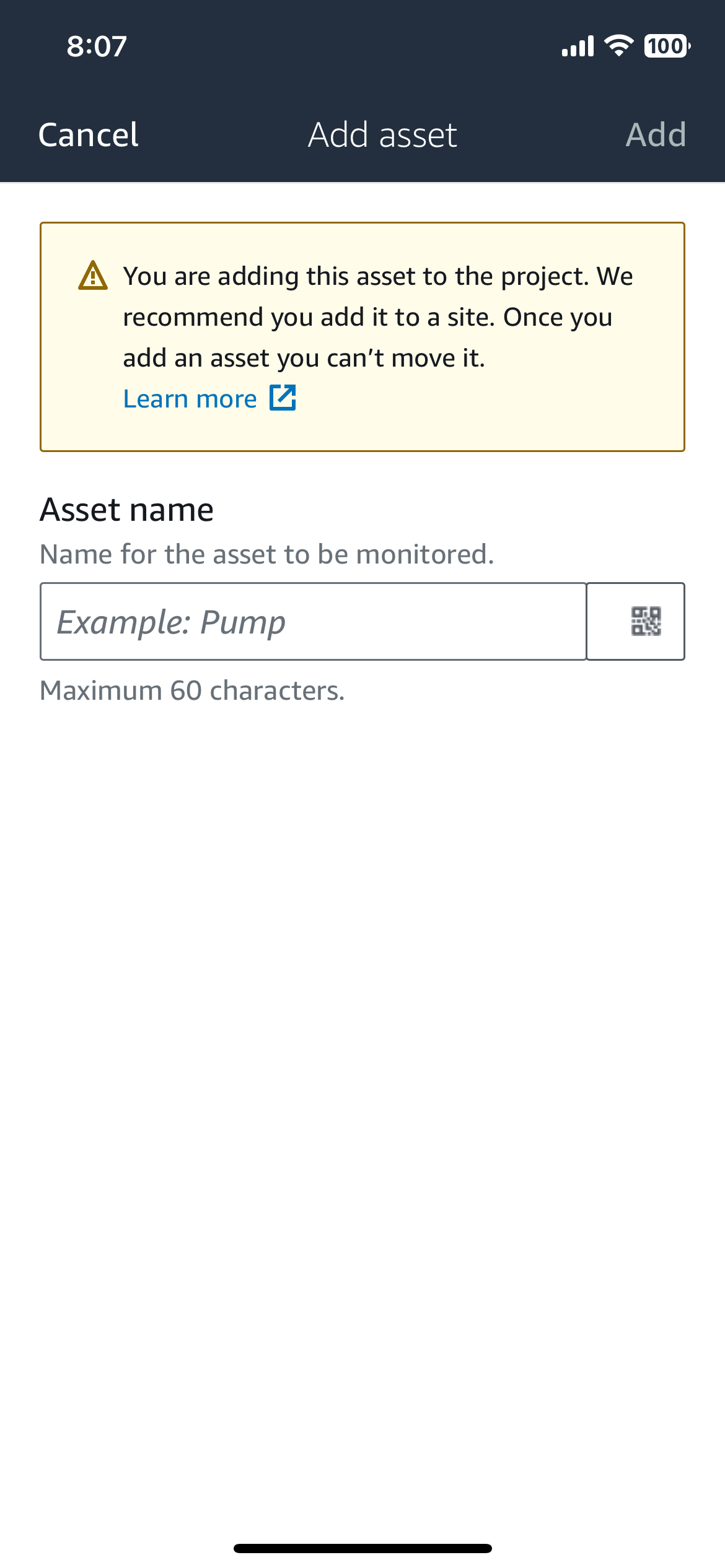
Sur la page Ajouter un actif, dans Nom de l'actif, ajoutez un nom pour l'actif que vous souhaitez créer, puis sélectionnez Ajouter.
Note
Si vous disposez d'un code QR identifiant le nom de l'actif, vous pouvez le scanner en sélectionnant le code QR.
Lorsque vous avez ajouté votre premier actif, il s'affiche sur la page de liste des actifs.
Ajouter des actifs à l'aide de l'application Web
Pour ajouter un actif à l'aide de l'application Web
-
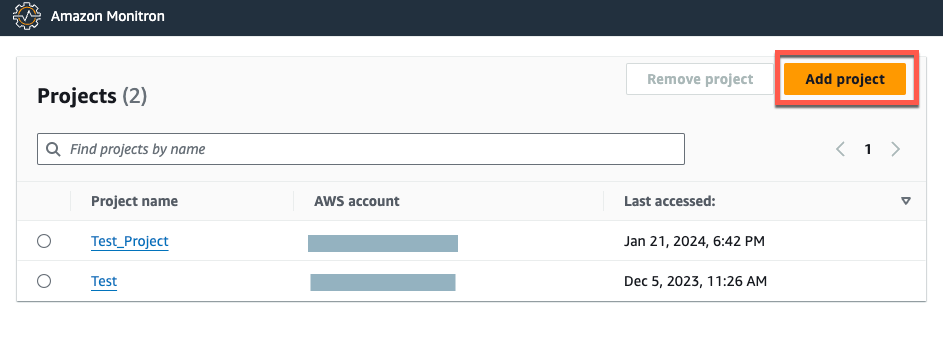
Connectez-vous à votre application Web et sélectionnez le projet auquel vous souhaitez ajouter un actif.
-
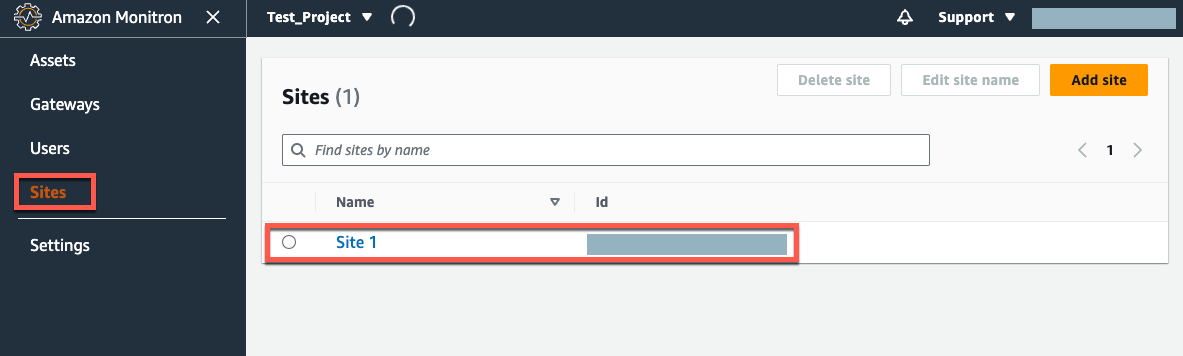
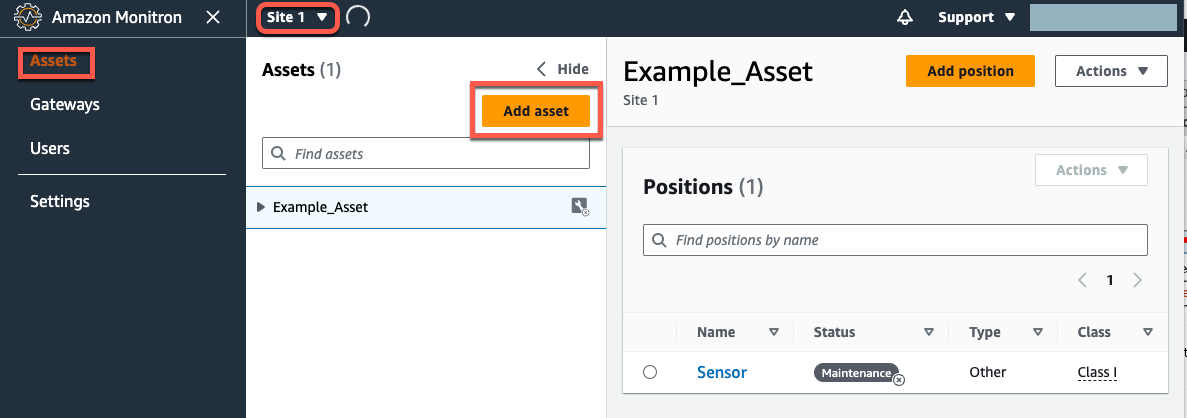
Dans le menu de navigation de gauche, choisissez Sites, puis sélectionnez le site auquel vous souhaitez envoyer la ressource.
Note
Vous pouvez également ajouter la ressource directement à un projet.
-
Sur la page Ressources, choisissez Ajouter une ressource.
-
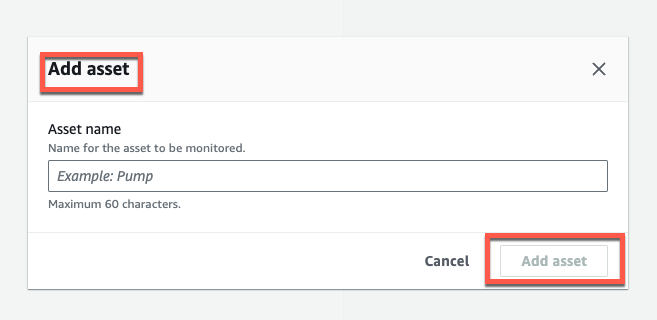
Sur la page Ajouter un actif, dans Nom de l'actif, ajoutez un nom pour l'actif que vous souhaitez créer, puis sélectionnez Ajouter un actif.
Lorsque vous avez ajouté votre premier actif, il s'affiche sur la page de liste des actifs.
