AWS App Runner n'est plus ouvert aux nouveaux clients. Les clients existants peuvent continuer à utiliser le service normalement. Pour plus d'informations, consultez AWS App Runner la section Modification de disponibilité.
Les traductions sont fournies par des outils de traduction automatique. En cas de conflit entre le contenu d'une traduction et celui de la version originale en anglais, la version anglaise prévaudra.
Gestion du dimensionnement automatique d'App Runner
AWS App Runner adapte automatiquement les ressources de calcul, en particulier les instances, à la hausse ou à la baisse pour votre application App Runner. La mise à l'échelle automatique assure une gestion adéquate des demandes lorsque le trafic est dense et réduit vos coûts lorsque le trafic ralentit.
Configuration de mise à l'échelle automatique
Vous pouvez configurer quelques paramètres pour ajuster le comportement de dimensionnement automatique de votre service. App Runner gère les paramètres de dimensionnement automatique dans une ressource partageable appelée AutoScalingConfiguration. Vous pouvez créer et gérer des configurations de dimensionnement automatique autonomes avant de les affecter à des services. Une fois qu'ils ont été associés à un service, vous pouvez continuer à gérer les configurations. Vous pouvez également choisir de créer une nouvelle configuration de dimensionnement automatique pendant que vous êtes en train de créer un nouveau service ou de configurer un service existant. Une fois la nouvelle configuration de dimensionnement automatique créée, vous pouvez l'associer au service et poursuivre le processus de création ou de configuration de votre service.
Dénomination et révisions
Une configuration de mise à l'échelle automatique possède un nom et une révision numérique. Les révisions multiples d'une configuration portent le même nom et des numéros de révision différents. Vous pouvez utiliser différents noms de configuration pour différents scénarios de dimensionnement automatique, tels que la haute disponibilité ou le faible coût. Pour chaque nom, vous pouvez ajouter plusieurs révisions afin d'affiner les paramètres pour un scénario spécifique. Vous pouvez avoir jusqu'à 10 noms de configuration de mise à l'échelle automatique uniques et jusqu'à 5 révisions pour chaque configuration. Si vous atteignez la limite et que vous devez en créer d'autres, vous pouvez en supprimer un, puis en créer un autre. App Runner ne vous permettra pas de supprimer une configuration définie par défaut ou utilisée par un service actif. Pour plus d’informations sur les quotas, consultez Quotas de ressources App Runner.
Définition d'une configuration par défaut
Lorsque vous créez ou mettez à jour un service App Runner, vous pouvez fournir une ressource de configuration à dimensionnement automatique. La fourniture d'une configuration de mise à l'échelle automatique est facultative. Si vous n'en fournissez pas, App Runner propose une configuration de dimensionnement automatique par défaut avec des valeurs recommandées. La fonctionnalité de configuration de mise à l'échelle automatique vous permet de définir votre propre configuration de mise à l'échelle automatique par défaut au lieu d'utiliser la configuration par défaut fournie par App Runner. Une fois que vous avez spécifié une autre configuration de dimensionnement automatique par défaut, cette configuration est automatiquement attribuée comme configuration par défaut aux nouveaux services que vous créerez ultérieurement. La nouvelle désignation par défaut n'affecte pas les associations précédemment définies pour les services existants.
Configuration des services avec mise à l'échelle automatique
Vous pouvez partager une configuration de dimensionnement automatique unique entre plusieurs services App Runner pour vous assurer que les services ont le même comportement de dimensionnement automatique. Pour plus d'informations sur la configuration des configurations de dimensionnement automatique à l'aide de la console App Runner ou de l'API App Runner, consultez les sections suivantes de cette rubrique. Pour plus d'informations générales sur les ressources partageables, consultezConfiguration des paramètres de service à l'aide de ressources partageables.
Paramètres configurables
Vous pouvez configurer les paramètres de dimensionnement automatique suivants :
-
Simultanéité maximale : nombre maximum de demandes simultanées traitées par une instance. Lorsque le nombre de demandes simultanées dépasse ce quota, App Runner augmente le service.
-
Taille maximale : nombre maximum d'instances que votre service peut atteindre. Il s'agit du plus grand nombre d'instances pouvant gérer simultanément le trafic de votre service.
-
Taille minimale : nombre minimum d'instances qu'App Runner peut mettre à disposition pour votre service. Le service possède toujours au moins ce nombre d'instances provisionnées. Certaines de ces instances gèrent activement le trafic. Les autres font partie de la réserve de capacité de calcul rentable, prête à être activée rapidement. Vous payez pour l'utilisation de la mémoire de toutes les instances provisionnées. Vous ne payez que pour l'utilisation du processeur du sous-ensemble actif.
Le nombre de ressources vCPU détermine le nombre d'instances qu'App Runner peut fournir à votre service. Il s'agit d'une valeur de quota ajustable pour le nombre de ressources On-Demand du processeur virtuel Fargate résidant dans le service. AWS Fargate Pour consulter les paramètres de quota de processeurs virtuels pour votre compte ou pour demander une augmentation de quota, utilisez la console Service Quotas du Console de gestion AWS. Pour plus d'informations, consultez les quotas AWS Fargate de service dans le guide du développeur Amazon Elastic Container Service.
Gérer la mise à l'échelle automatique d'un service
Gérez la mise à l'échelle automatique de vos services App Runner à l'aide de l'une des méthodes suivantes :
- App Runner console
-
Lorsque vous créez un service à l'aide de la console App Runner ou que vous mettez à jour une configuration de service, vous pouvez spécifier une configuration de dimensionnement automatique.
Lorsque vous modifiez la configuration ou la révision de mise à l'échelle automatique associée à un service, celui-ci est redéployé.
La page de configuration de la mise à l'échelle automatique propose plusieurs options pour configurer la mise à l'échelle automatique pour votre service.
-
Pour attribuer une configuration et une révision existantes, choisissez une valeur dans la liste déroulante Configurations existantes. La dernière version de révision apparaîtra par défaut dans la liste déroulante adjacente. S'il existe une autre révision que vous préférez sélectionner, faites-le dans la liste déroulante des révisions. Les valeurs de configuration de la version de révision s'affichent.
-
Pour créer et attribuer une nouvelle configuration de mise à l'échelle automatique, sélectionnez Créer un nouvel ASC dans le menu Créer. Cela lance la page Ajouter une configuration de mise à l'échelle automatique personnalisée. Entrez un nom de configuration et des valeurs pour les paramètres de dimensionnement automatique. Sélectionnez ensuite Ajouter. App Runner crée la nouvelle ressource de configuration de mise à l'échelle automatique pour vous et vous renvoie à la section Auto Scaling avec la nouvelle configuration sélectionnée et affichée.
-
Pour créer et attribuer une nouvelle révision, sélectionnez d'abord le nom de la configuration dans la liste déroulante Configurations existantes. Sélectionnez ensuite Créer une révision ASC dans le menu Créer. Cela lance la page Ajouter une configuration de mise à l'échelle automatique personnalisée. Entrez les valeurs des paramètres de mise à l'échelle automatique. Sélectionnez ensuite Ajouter. App Runner crée une nouvelle révision de configuration de mise à l'échelle automatique pour vous et vous renvoie à la section Mise à l'échelle automatique avec la nouvelle révision sélectionnée et affichée.
- App Runner API or AWS CLI
-
Lorsque vous appelez les actions de l'API CreateService ou UpdateService App Runner, vous pouvez utiliser le AutoScalingConfigurationArn paramètre pour spécifier une ressource de configuration de dimensionnement automatique pour votre service.
La section suivante fournit des conseils pour gérer vos ressources de configuration de mise à l'échelle automatique.
Gestion des ressources relatives aux configurations de dimensionnement automatique
Gérez les configurations et les révisions de mise à l'échelle automatique d'App Runner pour votre compte à l'aide de l'une des méthodes suivantes :
- App Runner console
-
Gérer les configurations de dimensionnement automatique
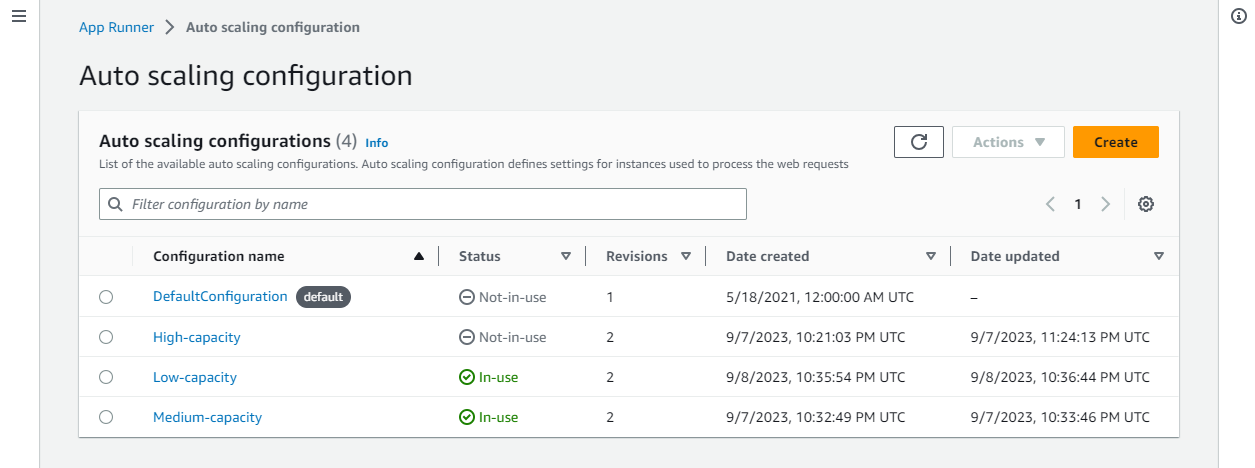
La page Configurations de dimensionnement automatique répertorie les configurations de dimensionnement automatique que vous avez configurées dans votre compte. Vous pouvez créer et gérer vos configurations de dimensionnement automatique sur cette page, puis les affecter ultérieurement à un ou plusieurs services App Runner.
Vous pouvez effectuer l'une des opérations suivantes à partir de cette page :
-
Créez une nouvelle configuration de mise à l'échelle automatique.
-
Créez une nouvelle révision pour une configuration de dimensionnement automatique existante.
-
Supprimez une configuration de mise à l'échelle automatique.
-
Définissez une configuration de mise à l'échelle automatique par défaut.
Pour gérer les configurations de dimensionnement automatique dans votre compte
-
Ouvrez la console App Runner et, dans la liste des régions, sélectionnez votre Région AWS.
-
Dans le volet de navigation, choisissez Configurations de dimensionnement automatique. La console affiche la liste des configurations de dimensionnement automatique de votre compte.
Vous pouvez désormais effectuer l'une des opérations suivantes.
-
Pour créer une nouvelle configuration de mise à l'échelle automatique, procédez comme suit.
-
Sur la page Configurations de dimensionnement automatique, sélectionnez Créer.
La page Créer une configuration de mise à l'échelle automatique s'affiche.
-
Entrez des valeurs pour le nom de la configuration, la simultanéité, la taille minimale et la taille maximale.
-
(Facultatif) Si vous souhaitez ajouter des balises, sélectionnez Nouvelle étiquette automatique. Ensuite, dans les champs qui apparaissent, entrez un nom et une valeur (facultatif).
-
Sélectionnez Créer.
-
Pour créer une nouvelle révision pour une configuration de dimensionnement automatique existante, procédez comme suit.
-
Sur la page Configurations de dimensionnement automatique, sélectionnez le bouton radio à côté de la configuration qui nécessite la nouvelle révision. Sélectionnez ensuite Créer une révision dans le menu Actions.
La page Créer une révision s'affiche.
-
Activé, entrez des valeurs pour la simultanéité , la taille minimale et la taille maximale.
-
(Facultatif) Si vous souhaitez ajouter des balises, sélectionnez Nouvelle étiquette automatique. Ensuite, dans les champs qui apparaissent, entrez un nom et une valeur (facultatif).
-
Sélectionnez Créer.
-
Pour supprimer une configuration de dimensionnement automatique, procédez comme suit.
-
Sur la page Configurations de dimensionnement automatique, sélectionnez le bouton radio à côté de la configuration que vous souhaitez supprimer.
-
Sélectionnez Supprimer dans le menu Actions.
-
Pour procéder à la suppression, sélectionnez Supprimer dans la boîte de dialogue de confirmation. Sinon, sélectionnez Annuler.
App Runner confirme que votre choix de suppression n'est pas défini par défaut ou qu'il est actuellement utilisé par un service actif.
-
Pour définir une configuration de mise à l'échelle automatique par défaut, procédez comme suit.
-
Sur la page Configurations de dimensionnement automatique, sélectionnez le bouton radio à côté de la configuration que vous devez définir par défaut.
-
Sélectionnez Définir par défaut dans le menu Actions.
-
Une boîte de dialogue s'affiche pour vous informer qu'App Runner utilisera la dernière version comme configuration par défaut pour tous les nouveaux services que vous créez. Sélectionnez Confirmer pour continuer. Sinon, sélectionnez Annuler.
-
Lorsque vous définissez une configuration de dimensionnement automatique par défaut, elle est automatiquement attribuée comme configuration par défaut aux nouveaux services que vous créerez ultérieurement.
-
La nouvelle désignation par défaut n'affecte pas les associations précédemment définies pour les services existants.
-
Si la configuration de dimensionnement automatique par défaut désignée comporte des révisions, App Runner attribue sa dernière révision comme version par défaut.
Gérez les révisions
La console comporte également une page permettant de créer et de gérer vos révisions de dimensionnement automatique existantes, appelée Révisions de dimensionnement automatique. Accédez à cette page en sélectionnant le nom d'une configuration sur la page Configurations de dimensionnement automatique.
Vous pouvez effectuer l'une des opérations suivantes à partir de la page Révisions de mise à l'échelle automatique :
-
Créez une nouvelle révision de mise à l'échelle automatique.
-
Définissez une révision de configuration de mise à l'échelle automatique par défaut.
-
Supprimez une révision.
-
Supprimez l'intégralité de la configuration de mise à l'échelle automatique, y compris toutes les révisions associées.
-
Consultez les détails de configuration d'une révision.
-
Afficher la liste des services associés à une révision.
-
Modifiez la révision d'un service répertorié.
Pour gérer les révisions de mise à l'échelle automatique dans votre compte
-
Ouvrez la console App Runner et, dans la liste des régions, sélectionnez votre Région AWS.
-
Dans le volet de navigation, choisissez Configurations de dimensionnement automatique. La console affiche la liste des configurations de dimensionnement automatique de votre compte. L'ensemble de procédures précédent de cette section comprend une image d'écran de cette page.
-
Vous pouvez maintenant explorer une configuration de mise à l'échelle automatique spécifique pour afficher et gérer toutes ses révisions. Dans le volet Configurations de dimensionnement automatique, dans la colonne Nom de la configuration, choisissez un nom de configuration de dimensionnement automatique. Sélectionnez le nom réel plutôt que le bouton radio. Cela vous permettra d'accéder à la liste de toutes les révisions pour cette configuration sur la page Révisions de mise à l'échelle automatique.
-
Vous pouvez désormais effectuer l'une des opérations suivantes.
-
Pour créer une nouvelle révision pour une configuration de dimensionnement automatique existante, procédez comme suit.
-
Sur la page Révisions de mise à l'échelle automatique, sélectionnez Créer une révision.
La page Créer une révision s'affiche.
-
Entrez des valeurs pour la simultanéité , la taille minimale et la taille maximale.
-
(Facultatif) Si vous souhaitez ajouter des balises, sélectionnez Nouvelle étiquette automatique. Ensuite, dans les champs qui apparaissent, entrez un nom et une valeur (facultatif).
-
Sélectionnez Créer.
-
Pour supprimer l'intégralité de la configuration de mise à l'échelle automatique, y compris toutes les révisions associées, procédez comme suit.
-
Sélectionnez Supprimer la configuration en haut à droite de la page.
-
Pour procéder à la suppression, sélectionnez Supprimer dans la boîte de dialogue de confirmation. Sinon, sélectionnez Annuler.
App Runner confirme que votre choix de suppression n'est pas défini par défaut ou qu'il est actuellement utilisé par un service actif.
-
Pour définir une révision de mise à l'échelle automatique par défaut, procédez comme suit.
-
Sélectionnez le bouton radio à côté de la révision que vous souhaitez définir comme version par défaut.
-
Sélectionnez Définir par défaut dans le menu Actions.
-
Lorsque vous définissez une configuration de dimensionnement automatique par défaut, elle est automatiquement attribuée comme configuration par défaut aux nouveaux services que vous créerez ultérieurement.
-
La nouvelle désignation par défaut n'affecte pas les associations précédemment définies pour les services existants.
-
Pour afficher les détails de configuration d'une révision, procédez comme suit.
-
Sélectionnez le bouton radio à côté de la révision.
Les détails de configuration de la révision, y compris l'ARN, s'affichent dans le panneau divisé inférieur. Reportez-vous à l'image d'écran à la fin de cette procédure.
-
Pour afficher la liste des services associés à une révision, procédez comme suit.
-
Sélectionnez le bouton radio à côté de la révision.
Le panneau Services s'affiche dans le panneau divisé inférieur, sous les détails de configuration de la révision. Le panneau répertorie tous les services qui utilisent cette révision de configuration de mise à l'échelle automatique. Reportez-vous à l'image d'écran à la fin de cette procédure.
-
Pour modifier la révision d'un service répertorié, procédez comme suit.
-
Sélectionnez le bouton radio à côté de la révision, si ce n'est pas déjà fait.
Le panneau Services s'affiche dans le panneau divisé inférieur, sous les détails de configuration de la révision. Le panneau répertorie tous les services qui utilisent cette révision de configuration de mise à l'échelle automatique. Reportez-vous à l'image d'écran à la fin de cette procédure.
-
Dans le panneau Services, sélectionnez le bouton radio à côté du service que vous souhaitez modifier. Sélectionnez ensuite Modifier les révisions.
-
Le panneau de révision Change ASC s'affiche. Choisissez parmi les révisions disponibles dans la liste déroulante. Seules les révisions de la configuration de mise à l'échelle automatique que vous avez choisies précédemment sont disponibles. Si vous devez passer à une autre configuration de mise à l'échelle automatique, suivez les procédures décrites dans la section précédenteGérer la mise à l'échelle automatique d'un service.
Sélectionnez Mettre à jour pour procéder à la modification. Sinon, sélectionnez Annuler.
Lorsque vous modifiez une révision associée à un service, celui-ci est redéployé.
Vous devez sélectionner Actualiser dans ce panneau pour voir les associations mises à jour.
Pour voir l'activité en cours et l'état du redéploiement du service, utilisez le fil de navigation du panneau pour accéder à App Runner > Services, sélectionnez le service, puis consultez l'onglet Journaux dans le panneau de présentation des services.
- App Runner API or AWS CLI
-
Utilisez les actions d'API App Runner suivantes pour gérer vos ressources de configuration de mise à l'échelle automatique.
-
CreateAutoScalingConfiguration— Crée une nouvelle configuration de mise à l'échelle automatique ou une révision d'une configuration existante.
-
UpdateDefaultAutoScalingConfiguration—Définit une configuration de mise à l'échelle automatique comme configuration par défaut. La configuration de mise à l'échelle automatique par défaut existante sera automatiquement définie sur une autre configuration que celle par défaut.
-
ListAutoScalingConfigurations— Renvoie une liste des configurations de dimensionnement automatique associées à votre configuration Compte AWS, avec des informations récapitulatives.
-
ListServicesForAutoScalingConfiguration— Renvoie une liste des services App Runner associés à l'aide d'une configuration de dimensionnement automatique.
-
DescribeAutoScalingConfiguration— Renvoie une description complète d'une configuration de mise à l'échelle automatique.
-
DeleteAutoScalingConfiguration— Supprime une configuration de mise à l'échelle automatique. Vous pouvez supprimer une configuration de mise à l'échelle automatique de niveau supérieur, une révision spécifique d'une ou toutes les révisions associées à la configuration de niveau supérieur. Utilisez le DeleteAllRevisions paramètre facultatif pour supprimer toutes les révisions. Si vous atteignez votre quota de ressources de configuration de mise à l'échelle automatique Compte AWS, vous devrez peut-être supprimer les configurations de mise à l'échelle automatique inutiles.