Les traductions sont fournies par des outils de traduction automatique. En cas de conflit entre le contenu d'une traduction et celui de la version originale en anglais, la version anglaise prévaudra.
# Configuration test avec Amazon EC2
Cette configuration illustre une connexion d'accès Console de gestion AWS privé à Amazon Simple Storage Service à partir d'une instance Amazon EC2. L'exemple permet de CloudFormation créer la configuration réseau et de se connecter à l'instance Windows Amazon EC2 via Fleet Manager (une fonctionnalité deAWS Systems Manager) à l'aide du protocole RDP (Remote Desktop Protocol).
Le schéma suivant décrit le flux de travail permettant d'accéder à une installation de la Console de gestion AWS en accès privé à l'aide d'Amazon EC2. Il montre comment un utilisateur est connecté à Amazon S3 à l'aide d'un point de terminaison privé.

Copiez le CloudFormation modèle suivant et enregistrez-le dans un fichier que vous utiliserez à l'étape 3 de la procédure *Pour configurer un réseau*.
## Console de gestion AWSEnvironnement d'accès privé Amazon EC2CloudFormationmodèle
```
Description: |
AWS Management Console Private Access.
Parameters:
VpcCIDR:
Type: String
Default: 172.16.0.0/16
Description: CIDR range for VPC
PrivateSubnet1CIDR:
Type: String
Default: 172.16.1.0/24
Description: CIDR range for Private Subnet 1
PrivateSubnet2CIDR:
Type: String
Default: 172.16.2.0/24
Description: CIDR range for Private Subnet 2
Ec2KeyPair:
Type: AWS::EC2::KeyPair::KeyName
Description: The EC2 KeyPair to use to connect to the Windows instance
LatestWindowsAmiId:
Type: AWS::SSM::Parameter::Value
Default: /aws/service/ami-windows-latest/Windows_Server-2022-English-Full-Base
InstanceTypeParameter:
Type: String
Default: m5.large
Resources:
#########################
# VPC AND SUBNETS
#########################
AppVPC:
Type: AWS::EC2::VPC
Properties:
CidrBlock: !Ref VpcCIDR
InstanceTenancy: default
EnableDnsSupport: true
EnableDnsHostnames: true
PrivateSubnet1:
Type: AWS::EC2::Subnet
Properties:
VpcId: !Ref AppVPC
CidrBlock: !Ref PrivateSubnet1CIDR
AvailabilityZone:
Fn::Select:
- 0
- Fn::GetAZs: ""
PrivateSubnet2:
Type: AWS::EC2::Subnet
Properties:
VpcId: !Ref AppVPC
CidrBlock: !Ref PrivateSubnet2CIDR
AvailabilityZone:
Fn::Select:
- 1
- Fn::GetAZs: ""
#########################
# Route Tables
#########################
PrivateRouteTable:
Type: AWS::EC2::RouteTable
Properties:
VpcId: !Ref AppVPC
PrivateSubnet1RouteTableAssociation:
Type: AWS::EC2::SubnetRouteTableAssociation
Properties:
RouteTableId: !Ref PrivateRouteTable
SubnetId: !Ref PrivateSubnet1
PrivateSubnet2RouteTableAssociation:
Type: AWS::EC2::SubnetRouteTableAssociation
Properties:
RouteTableId: !Ref PrivateRouteTable
SubnetId: !Ref PrivateSubnet2
#########################
# SECURITY GROUPS
#########################
VPCEndpointSecurityGroup:
Type: AWS::EC2::SecurityGroup
Properties:
GroupDescription: Allow TLS for VPC Endpoint
VpcId: !Ref AppVPC
SecurityGroupIngress:
- IpProtocol: tcp
FromPort: 443
ToPort: 443
CidrIp: !GetAtt AppVPC.CidrBlock
EC2SecurityGroup:
Type: AWS::EC2::SecurityGroup
Properties:
GroupDescription: Default EC2 Instance SG
VpcId: !Ref AppVPC
SecurityGroupIngress:
- IpProtocol: tcp
FromPort: 3389
ToPort: 3389
CidrIp: !Ref VpcCIDR
#########################
# VPC ENDPOINTS
#########################
VPCEndpointInterfaceSsm:
Type: AWS::EC2::VPCEndpoint
Properties:
VpcEndpointType: Interface
PrivateDnsEnabled: true
SubnetIds:
- !Ref PrivateSubnet1
- !Ref PrivateSubnet2
SecurityGroupIds:
- !Ref VPCEndpointSecurityGroup
ServiceName: !Sub com.amazonaws.${AWS::Region}.ssm
VpcId: !Ref AppVPC
PolicyDocument:
Version: 2012-10-17
Statement:
- Effect: Allow
Principal: '*'
Action: '*'
Resource: '*'
Condition:
StringEquals:
aws:PrincipalAccount: !Ref AWS::AccountId
aws:ResourceAccount: !Ref AWS::AccountId
aws:SourceVpc: !Ref AppVPC
- Effect: Deny
Principal: '*'
Action: '*'
Resource: '*'
Condition:
StringNotEquals:
aws:PrincipalAccount: !Ref AWS::AccountId
aws:ResourceAccount: !Ref AWS::AccountId
aws:SourceVpc: !Ref AppVPC
VPCEndpointInterfaceEc2Messages:
Type: AWS::EC2::VPCEndpoint
Properties:
VpcEndpointType: Interface
PrivateDnsEnabled: true
SubnetIds:
- !Ref PrivateSubnet1
- !Ref PrivateSubnet2
SecurityGroupIds:
- !Ref VPCEndpointSecurityGroup
ServiceName: !Sub com.amazonaws.${AWS::Region}.ec2messages
VpcId: !Ref AppVPC
PolicyDocument:
Version: 2012-10-17
Statement:
- Effect: Allow
Principal: '*'
Action: '*'
Resource: '*'
Condition:
StringEquals:
aws:PrincipalAccount: !Ref AWS::AccountId
aws:ResourceAccount: !Ref AWS::AccountId
aws:SourceVpc: !Ref AppVPC
- Effect: Deny
Principal: '*'
Action: '*'
Resource: '*'
Condition:
StringNotEquals:
aws:PrincipalAccount: !Ref AWS::AccountId
aws:ResourceAccount: !Ref AWS::AccountId
aws:SourceVpc: !Ref AppVPC
VPCEndpointInterfaceSsmMessages:
Type: AWS::EC2::VPCEndpoint
Properties:
VpcEndpointType: Interface
PrivateDnsEnabled: true
SubnetIds:
- !Ref PrivateSubnet1
- !Ref PrivateSubnet2
SecurityGroupIds:
- !Ref VPCEndpointSecurityGroup
ServiceName: !Sub com.amazonaws.${AWS::Region}.ssmmessages
VpcId: !Ref AppVPC
PolicyDocument:
Version: 2012-10-17
Statement:
- Effect: Allow
Principal: '*'
Action: '*'
Resource: '*'
Condition:
StringEquals:
aws:PrincipalAccount: !Ref AWS::AccountId
aws:ResourceAccount: !Ref AWS::AccountId
aws:SourceVpc: !Ref AppVPC
- Effect: Deny
Principal: '*'
Action: '*'
Resource: '*'
Condition:
StringNotEquals:
aws:PrincipalAccount: !Ref AWS::AccountId
aws:ResourceAccount: !Ref AWS::AccountId
aws:SourceVpc: !Ref AppVPC
VPCEndpointInterfaceSignin:
Type: AWS::EC2::VPCEndpoint
Properties:
VpcEndpointType: Interface
PrivateDnsEnabled: true
SubnetIds:
- !Ref PrivateSubnet1
- !Ref PrivateSubnet2
SecurityGroupIds:
- !Ref VPCEndpointSecurityGroup
ServiceName: !Sub com.amazonaws.${AWS::Region}.signin
VpcId: !Ref AppVPC
PolicyDocument:
Version: 2012-10-17
Statement:
- Effect: Allow
Principal: '*'
Action: signin:Authenticate
Resource: '*'
Condition:
StringEquals:
aws:ResourceAccount: !Ref AWS::AccountId
- Effect: Allow
Principal: '*'
Action:
- signin:AuthorizeOAuth2Access
- signin:CreateOAuth2Token
Resource: '*'
Condition:
StringEquals:
aws:PrincipalAccount: !Ref AWS::AccountId
VPCEndpointInterfaceConsole:
Type: AWS::EC2::VPCEndpoint
Properties:
VpcEndpointType: Interface
PrivateDnsEnabled: true
SubnetIds:
- !Ref PrivateSubnet1
- !Ref PrivateSubnet2
SecurityGroupIds:
- !Ref VPCEndpointSecurityGroup
ServiceName: !Sub com.amazonaws.${AWS::Region}.console
VpcId: !Ref AppVPC
PolicyDocument:
Version: 2012-10-17
Statement:
- Effect: Allow
Principal: '*'
Action: '*'
Resource: '*'
Condition:
StringEquals:
aws:PrincipalAccount: !Ref AWS::AccountId
aws:ResourceAccount: !Ref AWS::AccountId
aws:SourceVpc: !Ref AppVPC
- Effect: Deny
Principal: '*'
Action: '*'
Resource: '*'
Condition:
StringNotEquals:
aws:PrincipalAccount: !Ref AWS::AccountId
aws:ResourceAccount: !Ref AWS::AccountId
aws:SourceVpc: !Ref AppVPC
VPCEndpointInterfaceConsoleStatic:
# console-static only supports the full access endpoint policy
Type: AWS::EC2::VPCEndpoint
Properties:
VpcEndpointType: Interface
PrivateDnsEnabled: true
SubnetIds:
- !Ref PrivateSubnet1
- !Ref PrivateSubnet2
SecurityGroupIds:
- !Ref VPCEndpointSecurityGroup
ServiceName: !Sub com.amazonaws.${AWS::Region}.console-static
VpcId: !Ref AppVPC
#########################
# EC2 INSTANCE
#########################
Ec2InstanceRole:
Type: AWS::IAM::Role
Properties:
AssumeRolePolicyDocument:
Version: 2012-10-17
Statement:
- Effect: Allow
Principal:
Service:
- ec2.amazonaws.com
Action:
- sts:AssumeRole
Path: /
ManagedPolicyArns:
- arn:aws:iam::aws:policy/AmazonSSMManagedInstanceCore
Ec2InstanceProfile:
Type: AWS::IAM::InstanceProfile
Properties:
Path: /
Roles:
- !Ref Ec2InstanceRole
Ec2LaunchTemplate:
Type: AWS::EC2::LaunchTemplate
Properties:
LaunchTemplateData:
MetadataOptions:
HttpTokens: required
EC2WinInstance:
Type: AWS::EC2::Instance
Properties:
ImageId: !Ref LatestWindowsAmiId
IamInstanceProfile: !Ref Ec2InstanceProfile
KeyName: !Ref Ec2KeyPair
InstanceType: !Ref InstanceTypeParameter
SubnetId: !Ref PrivateSubnet1
SecurityGroupIds:
- !Ref EC2SecurityGroup
BlockDeviceMappings:
- DeviceName: /dev/sda1
Ebs:
VolumeSize: 50
LaunchTemplate:
LaunchTemplateId: !Ref Ec2LaunchTemplate
Version: !GetAtt Ec2LaunchTemplate.LatestVersionNumber
Tags:
- Key: Name
Value: Console VPCE test instance
```
**Pour configurer un réseau**
1. Connectez-vous au compte de gestion de votre organisation et ouvrez la [console CloudFormation](https://console.aws.amazon.com/cloudformation).
1. Sélectionnez **Créer la pile**.
1. Choisissez **Avec de nouvelles ressources (standard)**. Téléchargez le fichier CloudFormation modèle que vous avez créé précédemment, puis choisissez **Next**.
1. Entrez un nom pour la pile, tel que **PrivateConsoleNetworkForS3**, puis choisissez **Suivant**.
1. Pour **VPC et sous-réseaux**, entrez vos plages CIDR d'adresses IP préférées ou utilisez les valeurs par défaut fournies. Si vous utilisez les valeurs par défaut, vérifiez qu'elles ne se chevauchent pas avec les ressources VPC existantes dans votre. Compte AWS
1. Pour le **Ec2KeyPair**paramètre, sélectionnez-en une parmi les paires de clés Amazon EC2 existantes dans votre compte. Si vous ne disposez pas d'une paire de clés Amazon EC2 existante, vous devez en créer une avant de passer à l'étape suivante. Pour plus d'informations, consultez la section [Création d'une paire de clés à l'aide d'Amazon EC2](https://docs.aws.amazon.com/AWSEC2/latest/UserGuide/create-key-pairs.html#having-ec2-create-your-key-pair) dans le guide de l'*utilisateur Amazon EC2*.
1. Sélectionnez **Créer la pile**.
1. Une fois la pile créée, choisissez l'onglet **Ressources** pour afficher les ressources qui ont été créées.
**Pour vous connecter à l'instance Amazon EC2**
1. Connectez-vous au compte de gestion de votre organisation et ouvrez la [console Amazon EC2](https://console.aws.amazon.com/ec2).
1. Dans le panneau de navigation, choisissez **Instances**.
1. Sur la page **Instances**, sélectionnez l'**instance de test Console VPCE** créée par le CloudFormation modèle. Choisissez ensuite **Connect (Connecter)**.
**Note**
Cet exemple utilise Fleet Manager, une fonctionnalité deAWS Systems Manager Explorer, pour se connecter à votre serveur Windows. Plusieurs minutes peuvent être nécessaires pour démarrer la connexion.
1. Sur la page **Se connecter à l'instance**, choisissez **Client RDP**, puis **Connexion à l'aide du gestionnaire de parc**.
1. Choisissez **Bureau à distance Fleet Manager**.
1. Pour obtenir le mot de passe administratif de l'instance Amazon EC2 et accéder au bureau Windows via l'interface Web, utilisez la clé privée associée à la paire de clés Amazon EC2 que vous avez utilisée lors CloudFormation de la création du modèle.
1. À partir de l'instance Windows Amazon EC2, ouvrez-la Console de gestion AWS dans le navigateur.
1. Après vous être connecté avec vos AWS informations d'identification, ouvrez la [console Amazon S3](https://console.aws.amazon.com/s3) et vérifiez que vous êtes connecté via Console de gestion AWS Private Access.
**Pour testerConsole de gestion AWSConfiguration de l'accès privé**
1. Connectez-vous au compte de gestion de votre organisation et ouvrez la [console Amazon S3](https://console.aws.amazon.com/s3).
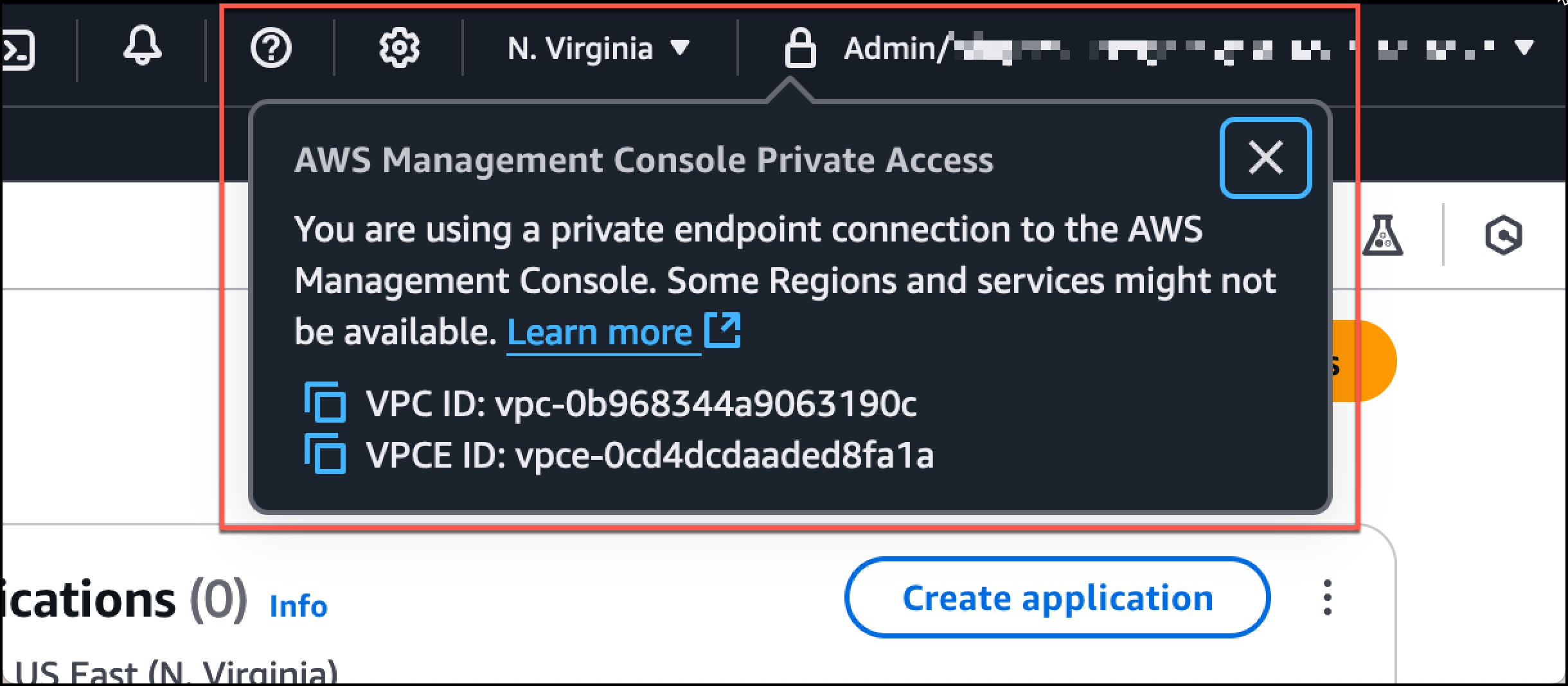
1. Choisissez l'icône de verrouillage dans la barre de navigation pour afficher le point de terminaison de VPC en cours d'utilisation. La capture d'écran suivante montre l'emplacement de l'icône de verrouillage privé et les informations sur le VPC.