Les traductions sont fournies par des outils de traduction automatique. En cas de conflit entre le contenu d'une traduction et celui de la version originale en anglais, la version anglaise prévaudra.
Création d'un emploi hybride
Cette section explique comment créer une tâche hybride à l'aide d'un script Python. Vous pouvez également créer une tâche hybride à partir de code Python local, tel que votre environnement de développement intégré (IDE) préféré ou un bloc-notes Braket, consultez. Exécutez votre code local en tant que tâche hybride
Dans cette section :
Créez et exécutez
Une fois que vous disposez d'un rôle avec les autorisations nécessaires pour exécuter une tâche hybride, vous êtes prêt à poursuivre. L'élément clé de votre première tâche hybride Braket est le script de l'algorithme. Il définit l'algorithme que vous souhaitez exécuter et contient les tâches logiques et quantiques classiques qui font partie de votre algorithme. Outre le script de votre algorithme, vous pouvez fournir d'autres fichiers de dépendances. Le script de l'algorithme et ses dépendances sont appelés module source. Le point d'entrée définit le premier fichier ou la première fonction à exécuter dans votre module source lorsque la tâche hybride démarre.

Tout d'abord, considérons l'exemple de base suivant d'un script d'algorithme qui crée cinq états de cloche et imprime les résultats de mesure correspondants.
import os

from braket.aws import AwsDevice
from braket.circuits import Circuit


def start_here():

    print("Test job started!")

    # Use the device declared in the job script
    device = AwsDevice(os.environ["AMZN_BRAKET_DEVICE_ARN"])

    bell = Circuit().h(0).cnot(0, 1)
    for count in range(5):
        task = device.run(bell, shots=100)
        print(task.result().measurement_counts)

    print("Test job completed!")
Enregistrez ce fichier sous le nom algorithm_script.py dans votre répertoire de travail actuel sur votre bloc-notes Braket ou dans votre environnement local. Le fichier algorithm_script.py a start_here() comme point d'entrée prévu.
Créez ensuite un fichier Python ou un bloc-notes Python dans le même répertoire que le fichier algorithm_script.py. Ce script lance la tâche hybride et gère tout traitement asynchrone, tel que l'impression du statut ou des résultats clés qui nous intéressent. Ce script doit au minimum spécifier votre script de tâche hybride et votre périphérique principal.
Note
Pour plus d'informations sur la création d'un bloc-notes Braket ou le téléchargement d'un fichier, tel que le fichier algorithm_script.py, dans le même répertoire que les blocs-notes, voir Exécuter votre premier circuit à l'aide du SDK Amazon Braket Python
Pour ce premier cas de base, vous ciblez un simulateur. Quel que soit le type de dispositif quantique que vous ciblez, qu'il s'agisse d'un simulateur ou d'une véritable unité de traitement quantique (QPU), le périphérique que vous spécifiez device dans le script suivant est utilisé pour planifier la tâche hybride et est disponible pour les scripts de l'algorithme en tant que variable AMZN_BRAKET_DEVICE_ARN d'environnement.
Note
Vous ne pouvez utiliser que les appareils disponibles dans le cadre Région AWS de votre travail hybride. Le SDK Amazon Braket sélectionne automatiquement cette option. Région AWS Par exemple, une tâche hybride dans us-east-1 peut utiliser des appareilsIonQ, etSV1, mais pas DM1 des appareils. Rigetti
Si vous choisissez un ordinateur quantique au lieu d'un simulateur, Braket planifie vos tâches hybrides pour exécuter toutes leurs tâches quantiques avec un accès prioritaire.
from braket.aws import AwsQuantumJob
from braket.devices import Devices

job = AwsQuantumJob.create(
    Devices.Amazon.SV1,
    source_module="algorithm_script.py",
    entry_point="algorithm_script:start_here",
    wait_until_complete=True
)
Le paramètre wait_until_complete=True définit un mode détaillé afin que votre tâche imprime la sortie de la tâche en cours d'exécution. Vous devriez voir une sortie similaire à l'exemple suivant.
Initializing Braket Job: arn:aws:braket:us-west-2:111122223333:job/braket-job-default-123456789012
Job queue position: 1
Job queue position: 1
Job queue position: 1
..............
.
.
.
Beginning Setup
Checking for Additional Requirements
Additional Requirements Check Finished
Running Code As Process
Test job started!
Counter({'00': 58, '11': 42})
Counter({'00': 55, '11': 45})
Counter({'11': 51, '00': 49})
Counter({'00': 56, '11': 44})
Counter({'11': 56, '00': 44})
Test job completed!
Code Run Finished
2025-09-24 23:13:40,962 sagemaker-training-toolkit INFO     Reporting training SUCCESS
Note
Vous pouvez également utiliser votre module personnalisé avec la AwsQuantumJob.create
Surveillez vos résultats
Vous pouvez également accéder à la sortie du journal depuis Amazon CloudWatch. Pour ce faire, accédez à l'onglet Groupes de journaux dans le menu de gauche de la page détaillée de la tâche, sélectionnez le groupe de journauxaws/braket/jobs, puis choisissez le flux de journaux contenant le nom de la tâche. Dans l'exemple ci-dessus, il s'agit de braket-job-default-1631915042705/algo-1-1631915190.

Vous pouvez également consulter l'état de la tâche hybride dans la console en sélectionnant la page Jobs hybrides, puis en choisissant Paramètres.
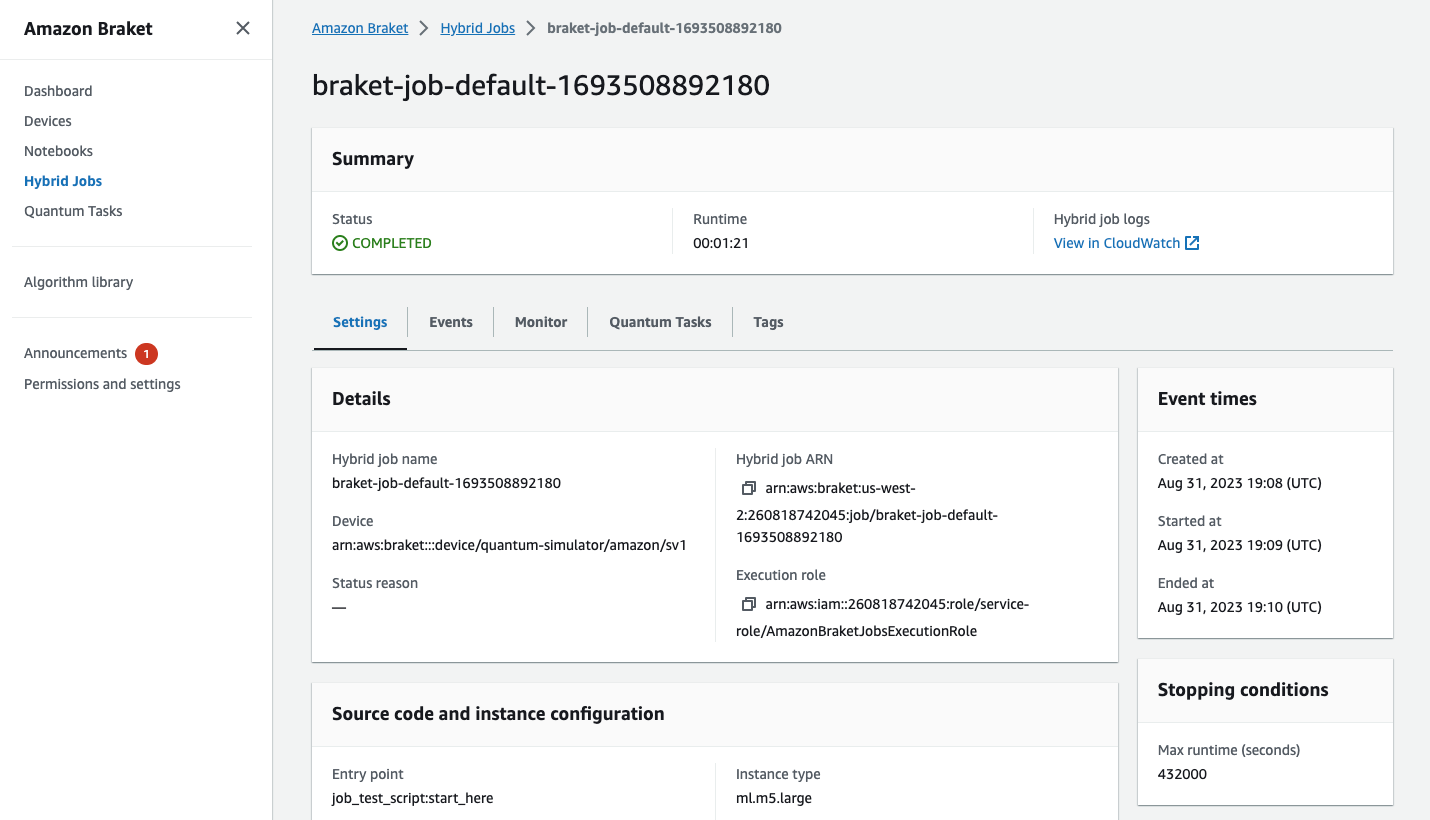
Votre tâche hybride produit des artefacts dans Amazon S3 pendant son exécution. Le nom du compartiment S3 par défaut est amazon-braket-<region>-<accountid> et le contenu se trouve dans le jobs/<jobname>/<timestamp> répertoire. Vous pouvez configurer les emplacements S3 où ces artefacts sont stockés en spécifiant un emplacement différent code_location lorsque la tâche hybride est créée avec le SDK Braket Python.
Note
Ce compartiment S3 doit se trouver dans le même emplacement Région AWS que votre script de tâche.
Le jobs/<jobname>/<timestamp> répertoire contient un sous-dossier contenant la sortie du script du point d'entrée dans un model.tar.gz fichier. Il existe également un répertoire appelé script qui contient les artefacts de script de votre algorithme dans un source.tar.gz fichier. Les résultats de vos tâches quantiques réelles se trouvent dans le répertoire nomméjobs/<jobname>/tasks.
Enregistrez vos résultats
Vous pouvez enregistrer les résultats générés par le script de l'algorithme afin qu'ils soient disponibles à partir de l'objet de tâche hybride dans le script de tâche hybride ainsi que depuis le dossier de sortie d'Amazon S3 (dans un fichier compressé au format tar nommé model.tar.gz).
La sortie doit être enregistrée dans un fichier au format JSON ( JavaScript Object Notation). Si les données ne peuvent pas être facilement sérialisées en texte, comme dans le cas d'un tableau numpy, vous pouvez transmettre une option de sérialisation à l'aide d'un format de données décapé. Consultez le module braket.jobs.data_persistence pour plus de détails.
Pour enregistrer les résultats des tâches hybrides, ajoutez les lignes suivantes commentées par #ADD au fichier algorithm_script.py.
import os

from braket.aws import AwsDevice
from braket.circuits import Circuit
from braket.jobs import save_job_result  # ADD


def start_here():

    print("Test job started!")

    device = AwsDevice(os.environ['AMZN_BRAKET_DEVICE_ARN'])

    results = []  # ADD

    bell = Circuit().h(0).cnot(0, 1)
    for count in range(5):
        task = device.run(bell, shots=100)
        print(task.result().measurement_counts)
        results.append(task.result().measurement_counts)  # ADD

        save_job_result({"measurement_counts": results})  # ADD

    print("Test job completed!")
Vous pouvez ensuite afficher les résultats de la tâche à partir de votre script de tâche en ajoutant la ligne print(job.result()) commentée avec #ADD.
import time
from braket.aws import AwsQuantumJob

job = AwsQuantumJob.create(
    source_module="algorithm_script.py",
    entry_point="algorithm_script:start_here",
    device="arn:aws:braket:::device/quantum-simulator/amazon/sv1",
)

print(job.arn)
while job.state() not in AwsQuantumJob.TERMINAL_STATES:
    print(job.state())
    time.sleep(10)

print(job.state())
print(job.result())   # ADD
Dans cet exemple, nous avons supprimé wait_until_complete=True pour supprimer la sortie détaillée. Vous pouvez le rajouter pour le débogage. Lorsque vous exécutez cette tâche hybride, elle affiche l'identifiant et lejob-arn, puis l'état de la tâche hybride toutes les 10 secondes jusqu'à ce que la tâche hybride soit COMPLETED terminée, après quoi les résultats du circuit en cloche vous sont affichés. Consultez l'exemple suivant.
arn:aws:braket:us-west-2:111122223333:job/braket-job-default-123456789012
INITIALIZED
RUNNING
RUNNING
RUNNING
RUNNING
RUNNING
RUNNING
RUNNING
RUNNING
RUNNING
RUNNING
...
RUNNING
RUNNING
COMPLETED
{'measurement_counts': [{'11': 53, '00': 47},..., {'00': 51, '11': 49}]}
Utilisation des points de contrôle
Vous pouvez enregistrer des itérations intermédiaires de vos tâches hybrides à l'aide de points de contrôle. Dans l'exemple de script d'algorithme de la section précédente, vous ajouteriez les lignes suivantes commentées par #ADD pour créer des fichiers de points de contrôle.
from braket.aws import AwsDevice
from braket.circuits import Circuit
from braket.jobs import save_job_checkpoint  # ADD
import os


def start_here():

    print("Test job starts!")

    device = AwsDevice(os.environ["AMZN_BRAKET_DEVICE_ARN"])

    # ADD the following code
    job_name = os.environ["AMZN_BRAKET_JOB_NAME"]
    save_job_checkpoint(checkpoint_data={"data": f"data for checkpoint from {job_name}"}, checkpoint_file_suffix="checkpoint-1")  # End of ADD

    bell = Circuit().h(0).cnot(0, 1)
    for count in range(5):
        task = device.run(bell, shots=100)
        print(task.result().measurement_counts)

    print("Test hybrid job completed!")
Lorsque vous exécutez la tâche hybride, elle crée le fichier <jobname>-checkpoint-1.json dans les artefacts de votre tâche hybride dans le répertoire des points de contrôle avec un chemin par défaut. /opt/jobs/checkpoints Le script de tâche hybride reste inchangé, sauf si vous souhaitez modifier ce chemin par défaut.
Si vous souhaitez charger une tâche hybride à partir d'un point de contrôle généré par une tâche hybride précédente, le script de l'algorithme utilisefrom braket.jobs import load_job_checkpoint. La logique à charger dans le script de votre algorithme est la suivante.
from braket.jobs import load_job_checkpoint

checkpoint_1 = load_job_checkpoint(
    "previous_job_name",
    checkpoint_file_suffix="checkpoint-1",
)
Après avoir chargé ce point de contrôle, vous pouvez poursuivre votre logique en fonction du contenu chargé sur. checkpoint-1
Note
Le suffixe checkpoint_file_suffix doit correspondre au suffixe précédemment spécifié lors de la création du point de contrôle.
Votre script d'orchestration doit spécifier celui job-arn de la tâche hybride précédente avec la ligne commentée par #ADD.
from braket.aws import AwsQuantumJob

job = AwsQuantumJob.create(
    source_module="source_dir",
    entry_point="source_dir.algorithm_script:start_here",
    device="arn:aws:braket:::device/quantum-simulator/amazon/sv1",
    copy_checkpoints_from_job="<previous-job-ARN>", #ADD
    )
