Les traductions sont fournies par des outils de traduction automatique. En cas de conflit entre le contenu d'une traduction et celui de la version originale en anglais, la version anglaise prévaudra.
Comprendre les flux de travail pour l'enregistrement des appels pour le SDK Amazon Chime
Les rubriques de cette section répertorient et décrivent les flux de travail pour l'enregistrement des appels et des flux vidéo Kinesis.
Utilisez ce flux de travail lorsque :
-
Vous utilisez déjà, ou prévoyez d'utiliser, un connecteur vocal pour intégrer le média SIP à l'analyse des appels.
Note
Les connecteurs vocaux prennent en charge les protocoles SIP et SIPREC. Pour plus d'informations, reportez-vous à la section Gestion des connecteurs vocaux du SDK Amazon Chime, dans le Guide de l'administrateur du SDK Amazon Chime.
-
Vous souhaitez enregistrer automatiquement les appels SIP ou SIPREC avec une faible latence vers les destinations Amazon Simple Storage Service de votre choix.
-
Vous souhaitez utiliser la console Amazon Chime SDK pour créer la configuration et l'associer à un connecteur vocal.
-
Vous souhaitez appliquer la même configuration d'enregistrement à chaque appel du connecteur vocal. Si vous souhaitez appliquer plusieurs configurations à un ou plusieurs connecteurs vocaux, reportez-vous à la section suivante.
Pour activer les appels par programmation, utilisez les API du SDK Amazon Chime suivantes.
-
Utiliser l'CreateMediaInsightsPipelineConfigurationAPI pour créer une configuration d'analyse des appels
-
Utilisez le CreateVoiceConnector pour créer un connecteur vocal.
-
Utilisez l'PutVoiceConnectorStreamingConfigurationAPI pour associer la configuration à un connecteur vocal.
Pour plus d'informations, consultez la section Configuration des connecteurs vocaux pour utiliser l'analyse des appels dans le Guide de l'administrateur du SDK Amazon Chime.
Le schéma suivant montre le flux de données lorsqu'un connecteur vocal lance une session d'enregistrement d'appel. Les chiffres du diagramme correspondent au texte numéroté ci-dessous.
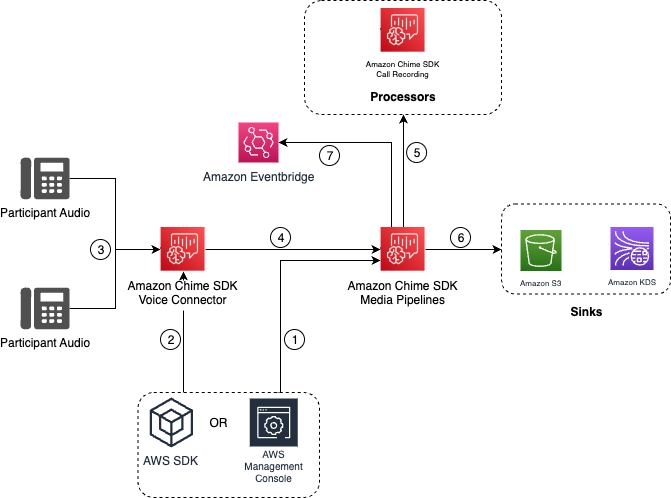
Dans le schéma :
-
Utilisez la console Amazon Chime SDK ou l'CreateMediaInsightsPipelineConfigurationAPI pour créer une configuration d'analyse des appels. Pendant le processus de création de la configuration, il vous suffit d'activer l'enregistrement des appels, de choisir le format de fichier d'enregistrement souhaité et de spécifier la destination Amazon S3 pour le stockage des fichiers d'enregistrement. Pour plus d'informations, consultez la section Création de configurations d'analyse des appels dans le Guide de l'administrateur du SDK Amazon Chime.
-
Vous utilisez la console Amazon Chime SDK ou l'PutVoiceConnectorStreamingConfigurationAPI pour associer la configuration à un connecteur vocal. Pour utiliser la console, reportez-vous à la section Configuration des connecteurs vocaux pour utiliser l'analyse des appels.
-
Lors d'un appel sortant, le connecteur vocal reçoit le son de chaque participant à l'appel.
-
Si une configuration d'enregistrement d'analyse des appels est associée au connecteur vocal, le service Voice Connector utilise le service de pipeline multimédia pour lancer une session d'enregistrement d'analyse des appels.
-
Le service de pipeline multimédia lance le processeur d'enregistrement des appels qui surveille l'appel en cours.
-
À la fin de l'appel, le service de pipeline multimédia transmet le fichier d'enregistrement de l'appel au compartiment Amazon S3 désigné et fournit les métadonnées d'enregistrement via Amazon Kinesis Data Stream. Si un entrepôt de données est activé, les métadonnées de l'appel sont également transmises à l'entrepôt de données Amazon Simple Storage Service. Dans les cas où le SIPREC est utilisé pour intégrer l'audio SIP dans l'analyse des appels, les métadonnées des appels incluent les métadonnées SIPREC sous forme de tableau. Pour plus d'informations sur les tables d'enregistrement, reportez-vous àComprendre les AWS Glue tableaux du catalogue de données pour le SDK Amazon Chime, plus loin dans cette section.
-
Le service de pipeline multimédia envoie les événements d'état du pipeline à l'Amazon par défaut EventBridge. Pour plus d'informations, consultez la section Utilisation EventBridge des notifications de ce guide.
Note
Veuillez noter que vous devez activer le streaming Voice Connector pour activer l'enregistrement avec un Voice Connector. Cette fonctionnalité permet de diffuser les données des appels vers les flux vidéo Kinesis gérés par Voice Connector sur votre compte. Pour plus d'informations, reportez-vous à la section Diffusion du contenu multimédia du connecteur vocal Amazon Chime SDK vers Kinesis Video Streams dans le Guide de l'administrateur du SDK Amazon Chime.
Vous pouvez également stocker les données d'appel créées par Voice Connector dans Kinesis Video Streams pour des durées variables, allant de quelques heures à plusieurs jours, voire plusieurs années. Le fait de ne pas conserver les données limite l'utilisabilité des données d'appel pour une consommation immédiate. Le coût de Kinesis Video Streams est déterminé en fonction de la bande passante et du stockage total utilisés. Vous pouvez ajuster la période de conservation des données à tout moment dans la configuration de streaming de Voice Connector. Pour activer l'enregistrement analytique des appels, vous devez vous assurer que le flux vidéo Kinesis conserve les données suffisamment longtemps pour effectuer l'analyse des appels. Pour ce faire, vous devez spécifier une période de conservation des données appropriée.
Vous pouvez associer une configuration de pipeline d'informations sur les appels à autant de connecteurs vocaux que vous le souhaitez. Vous pouvez également créer une configuration différente pour chaque connecteur vocal. Les connecteurs vocaux utilisent le AWSServiceRoleForAmazonChimeVoiceConnector pour appeler l'CreateMediaInsightsPipelineAPI en votre nom une fois par identifiant de transaction. Pour plus d'informations sur le rôle, consultez la section Utilisation du rôle lié au service Amazon Chime SDK pour les connecteurs vocaux Amazon Chime SDK dans le Guide de l'administrateur du SDK Amazon Chime.
Vous enregistrez des flux vidéo Amazon Kinesis lorsque :
-
Vous devez appliquer différentes configurations à un appel au lieu d'utiliser la même configuration pour chaque appel du connecteur vocal.
-
Vous souhaitez enregistrer du son SIP ou non SIP qui n'est pas traité par un connecteur vocal.
Pour utiliser cette option d'enregistrement des appels, vous devez publier l'audio sur Kinesis Video Streams (KVS), puis appeler l'CreateMediaInsightsPipelineAPI avec les informations du canal de diffusion KVS et un ARN de configuration d'analyse des appels.
Note
Les API d'analyse des appels prennent en charge un maximum de deux canaux audio. Vous pouvez également activer le streaming Voice Connector, puis utiliser les informations KVS publiées dans les EventBridge notifications du Voice Connector pour lancer l'enregistrement d'un appel.
Lorsque vous appelez l'CreateMediaInsightsPipelineAPI, vous pouvez choisir de spécifier ou non des numéros de fragment pour chaque définition de canal de flux KVS. Si vous fournissez un numéro de fragment, l'analyse des appels commencera à traiter le flux correspondant à ce fragment. Si vous ne spécifiez pas d'ID de fragment, l'analyse des appels commence à traiter le flux à partir du dernier fragment disponible.
Le schéma suivant montre le flux de données lorsqu'un connecteur vocal lance une session d'enregistrement d'appel. Les chiffres du diagramme correspondent au texte numéroté ci-dessous.

Dans le schéma :
-
Vous pouvez utiliser la console Amazon Chime SDK ou l'CreateMediaInsightsPipelineConfigurationAPI pour créer une configuration d'enregistrement des appels.
-
Utilisez le AWS SDK pour créer une application qui transmet du son externe au KVS, ou activez le streaming Voice Connector pour publier automatiquement le son des appels vers un KVS. Pour plus d'informations, consultez Diffusion du contenu multimédia du connecteur vocal Amazon Chime SDK vers Kinesis Video Streams dans le Guide de l'administrateur du SDK Amazon Chime.
-
Si le streaming Voice Connector est activé, le service Voice Connector envoie des notifications par défaut EventBridge.
-
Dans le cas de la diffusion en continu par Voice Connector, votre application peut utiliser l'Amazon Chime Voice Connector pour diffuser les
STARTEDévénements d'un appel EventBridge afin de recueillir des informations sur le flux KVS concernant les étapes d'un appel. -
Une fois que votre application dispose des informations audio provenant des événements de streaming Voice Connector ou d'une source externe, elle invoque l'API Amazon Chime SDK CreateMediaInsightsPipeline.
-
Le service de pipeline multimédia lance le processeur d'enregistrement des appels qui surveille l'appel en cours.
-
Le service de pipeline multimédia envoie les événements d'état du pipeline à l'Amazon par défaut EventBridge. Pour plus d'informations, consultez la section Utilisation EventBridge des notifications.
-
Une fois l'appel terminé, le service de pipeline multimédia transmet le fichier d'enregistrement de l'appel au compartiment Amazon S3 désigné et fournit les métadonnées d'enregistrement via Amazon Kinesis Data Stream. Si un entrepôt de données est activé, les métadonnées de l'appel seront également envoyées à l'entrepôt de données Amazon S3. Dans les cas où le SIPREC est utilisé pour intégrer l'audio SIP dans l'analyse des appels, les métadonnées des appels incluront les métadonnées SIPREC dans un format de tableau pratique. Pour plus d'informations sur les tables d'enregistrement, reportez-vous àComprendre les AWS Glue tableaux du catalogue de données pour le SDK Amazon Chime, plus loin dans cette section.
-
Votre application peut surveiller le pipeline et, dans le cas d'un connecteur vocal, le statut de l'appel à l'aide des événements publiés sur Amazon EventBridge. Pour plus d'informations, consultez la section Utilisation EventBridge des notifications de ce guide.
-
Pour mettre fin à l'enregistrement, appelez l'DeleteMediaPipelineAPI pour mettre fin à l'enregistrement de l'appel.
Pour un enregistrement basé sur une API et des exemples, consultez la section « récepteur d'enregistrement Amazon S3 » dans ce guide.
Les exemples de cette section expliquent comment procéder comme suit :
-
Utilisez la CLI pour exécuter une configuration d'analyse des appels et invoquez le CreateMediaInsightsPipeline.
-
Utilisez l'interface de ligne de commande pour spécifier les destinations d'enregistrement, les formats de fichiers audio et les noms des fichiers audio.
Rubriques
Exécution d'une configuration et démarrage d'un pipeline
Utilisez la commande suivante pour exécuter une configuration et démarrer un pipeline Media Insights. Le fichier pipeline.json contient les paramètres de configuration.
aws chime-sdk-media-pipeline create-media-insights-pipeline --cli-input-json file://pipeline.json
L'exemple suivant montre un pipeline.json fichier type.
{ "MediaInsightsPipelineConfigurationArn": arn:aws:chime:region;account_id:media-insights-pipeline-configuration/MyConfiguration, "KinesisVideoStreamRecordingSourceRuntimeConfiguration": { "Streams": [ { "StreamArn":kinesis_video_stream_arn_1}, { "StreamArn":kinesis_video_stream_arn_2} ], "FragmentSelector": { "FragmentSelectorType": "selector_type", // Specify "server_timestamp" or "producer_timestamp" as the fragment selector type "TimestampRange": { "StartTimestamp":epoch_time_seconds, "EndTimestamp":epoch_time_seconds} } }, "S3RecordingSinkRuntimeConfiguration": { "Destination": arn:aws:s3:::bucket_name/prefix/optional_file_name, "RecordingFileFormat":file_format// Specify "Opus" or "WAV" as the recording file format, if you want to override the configuration } }
MediaInsightsPipelineConfigurationArnIl s'agit de l'ARN de configuration que vous recevez après avoir créé une configuration d'analyse des appels.
Définition des destinations, des noms et des formats
L'exemple suivant utilise un dossier nommé MyRecordingBucket comme S3SinkConfiguration.Destination valeur et Opus comme RecordingFileFormat valeur.
arn:aws:s3:::MyRecordingBucket/voice-connector-id/transaction-id_year-month-date-hour-minute-second-millisecond.ogg
L'exemple suivant utilise MyRecordingBucket comme S3SinkConfiguration.Destination valeur et Wav comme RecordingFileFormat valeur.
arn:aws:s3:::MyRecordingBucket/voice-connector-id/transaction-id_year-month-date-hour-minute-second-millisecond.wav
