Les traductions sont fournies par des outils de traduction automatique. En cas de conflit entre le contenu d'une traduction et celui de la version originale en anglais, la version anglaise prévaudra.
Tutoriel : Connexion à un sandbox via SSH
Ce tutoriel explique comment se connecter à un CodeBuild sandbox à l'aide d'un client SSH.
Pour effectuer ce didacticiel, vous devez d'abord :
-
Assurez-vous d'avoir un AWS CodeBuild projet existant.
-
Configurez les autorisations IAM appropriées pour votre rôle dans le CodeBuild projet.
-
Installez et configurez AWS CLI sur votre machine locale.
Étape 1 : démarrer un bac à sable
Pour démarrer un CodeBuild bac à sable dans la console
Ouvrez la AWS CodeBuild console à l'adresse https://console.aws.amazon.com/codesuite/codebuild/home
. -
Dans le volet de navigation, choisissez Projets de génération. Choisissez le projet de génération, puis choisissez Debug build.
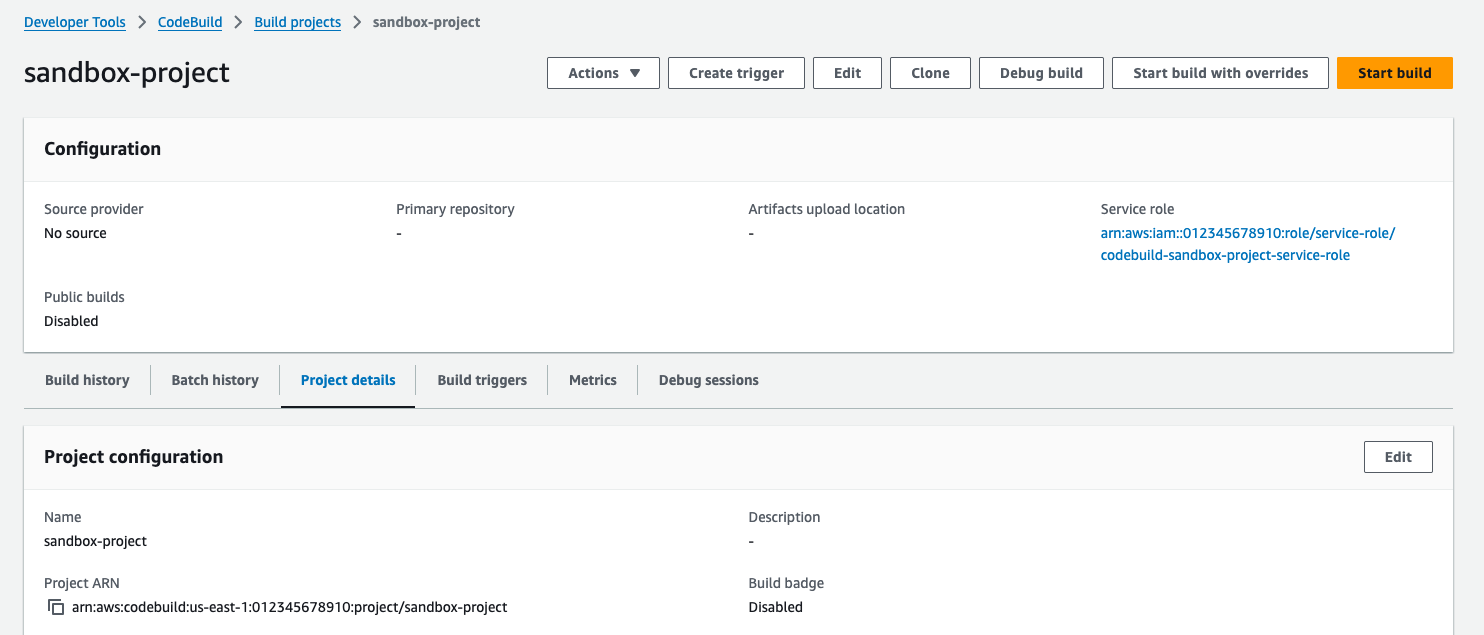
-
Dans l'onglet Client SSH et choisissez Start sandbox.

-
Le processus d'initialisation du bac à sable peut prendre un certain temps. Vous pouvez vous connecter au bac à sable lorsque son état passe à
RUN_SANDDBOX.
Étape 2 : modifier la configuration SSH locale
Si vous vous connectez à Sandbox pour la première fois, vous devez effectuer un processus de configuration unique en suivant les étapes suivantes :
Pour modifier la configuration SSH locale dans la console
-
Localisez les commandes de configuration de votre système d'exploitation.
-
Ouvrez votre terminal local, puis copiez et exécutez les commandes fournies pour télécharger et exécuter le script permettant de configurer votre configuration SSH locale. Par exemple, si votre système d'exploitation est macOS, utilisez la commande suivante :

-
Le script de configuration ajoutera les configurations requises pour la connexion à vos sandbox. Vous serez invité à accepter ces modifications.
-
Une fois la configuration réussie, une nouvelle entrée de configuration SSH pour CodeBuild sandbox sera créée.

Étape 3 : connexion au bac à sable
Pour modifier la configuration SSH locale dans la console
-
Configurez AWS CLI l'authentification et assurez-vous que votre AWS CLI utilisateur dispose des
codebuild:StartSandboxConnectionautorisations nécessaires. Pour plus d'informations, consultez la section Authentification à l'aide des informations d'identification utilisateur IAM pour le AWS CLI Guide de l'utilisateur de l'interface de ligne de AWS commande pour la version 1. -
Connectez-vous à votre sandbox à l'aide de la commande suivante :
ssh codebuild-sandbox-ssh=arn:aws:codebuild:us-east-1:<account-id>:sandbox/<sandbox-id>Note
Pour résoudre les problèmes de connexion, utilisez l'
-vindicateur pour activer une sortie détaillée. Par exemple,ssh -v codebuild-sandbox-ssh=arn:aws:codebuild:us-east-1:.<account-id>:sandbox/<sandbox-id>Pour obtenir des conseils de dépannage supplémentaires, consultezRésolution des problèmes AWS CodeBuild problèmes de connexion SSH au sandbox.
Étape 4 : Passez en revue vos résultats
Une fois connecté, vous pouvez déboguer les échecs de compilation, tester les commandes de génération, expérimenter des modifications de configuration et vérifier les variables d'environnement et les dépendances à l'aide de votre sandbox.
