Les traductions sont fournies par des outils de traduction automatique. En cas de conflit entre le contenu d'une traduction et celui de la version originale en anglais, la version anglaise prévaudra.
# Référence des variables
Cette section est fournie à des fins de référence uniquement. Pour plus d'informations sur la création de variables, consultez [Utilisation des variables](actions-variables.md).
Les variables vous permettent de configurer vos actions de pipeline avec des valeurs déterminées au moment de l'exécution du pipeline ou de l'exécution de l'action.
Certains fournisseurs d'actions produisent un ensemble défini de variables. Vous choisissez parmi des clés de variable par défaut pour ce fournisseur d'action, telles que l'ID de validation.
**Important**
Lorsque vous transmettez des paramètres secrets, n'entrez pas directement la valeur. La valeur est rendue en texte brut ; elle est donc lisible. Pour des raisons de sécurité, n'utilisez pas de texte en clair avec des secrets. Nous vous recommandons vivement de l'utiliser AWS Secrets Manager pour stocker des secrets.
Pour voir des exemples étape par étape d'utilisation de variables :
+ Pour un didacticiel avec une variable au niveau du pipeline transmise au moment de l'exécution du pipeline, consultez. [Tutoriel : Utiliser des variables au niveau du pipeline](tutorials-pipeline-variables.md)
+ Pour un didacticiel présentant une action Lambda qui utilise des variables issues d'une action en amont (CodeCommit) et génère des variables de sortie, consultez[Tutoriel : Utilisation de variables avec des actions d'invocation Lambda](tutorials-lambda-variables.md).
+ Pour un didacticiel présentant une CloudFormation action qui fait référence à des variables de sortie de pile issues d'une CloudFormation action en amont, consultez[Tutoriel : Création d'un pipeline qui utilise des variables provenant de AWS CloudFormation actions de déploiement](tutorials-cloudformation-action.md).
+ Pour un exemple d'action d'approbation manuelle avec un texte de message faisant référence à des variables de sortie qui renvoient à l'ID de CodeCommit validation et au message de validation, consultez[Exemple : Utiliser des variables dans les approbations manuelles](actions-variables.md#actions-variables-examples-approvals).
+ Pour un exemple CodeBuild d'action avec une variable d'environnement dont la résolution est le nom de la GitHub branche, consultez[Exemple : utilisation d'une BranchName variable avec des variables d' CodeBuild environnement](actions-variables.md#actions-variables-examples-env-branchname).
+ CodeBuild les actions produisent en tant que variables toutes les variables d'environnement qui ont été exportées dans le cadre de la construction. Pour de plus amples informations, veuillez consulter [CodeBuild variables de sortie d'action](#reference-variables-list-configured-codebuild).
**Limites de variable**
Pour plus d'informations sur les limites, consultez [Quotas dans AWS CodePipeline](limits.md).
**Note**
Lorsque vous entrez une syntaxe variable dans les champs de configuration des actions, ne dépassez pas la limite de 1 000 caractères pour les champs de configuration. Une erreur de validation est renvoyée lorsque cette limite est dépassée.
**Topics**
+ [Concepts](#reference-variables-concepts)
+ [Cas d'utilisation des variables](#reference-variables-cases)
+ [Configuration des variables](#reference-variables-workflow)
+ [Résolution des variables](#reference-variables-resolution)
+ [Règles pour les variables](#reference-variables-rules)
+ [Variables disponibles pour les actions de pipeline](#reference-variables-list)
## Concepts
Cette section répertorie les termes et concepts clés liés aux variables et aux espaces de noms.
### Variables
Les variables sont des paires clé-valeur qui peuvent être utilisées pour configurer dynamiquement des actions dans votre pipeline. Ces variables sont actuellement mises à disposition de trois manières :
+ Il existe un ensemble de variables qui sont implicitement disponibles au début de chaque exécution de pipeline. Cet ensemble comprend actuellement `PipelineExecutionId`, l'ID de l'exécution du pipeline en cours.
+ Les variables au niveau du pipeline sont définies lorsque le pipeline est créé et résolues au moment de l'exécution du pipeline.
Vous spécifiez des variables au niveau du pipeline lorsque celui-ci est créé et vous pouvez fournir des valeurs au moment de l'exécution du pipeline.
+ Il existe des types d'action qui produisent des ensembles de variables lorsqu'ils sont exécutés. Vous pouvez voir les variables produites par une action en inspectant le `outputVariables` champ qui fait partie de l'[ListActionExecutions](https://docs.aws.amazon.com/codepipeline/latest/APIReference/API_ListActionExecutions.html)API. Pour obtenir la liste des noms de clé disponibles par fournisseur d'actions, consultez [Variables disponibles pour les actions de pipeline](#reference-variables-list). Pour connaître les variables produites par chaque type d'action, consultez le CodePipeline [Référence sur la structure des actions](action-reference.md).
Pour référencer ces variables dans votre configuration d'action, vous devez utiliser la syntaxe de référence de variable avec l'espace de noms correct.
Pour un exemple de flux de travail de variable, consultez [Configuration des variables](#reference-variables-workflow).
### Espaces de noms
Pour que les variables puissent être référencées de manière unique, elles doivent être affectées à un espace de noms. Une fois qu’un ensemble de variables a été affecté à un espace de noms, elles peuvent être référencées dans une configuration d'action à l'aide de l'espace de noms et d’une clé de variable avec la syntaxe suivante :
```
#{namespace.variable_key}
```
Il existe trois types d'espaces de noms dans lesquels les variables peuvent être attribuées :
+ **L' espace de noms réservé codepipeline**
Il s'agit de l'espace de noms affecté à l'ensemble des variables implicites disponibles au début de chaque exécution du pipeline. Cet espace de noms est `codepipeline`. Exemple de référence de variable :
```
#{codepipeline.PipelineExecutionId}
```
+ **L'espace de noms des variables au niveau du pipeline **
Il s'agit de l'espace de noms attribué aux variables au niveau du pipeline. L'espace de noms pour toutes les variables au niveau du pipeline est`variables`. Exemple de référence de variable :
```
#{variables.variable_name}
```
+ **Espace de noms affecté à l'action**
Il s'agit d'un espace de noms que vous affectez à une action. Toutes les variables produites par l'action relèvent de cet espace de noms. Pour que les variables produites par une action puissent être utilisées dans une configuration d'action en aval, vous devez configurer l'action de production avec un espace de noms. Les espaces de noms doivent être uniques au sein de la définition du pipeline et ne peuvent pas entrer en conflit avec les noms d'artefact. Voici un exemple de référence de variable pour une action configurée avec l’espace de noms `SourceVariables`.
```
#{SourceVariables.VersionId}
```
## Cas d'utilisation des variables
Voici quelques-uns des cas d'utilisation les plus courants des variables au niveau du pipeline, afin de vous aider à déterminer comment vous pouvez utiliser les variables pour répondre à vos besoins spécifiques.
+ Les variables au niveau du pipeline sont destinées CodePipeline aux clients qui souhaitent utiliser le même pipeline à chaque fois avec de légères variations dans les entrées de la configuration des actions. Tout développeur qui démarre un pipeline ajoute la valeur de la variable dans l'interface utilisateur au démarrage du pipeline. Avec cette configuration, vous ne transmettez des paramètres que pour cette exécution.
+ Les variables au niveau du pipeline vous permettent de transmettre des entrées dynamiques aux actions du pipeline. Vous pouvez migrer vos pipelines paramétrés CodePipeline sans avoir à gérer différentes versions du même pipeline, ou créer des pipelines complexes.
+ Vous pouvez utiliser des variables au niveau du pipeline pour transmettre des paramètres d'entrée qui vous permettent de réutiliser un pipeline à chaque exécution, par exemple lorsque vous souhaitez spécifier la version que vous souhaitez déployer dans un environnement de production, afin de ne pas avoir à dupliquer les pipelines.
+ Vous pouvez utiliser un pipeline unique pour déployer des ressources vers plusieurs environnements de création et de déploiement. Par exemple, pour un pipeline doté d'un CodeCommit référentiel, le déploiement à partir d'une branche spécifiée et d'un environnement de déploiement cible peut être effectué CodeBuild et CodeDeploy les paramètres transmis au niveau du pipeline.
**Note**
Pour Amazon ECR, Amazon S3 ou les CodeCommit sources, vous pouvez également créer un remplacement de source à l'aide d'une entrée de transformation en entrée EventBridge pour utiliser l'`revisionValue`entrée de votre événement de pipeline, où le `revisionValue` est dérivé de la variable d'événement source pour votre clé d'objet, votre commit ou votre ID d'image. Pour plus d'informations, consultez l'étape facultative pour la saisie de la transformation d'entrée incluse dans les procédures sous [Actions et ressources relatives aux sources Amazon ECR EventBridge](create-cwe-ecr-source.md)[Connexion aux actions de source Amazon S3 avec une source activée pour les événements](create-S3-source-events.md), ou[CodeCommit actions à la source et EventBridge](triggering.md).
## Configuration des variables
Vous pouvez configurer des variables au niveau du pipeline ou au niveau de l'action dans la structure du pipeline.
### Configuration des variables au niveau du pipeline
Vous pouvez ajouter une ou plusieurs variables au niveau du pipeline. Vous pouvez référencer cette valeur dans la configuration des CodePipeline actions. Vous pouvez ajouter les noms des variables, les valeurs par défaut et les descriptions lorsque vous créez le pipeline. Les variables sont résolues au moment de l'exécution.
**Note**
Si aucune valeur par défaut n'est définie pour une variable au niveau du pipeline, la variable est considérée comme obligatoire. Vous devez spécifier des remplacements pour toutes les variables requises lorsque vous démarrez un pipeline, sinon l'exécution du pipeline échouera avec une erreur de validation.
Vous fournissez des variables au niveau du pipeline à l'aide de l'attribut variables dans la structure du pipeline. Dans l'exemple suivant, la variable `Variable1` a une valeur de`Value1`.
```
"variables": [
{
"name": "Variable1",
"defaultValue": "Value1",
"description": "description"
}
]
```
Pour un exemple de structure JSON du pipeline, consultez[Créez un pipeline, des étapes et des actions](pipelines-create.md).
Pour un didacticiel avec une variable au niveau du pipeline transmise au moment de l'exécution du pipeline, consultez. [Tutoriel : Utiliser des variables au niveau du pipeline](tutorials-pipeline-variables.md)
Notez que l'utilisation de variables au niveau du pipeline dans tout type d'action Source n'est pas prise en charge.
**Note**
Si l'`variables`espace de noms est déjà utilisé dans certaines actions du pipeline, vous devez mettre à jour la définition de l'action et choisir un autre espace de noms pour l'action en conflit.
### Configuration des variables au niveau de l'action
Vous configurez une action pour produire des variables en déclarant un espace de noms pour l'action. L'action doit déjà être un des fournisseurs d'actions qui génère des variables. Sinon, les variables disponibles sont des variables de niveau pipeline.
Vous pouvez déclarer l'espace de noms comme suit :
+ Sur la ** page ** Modifier l'action de la console, entrez un espace de noms dans Espace de noms ** ** variable.
+ En entrant un espace de noms dans le champ du paramètre `namespace` de la structure du pipeline JSON.
Dans cet exemple, vous ajoutez le `namespace` paramètre à l'action CodeCommit source avec le nom`SourceVariables`. Cela configure l'action pour produire les variables disponibles pour ce fournisseur d'actions, telles que `CommitId`.
```
{
"name": "Source",
"actions": [
{
"outputArtifacts": [
{
"name": "SourceArtifact"
}
],
"name": "Source",
{{"namespace": "SourceVariables",}}
"configuration": {
"RepositoryName": "MyRepo",
"BranchName": "mainline",
"PollForSourceChanges": "false"
},
"inputArtifacts": [],
"region": "us-west-2",
"actionTypeId": {
"provider": "CodeCommit",
"category": "Source",
"version": "1",
"owner": "AWS"
},
"runOrder": 1
}
]
},
```
Ensuite, vous configurez l'action en aval pour utiliser les variables produites par l'action précédente. Pour ce faire, procédez comme suit :
+ Dans la page **Edit action (Modifier l'action)** de la console, saisissez la syntaxe de variable (pour l'action en aval) dans les champs de configuration de l'action.
+ Saisie de la syntaxe de variable (pour l'action en aval) dans les champs de configuration de l'action dans la structure du pipeline JSON
Dans cet exemple, le champ de configuration de l'action de build affiche les variables d'environnement mises à jour lors de l'exécution de l'action. L'exemple spécifie l'espace de noms et la variable pour l'ID d'exécution avec `#{codepipeline.PipelineExecutionId}` et l'espace de noms et la variable pour l'ID de validation avec **\#{SourceVariables.CommitId}**.
```
{
"name": "Build",
"actions": [
{
"outputArtifacts": [
{
"name": "BuildArtifact"
}
],
"name": "Build",
"configuration": {
"EnvironmentVariables": "[{\"name\":\"Release_ID\",\"value\":\"#{codepipeline.PipelineExecutionId}\",\"type\":\"PLAINTEXT\"},{\"name\":\"Commit_ID\",\"value\":\"#{SourceVariables.CommitId}\",\"type\":\"PLAINTEXT\"}]",
"ProjectName": "env-var-test"
},
"inputArtifacts": [
{
"name": "SourceArtifact"
}
],
"region": "us-west-2",
"actionTypeId": {
"provider": "CodeBuild",
"category": "Build",
"version": "1",
"owner": "AWS"
},
"runOrder": 1
}
]
},
```
## Résolution des variables
Chaque fois qu'une action est exécutée dans le cadre d'une exécution de pipeline, les variables produites peuvent être utilisées dans toute action dont l'exécution est garantie après l'action de production. Pour utiliser ces variables dans une action de consommation, vous pouvez les ajouter à la configuration de l'action de consommation en utilisant la syntaxe indiquée dans l'exemple précédent. Avant d'effectuer une action consommatrice, CodePipeline résout toutes les références de variables présentes dans la configuration avant de lancer l'exécution de l'action.
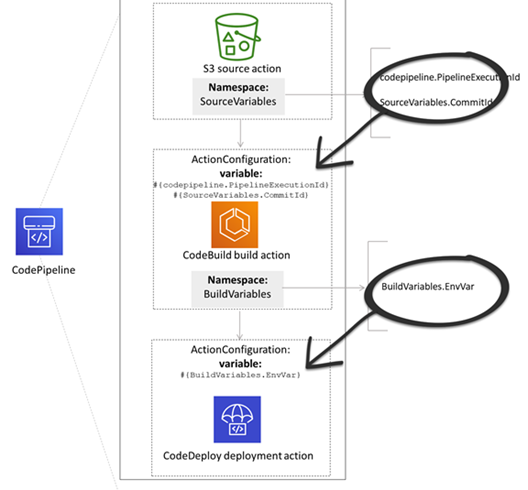
## Règles pour les variables
Les règles suivantes vous aident à configurer les variables :
+ Vous spécifiez l'espace de noms et la variable pour une action via une nouvelle propriété d'action ou en modifiant une action.
+ Lorsque vous utilisez l'assistant de création de pipeline, la console génère un espace de noms pour chaque action créée avec l'assistant.
+ Si l'espace de noms n'est pas spécifié, les variables produites par cette action ne peuvent être référencées dans aucune configuration d'action.
+ Pour référencer des variables produites par une action, l'action de référencement doit se produire après l'action qui produit les variables. Cela signifie qu'elle doit se produire soit au cours d’une étape ultérieure à l'action produisant les variables, soit au cours de la même étape mais dans un ordre d'exécution supérieur.
## Variables disponibles pour les actions de pipeline
Le fournisseur d'actions détermine les variables qui peuvent être générées par l'action.
Pour des procédures pas à pas de gestion des variables, consultez [Utilisation des variables](actions-variables.md).
### Actions avec touches variables définies
Contrairement à un espace de noms que vous pouvez choisir, les actions suivantes utilisent des clés variables qui ne peuvent pas être modifiées. Par exemple, pour le fournisseur d'actions Amazon S3, seules les clés `VersionId` variables `ETag` et sont disponibles.
Chaque exécution possède également un ensemble de variables de CodePipeline-generated pipeline contenant des données relatives à l'exécution, telles que l'ID de version du pipeline. Ces variables peuvent être utilisées par n'importe quelle action du pipeline.
**Topics**
+ [CodePipeline variable d'ID d'exécution](#w2aac64c33b7b9)
+ [Variables de sortie des actions Amazon ECR](#reference-variables-output-ECR)
+ [CloudFormation StackSets variables de sortie d'action](#reference-variables-output-StackSets)
+ [CodeCommit variables de sortie d'action](#reference-variables-output-CodeCommit)
+ [CodeStarSourceConnection variables de sortie d'action](#reference-variables-output-CodeConnections)
+ [GitHub action variables de sortie (GitHub (via l'application OAuth) action)](#reference-variables-output-GitHub-version1)
+ [Variables de sortie de l'action S3](#reference-variables-output-S3)
#### CodePipeline variable d'ID d'exécution
**CodePipeline variable d'ID d'exécution**
| Fournisseur | Clé de variable | Exemple de valeur | Exemple de syntaxe de variable |
| --- | --- | --- | --- |
| codepipeline | PipelineExecutionId | 8abc75f0-fbf8-4f4c-bfEXAMPLE | \#{codepipeline.PipelineExecutionId} |
#### Variables de sortie des actions Amazon ECR
**Variables Amazon ECR**
| Clé de variable | Exemple de valeur | Exemple de syntaxe de variable |
| --- | --- | --- |
| ImageDigest | sha256:EXAMPLE1122334455 | \#{SourceVariables.ImageDigest} |
| ImageTag | dernières | \#{SourceVariables.ImageTag} |
| ImageURI | 11111 EXAMPLE.dkr.ecr.us-west-2.amazonaws.com/ecs-repo:latest | \#{SourceVariables.ImageURI} |
| RegistryId | EXAMPLE12233 | \#{SourceVariables.RegistryId} |
| RepositoryName | my-image-repo | \#{SourceVariables.RepositoryName} |
#### CloudFormation StackSets variables de sortie d'action
**CloudFormation StackSets variables**
| Clé de variable | Exemple de valeur | Exemple de syntaxe de variable |
| --- | --- | --- |
| OperationId | 11111111-2bbb-111-2bbb-11111 exemple | \#{DeployVariables.OperationId} |
| StackSetId | exemple my-stackset:1111aaaa-1111-2222-2bbb-11111 | \#{DeployVariables.StackSetId} |
#### CodeCommit variables de sortie d'action
**CodeCommit variables**
| Clé de variable | Exemple de valeur | Exemple de syntaxe de variable |
| --- | --- | --- |
| AuthorDate | 29/10/2019 T03:32:21Z | \#{SourceVariables.AuthorDate} |
| BranchName | développement | \#{SourceVariables.BranchName} |
| CommitId | exampleb01f91b31 | \#{SourceVariables.CommitId} |
| CommitMessage | Correction d'un bug (taille maximale de 100 Ko) | \#{SourceVariables.CommitMessage} |
| CommitterDate | 29/10/2019 T03:32:21Z | \#{SourceVariables.CommitterDate} |
| RepositoryName | mon CodeCommitRepo | \#{SourceVariables.RepositoryName} |
#### CodeStarSourceConnection variables de sortie d'action
Les variables de sortie disponibles dépendent du type de déclencheur (push, pull request ou tag). Les variables du tableau suivant marquées comme * Toutes * sont produites pour chaque type de déclencheur. Les variables marquées d'un type de déclencheur spécifique ne sont produites que lorsque l'exécution du pipeline est lancée par ce déclencheur.
**`CodeStarSourceConnection`variables (Bitbucket Cloud GitHub, GitHub Enterprise Repository et GitLab.com)**
| Clé de variable | Exemple de valeur | Exemple de syntaxe de variable | Type de déclencheur |
| --- | --- | --- | --- |
| AuthorDate | 29/10/2019 T03:32:21Z | \#{SourceVariables.AuthorDate} | Tous |
| AuthorDisplayName | Jane Doe | \#{SourceVariables.AuthorDisplayName} | Tous |
| AuthorEmail | jane.doe@example.com | \#{SourceVariables.AuthorEmail} | Tous |
| AuthorId | janedoe | \#{SourceVariables.AuthorId} | Tous |
| BranchName | développement | \#{SourceVariables.BranchName} | Appuyez, étiquetez |
| CommitId | exampleb01f91b31 | \#{SourceVariables.CommitId} | Tous |
| CommitMessage | Correction d'un bug (taille maximale de 100 Ko) | \#{SourceVariables.CommitMessage} | Tous |
| ConnectionArn | arn:aws:codestar-connections:region ::connection/ {{account-id}} {{connection-id}} | \#{SourceVariables.ConnectionArn} | Tous |
| DestinationBranchName | principal | \#{SourceVariables.DestinationBranchName} | Demande d'extraction |
| FullRepositoryName | username/GitHubRepo | \#{SourceVariables.FullRepositoryName} | Tous |
| ProviderType | GitHub | \#{SourceVariables.ProviderType} | Tous |
| PullRequestId | 1 | \#{SourceVariables.PullRequestId} | Demande d'extraction |
| PullRequestTitle | Ajouter une nouvelle fonctionnalité | \#{SourceVariables.PullRequestTitle} | Demande d'extraction |
| SourceBranchName | branche de fonctionnalités | \#{SourceVariables.SourceBranchName} | Demande d'extraction |
| TagName | v1.0.0 | \#{SourceVariables.TagName} | Balise |
#### GitHub action variables de sortie (GitHub (via l'application OAuth) action)
**GitHub action sur les variables GitHub (via l'application OAuth))**
| Clé de variable | Exemple de valeur | Exemple de syntaxe de variable |
| --- | --- | --- |
| AuthorDate | 29/10/2019 T03:32:21Z | \#{SourceVariables.AuthorDate} |
| BranchName | principal | \#{SourceVariables.BranchName} |
| CommitId | exampleb01f91b31 | \#{SourceVariables.CommitId} |
| CommitMessage | Correction d'un bug (taille maximale de 100 Ko) | \#{SourceVariables.CommitMessage} |
| CommitterDate | 29/10/2019 T03:32:21Z | \#{SourceVariables.CommitterDate} |
| CommitUrl | | \#{SourceVariables.CommitUrl} |
| RepositoryName | mon GitHubRepo | \#{SourceVariables.RepositoryName} |
#### Variables de sortie de l'action S3
**Variables S3**
| Clé de variable | Exemple de valeur | Exemple de syntaxe de variable |
| --- | --- | --- |
| ETag | example28be1c3 | \#{SourceVariables.ETag} |
| VersionId | exampleta\_IUQCv | \#{SourceVariables.VersionId} |
### Actions à l'aide de touches variables configurées par l'utilisateur
Pour les actions CodeBuild CloudFormation,, et Lambda, les clés variables sont configurées par l'utilisateur.
**Topics**
+ [CloudFormation variables de sortie d'action](#w2aac64c33b9b7)
+ [CodeBuild variables de sortie d'action](#reference-variables-list-configured-codebuild)
+ [Variables de sortie d'action Lambda](#w2aac64c33b9c11)
#### CloudFormation variables de sortie d'action
**CloudFormation variables**
| Clé de variable | Exemple de syntaxe de variable |
| --- | --- |
| Pour les CloudFormation actions, les variables sont produites à partir de toutes les valeurs désignées dans la `Outputs` section d'un modèle de pile. Notez que les seuls modes CloudFormation d'action qui génèrent des sorties sont ceux qui entraînent la création ou la mise à jour d'une pile, tels que la création de pile, les mises à jour de pile et l'exécution d'un ensemble de modifications. Les modes d'action correspondants qui génèrent des variables sont les suivants :+ CREATE\_UPDATE
+ CHANGE\_SET\_EXECUTE
+ CHANGE\_SET\_REPLACE
+ REPLACE\_ON\_FAILURE Pour plus d'informations sur ces modes d'action, consultez[CloudFormation référence d'action de déploiement](action-reference-CloudFormation.md). Pour un didacticiel qui explique comment créer un pipeline avec une action de CloudFormation déploiement dans un pipeline qui utilise des variables CloudFormation de sortie, consultez[Tutoriel : Création d'un pipeline qui utilise des variables provenant de AWS CloudFormation actions de déploiement](tutorials-cloudformation-action.md). | \#{DeployVariables.StackName} |
#### CodeBuild variables de sortie d'action
**CodeBuild variables**
| Clé de variable | Exemple de syntaxe de variable |
| --- | --- |
| Pour les CodeBuild actions, les variables sont produites à partir des valeurs générées par les variables d'environnement exportées. Configurez une variable d' CodeBuild environnement en modifiant votre CodeBuild action dans CodePipeline ou en ajoutant la variable d'environnement à la spécification de construction.
Ajoutez des instructions à votre CodeBuild buildspec pour ajouter la variable d'environnement dans la section des variables exportées. Voir [ env/exported -variables ](https://docs.aws.amazon.com/codebuild/latest/userguide/build-spec-ref.html#build-spec.env.exported-variables) dans le Guide * de l'*AWS CodeBuild utilisateur. | #{BuildVariables.EnvVar} |
#### Variables de sortie d'action Lambda
**Variables lambda**
| Clé de variable | Exemple de syntaxe de variable |
| --- | --- |
| L'action Lambda produira en tant que variables toutes les paires clé-valeur incluses dans la outputVariables section de la [ PutJobSuccessResult demande d'API. ](https://docs.aws.amazon.com/codepipeline/latest/APIReference/API_PutJobSuccessResult.html)Pour un didacticiel présentant une action Lambda qui utilise des variables issues d'une action en amont (CodeCommit) et génère des variables de sortie, consultez[Tutoriel : Utilisation de variables avec des actions d'invocation Lambda](tutorials-lambda-variables.md). | \#{TestVariables.testRunId} |