Les traductions sont fournies par des outils de traduction automatique. En cas de conflit entre le contenu d'une traduction et celui de la version originale en anglais, la version anglaise prévaudra.
Affichage des rapports de test dans Device Farm
Utilisez la console Device Farm pour consulter vos rapports de test. Pour plus d’informations, consultez Rapports dans AWS Device Farm.
Conditions préalables
Configurez une exécution de test et vérifiez qu'elle est terminée.
-
Pour créer une exécution, consultez Création d'un test dans Device Farm, puis revenez à cette page.
-
Vérifiez que l'exécution est terminée. Pendant votre test, la console Device Farm affiche une icône en attente
 pour les exécutions en cours. Chaque appareil en cours d'exécution démarre également avec l'icône en attente, puis passe à l'
 icône en cours d'exécution lorsque le test commence. À la fin de chaque test, une icône représentant le résultat du test s'affiche à côté du nom de l'appareil. Lorsque tous les tests sont terminés, l'icône en attente à côté de l'exécution devient une icône de résultat de test. Pour plus d’informations, consultez Statuts des résultats des tests Device Farm.
Afficher les rapports
Vous pouvez consulter les résultats de votre test dans la console Device Farm.
Rubriques
Afficher la page récapitulative du test
Connectez-vous à la console Device Farm à l'adresse https://console.aws.amazon.com/devicefarm
. -
Dans le volet de navigation, choisissez Mobile Device Testing, puis choisissez Projets.
-
Dans la liste des projets, choisissez le projet pour l'exécution.
Astuce
Pour filtrer la liste des projets par nom, utilisez la barre de recherche.
-
Choisissez une exécution terminée pour afficher la page de son rapport récapitulatif.
-
La page récapitulative de l'exécution de test affiche une présentation de vos résultats de test.
-
La section Unique problems (Problèmes uniques) répertorie les avertissements et échecs uniques. Pour afficher les problèmes uniques, suivez les instructions fournies dans Afficher des rapports de problèmes uniques.
-
La section Devices (Appareils) affiche le nombre total de tests, par résultat, pour chaque appareil.
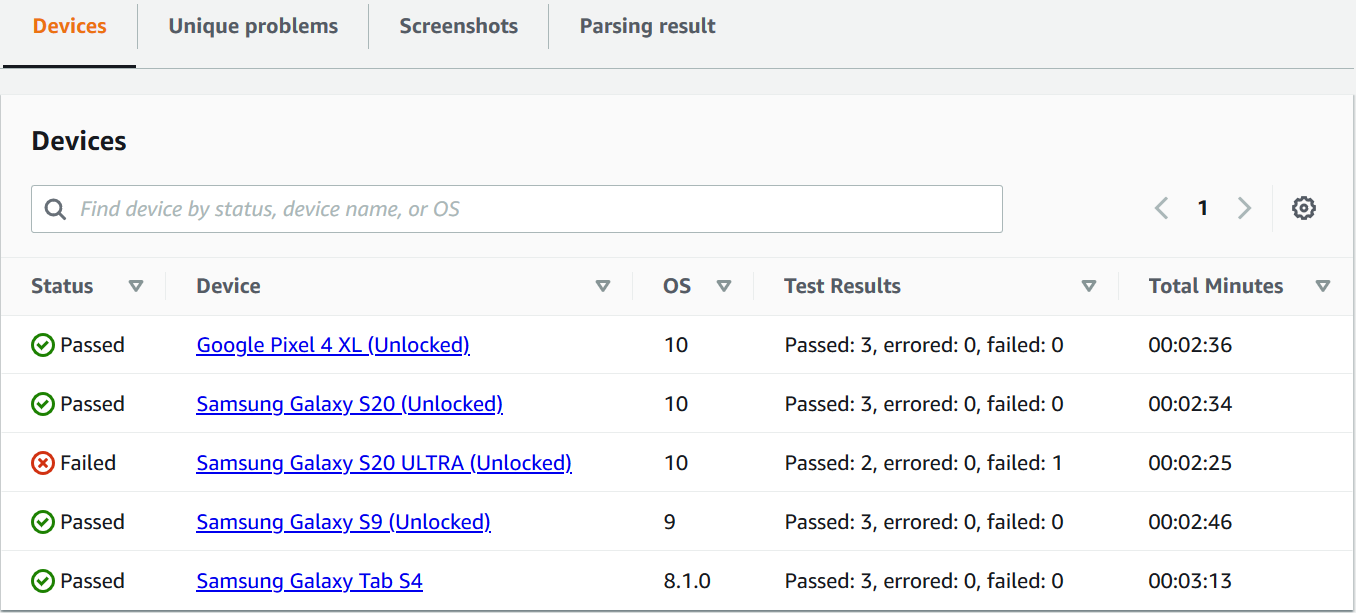
Dans cet exemple, il existe plusieurs appareils. Dans la première entrée du tableau, l'appareil Google Pixel 4 XL exécutant la version 10 d'Android rapporte trois tests réussis qui ont duré 02:36 minutes.
Pour afficher les résultats par appareil, suivez les instructions fournies dans Afficher les rapports sur les appareils.
-
La section Captures d'écran affiche une liste de toutes les captures d'écran capturées par Device Farm pendant l'exécution, regroupées par appareil.
-
Dans la section Résultat de l'analyse, vous pouvez télécharger le résultat de l'analyse.
-
Afficher des rapports de problèmes uniques
-
Dans Unique problems (Problèmes uniques), choisissez le problème que vous souhaitez afficher.
-
Choisissez l'appareil. Le rapport affiche des informations sur le problème.
La section Video (Vidéo) affiche un enregistrement vidéo téléchargeable du test.
La section Résultat affiche le résultat du test. Le statut est représenté par une icône de résultat. Pour plus d’informations, consultez Statuts d'un test individuel.
La section Logs affiche toutes les informations que Device Farm a enregistrées pendant le test. Pour afficher ces informations, suivez les instructions fournies dans Afficher les informations du journal relatives à un problème, à un appareil, à une suite ou à un test dans un rapport.
L'onglet Fichiers affiche la liste de tous les fichiers associés au test (tels que les fichiers journaux) que vous pouvez télécharger. Pour télécharger un fichier, cliquez sur le lien du fichier dans la liste.
L'onglet Captures d'écran affiche la liste des captures d'écran prises par Device Farm pendant le test.
Afficher les rapports sur les appareils
-
Dans la section Devices (Appareils), choisissez l'appareil.
La section Video (Vidéo) affiche un enregistrement vidéo téléchargeable du test.
La section Suites affiche un tableau contenant des informations sur les suites de l'appareil.
Dans ce tableau, la colonne Résultats des tests récapitule le nombre de tests par résultat pour chacune des suites de tests exécutées sur l'appareil. Ces données comportent également une composante graphique. Pour plus d’informations, consultez Statuts pour plusieurs tests.
Pour consulter les résultats complets par suite, suivez les instructions figurant dansAfficher les rapports des suites de tests.
La section Logs affiche toutes les informations que Device Farm a enregistrées pour le périphérique pendant l'exécution. Pour afficher ces informations, suivez les instructions fournies dans Afficher les informations du journal relatives à un problème, à un appareil, à une suite ou à un test dans un rapport.
La section Fichiers affiche une liste de suites pour l'appareil et de tous les fichiers associés (tels que les fichiers journaux) que vous pouvez télécharger. Pour télécharger un fichier, cliquez sur le lien du fichier dans la liste.
La section Captures d'écran affiche une liste de toutes les captures d'écran capturées par Device Farm lors de l'exécution de l'appareil, regroupées par suite.
Afficher les rapports des suites de tests
-
Dans la section Devices (Appareils), choisissez l'appareil.
-
Dans la section Suites, choisissez la suite dans le tableau.
La section Video (Vidéo) affiche un enregistrement vidéo téléchargeable du test.
La section Tests affiche un tableau contenant des informations sur les tests de la suite.
Dans le tableau, la colonne Résultats du test affiche le résultat. Ces données comportent également une composante graphique. Pour plus d’informations, consultez Statuts pour plusieurs tests.
Pour consulter les résultats complets par test, suivez les instructions figurant dansAffichage des rapports de test.
La section Logs affiche toutes les informations enregistrées par Device Farm lors de l'exécution de la suite. Pour afficher ces informations, suivez les instructions fournies dans Afficher les informations du journal relatives à un problème, à un appareil, à une suite ou à un test dans un rapport.
La section Fichiers affiche la liste des tests de la suite et tous les fichiers associés (tels que les fichiers journaux) que vous pouvez télécharger. Pour télécharger un fichier, cliquez sur le lien du fichier dans la liste.
La section Captures d'écran affiche une liste de toutes les captures d'écran prises par Device Farm lors de l'exécution de la suite, regroupées par test.
Affichage des rapports de test
-
Dans la section Devices (Appareils), choisissez l'appareil.
-
Dans la section Suites, choisissez la suite.
-
Dans la section Tests, choisissez le test.
-
La section Video (Vidéo) affiche un enregistrement vidéo téléchargeable du test.
La section Résultat affiche le résultat du test. Le statut est représenté par une icône de résultat. Pour plus d’informations, consultez Statuts d'un test individuel.
La section Logs affiche toutes les informations que Device Farm a enregistrées pendant le test. Pour afficher ces informations, suivez les instructions fournies dans Afficher les informations du journal relatives à un problème, à un appareil, à une suite ou à un test dans un rapport.
L'onglet Fichiers affiche la liste de tous les fichiers associés au test (tels que les fichiers journaux) que vous pouvez télécharger. Pour télécharger un fichier, cliquez sur le lien du fichier dans la liste.
L'onglet Captures d'écran affiche la liste des captures d'écran prises par Device Farm pendant le test.
Afficher les informations du journal relatives à un problème, à un appareil, à une suite ou à un test dans un rapport
La section Journaux affiche les informations suivantes :
-
Source représente la source d'une entrée de journal. Les valeurs possibles incluent :
-
Harness représente une entrée de journal créée par Device Farm. Ces entrées de journal sont généralement créées lors du démarrage et de l'arrêt d'événements.
-
L'appareil représente une entrée de journal créée par le périphérique. Pour Android, ces entrées de journal sont compatibles avec logcat. Pour iOS, ces entrées de journal sont compatibles avec syslog.
-
Test représente une entrée de journal créée par un test ou son framework de test.
-
-
Time (Temps) représente le temps écoulé entre la première entrée de journal et cette entrée de journal. L'heure est exprimée au
MM:SS.SSSformat, oùMreprésente les minutes etSreprésente les secondes. -
PID représente l'identifiant de processus (PID) ayant créé l'entrée de journal. Toutes les entrées de journal créées par une application sur un appareil ont le même PID.
-
Level (Niveau) représente le niveau de journalisation de l'entrée de journal. Par exemple,
Logger.debug("This is a message!")consigne un Level (Niveau)Debug. Voici les valeurs possibles :-
Alert (Alerte)
-
Critical (Critique)
-
Debug (Débogage)
-
Emergency (Urgence)
-
Error (Erreur)
-
Errored (Erroné)
-
Échec
-
Info (Infos)
-
Internal (Interne)
-
Notice (Avis)
-
Passed (Réussite)
-
Ignoré
-
Arrêté(e)
-
Verbose (Détaillé)
-
Warned (Averti)
-
Warning (Avertissement)
-
-
Tag (Balise) représente les métadonnées arbitraires de l'entrée de journal. Par exemple, Android logcat peut s'en servir pour décrire la partie du système ayant créé l'entrée de journal (par exemple,
ActivityManager). -
Message représente le message ou les données de l'entrée de journal. Par exemple,
Logger.debug("Hello, World!")journalise le Message"Hello, World!".
Pour afficher uniquement une partie des informations :
-
Pour afficher toutes les entrées de journal qui correspondent à la valeur d'une colonne spécifique, entrez la valeur dans la barre de recherche. Par exemple, pour afficher toutes les entrées de journal dont la valeur Source est égale à
Harness,Harnesssaisissez-la dans la barre de recherche. -
Pour supprimer tous les caractères d'une zone d'en-tête de colonne, cliquez sur le X de cette zone d'en-tête de colonne. Supprimer tous les caractères d'une zone d'en-tête de colonne revient à les saisir
*dans cette zone d'en-tête de colonne.
Pour télécharger toutes les informations de journal de l'appareil, y compris toutes les suites et tous les tests que vous avez exécutés, choisissez Télécharger les journaux.
