Les traductions sont fournies par des outils de traduction automatique. En cas de conflit entre le contenu d'une traduction et celui de la version originale en anglais, la version anglaise prévaudra.
Connectez Amazon EC2 manuellement
Rubriques
Les étapes suivantes partent du principe que vous avez suivi les étapes décrites dans cette Conditions préalables rubrique.
Étape 1 : Création d'une instance Amazon EC2
Au cours de cette étape, vous allez créer une instance Amazon EC2 dans la même région et dans le même Amazon VPC que vous utiliserez ultérieurement pour provisionner votre cluster Amazon DocumentDB.
-
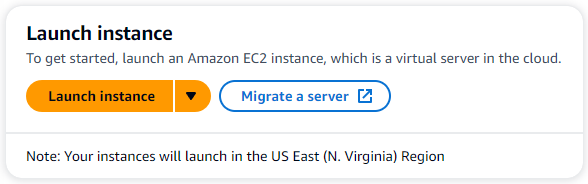
Sur la console Amazon EC2, choisissez Launch instance.
-
Entrez un nom ou un identifiant dans le champ Nom situé dans la section Nom et balises.
-
Dans la liste déroulante Amazon Machine Image (AMI), localisez l'AMI Amazon Linux 2 et choisissez-la.

-
Localisez et choisissez t3.micro dans la liste déroulante Type d'instance.
-
Dans la section Paire de clés (connexion), entrez l'identifiant d'une paire de clés existante ou choisissez Créer une nouvelle paire de clés.
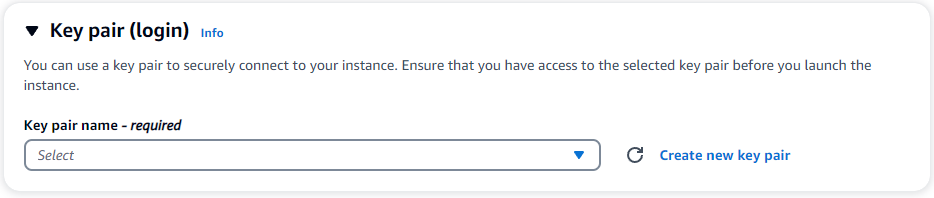
Vous devez fournir une paire de clés Amazon EC2.
-
Si vous possédez une paire de clés Amazon EC2 :
-
Sélectionnez une paire de clés, choisissez votre paire de clés dans la liste.
-
Le fichier de clé privée (fichier .pem ou .ppk) doit déjà être disponible pour vous connecter à votre instance Amazon EC2.
-
-
Si vous ne possédez pas de paire de clés Amazon EC2 :
-
Choisissez Créer une nouvelle paire de clés, la boîte de dialogue Créer une paire de clés apparaît.
-
Entrez un nom dans le champ Nom de la paire de clés.
-
Choisissez le type de paire de clés et le format de fichier de clé privée.
-
Choisissez Créer une paire de clés.
-

Note
Pour des raisons de sécurité, nous vous recommandons vivement d'utiliser une paire de clés pour la connectivité SSH et Internet à votre instance EC2.
-
-
Dans la section Paramètres réseau, sous Pare-feu (groupes de sécurité), choisissez Créer un groupe de sécurité ou Sélectionner un groupe de sécurité existant.

Si vous avez choisi de sélectionner un groupe de sécurité existant, sélectionnez-en un dans la liste déroulante Groupes de sécurité communs.
Si vous avez choisi de créer un nouveau groupe de sécurité, effectuez les opérations suivantes :
Vérifiez toutes les règles d'autorisation de trafic qui s'appliquent à votre connectivité EC2.
Dans le champ IP, choisissez Mon IP ou sélectionnez Personnalisé pour choisir parmi une liste de blocs CIDR, de listes de préfixes ou de groupes de sécurité. Nous ne recommandons pas l'option Anywhere, sauf si votre instance EC2 se trouve sur un réseau isolé, car elle permet l'accès à votre instance EC2 par n'importe quelle adresse IP.

-
Dans la section Résumé, passez en revue votre configuration EC2 et choisissez Launch instance si c'est correct.
Étape 2 : Créer un groupe de sécurité
Vous allez maintenant créer un nouveau groupe de sécurité dans votre Amazon VPC par défaut. Le groupe de sécurité vous demoDocDB permet de vous connecter à votre cluster Amazon DocumentDB sur le port 27017 (port par défaut pour Amazon DocumentDB) depuis votre instance Amazon EC2.
-
Sur la console de gestion Amazon EC2
, sous Réseau et sécurité, choisissez Groupes de sécurité. 
-
Sélectionnez Create security group (Créer un groupe de sécurité).

-
Dans la section Informations de base :
Sous Security group name (Nom du groupe de sécurité), saisissez
demoDocDB.Pour Description, entrez une description.
Pour le VPC, acceptez l'utilisation de votre VPC par défaut.
-
Dans la section Règles entrantes, choisissez Ajouter une règle.
Pour Type, choisissez Règle TCP personnalisée (par défaut).
Dans la zone Plage de ports, entrez
27017.Pour Source, choisissez Personnalisé. Dans le champ situé à côté, recherchez le groupe de sécurité que vous venez de créer à l'étape 1. Vous devrez peut-être actualiser votre navigateur pour que la console Amazon EC2 renseigne automatiquement le nom de la source.

-
Acceptez toutes les autres valeurs par défaut et choisissez Créer un groupe de sécurité.
Étape 3 : Création d'un cluster Amazon DocumentDB
Pendant le provisionnement de l'instance Amazon EC2, vous allez créer votre cluster Amazon DocumentDB.
-
Accédez à la console Amazon DocumentDB et choisissez Clusters dans le volet de navigation.
-
Choisissez Créer.
-
Laissez le paramètre Type de cluster à sa valeur par défaut, Cluster basé sur une instance.
-
Dans Configuration du cluster, pour Identifiant du cluster, entrez un nom unique. Notez que la console modifiera tous les noms de cluster en minuscules, quelle que soit la manière dont ils sont saisis.
Laissez la version du moteur à sa valeur par défaut de 5.0.0.
Pour la configuration du stockage en cluster, conservez le paramètre par défaut d'Amazon DocumentDB Standard.
-
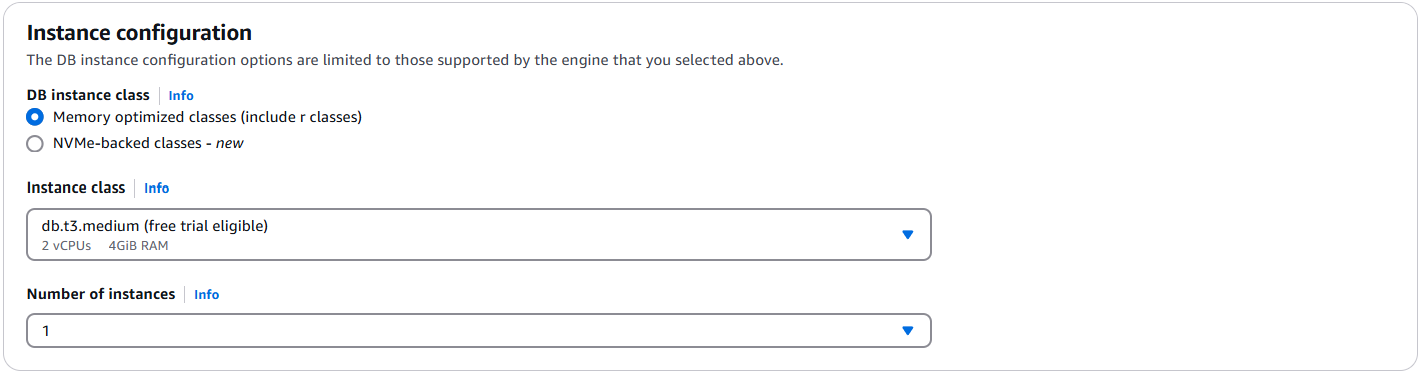
Dans la configuration de l'instance :
Pour la classe d'instance de base de données, choisissez Classes optimisées pour la mémoire (incluez les classes r) (par défaut).
L'autre option d'instance concerne NVMe-backed les classes. Pour en savoir plus, veuillez consulter la section NVMe-backed instances.
Pour Classe d'instance, choisissez le type d'instance qui répond à vos besoins. Pour une explication plus détaillée des classes d'instances, consultezSpécifications des classes d'instances.
Pour le nombre de cas, choisissez celui qui correspond le mieux à vos besoins. N'oubliez pas que plus le chiffre est bas, plus le coût est faible et plus le read/write volume pouvant être géré par le cluster est faible.
-
Pour Connectivité, conservez le paramètre par défaut Ne pas se connecter à une ressource de calcul EC2.
Note
La connexion à une ressource de calcul EC2 crée automatiquement des groupes de sécurité pour votre connexion à votre cluster. Comme vous avez créé manuellement ces groupes de sécurité à l'étape précédente, vous devez sélectionner Ne pas vous connecter à une ressource de calcul EC2 afin de ne pas créer un deuxième ensemble de groupes de sécurité.
-
Dans la section Authentification, entrez un nom d'utilisateur pour l'utilisateur principal, puis choisissez Autogéré. Saisissez un mot de passe, puis confirmez-le.
Si vous avez plutôt choisi Géré dans AWS Secrets Manager, consultez Gestion des mots de passe avec Amazon DocumentDB et AWS Secrets Manager pour plus d'informations.
-
Choisissez Créer un cluster.
Étape 4 : connexion à votre instance Amazon EC2
La connexion à votre instance Amazon EC2 vous permettra d'installer le shell MongoDB. L'installation du shell Mongo vous permet de vous connecter à votre cluster Amazon DocumentDB et de l'interroger. Procédez comme suit :
-
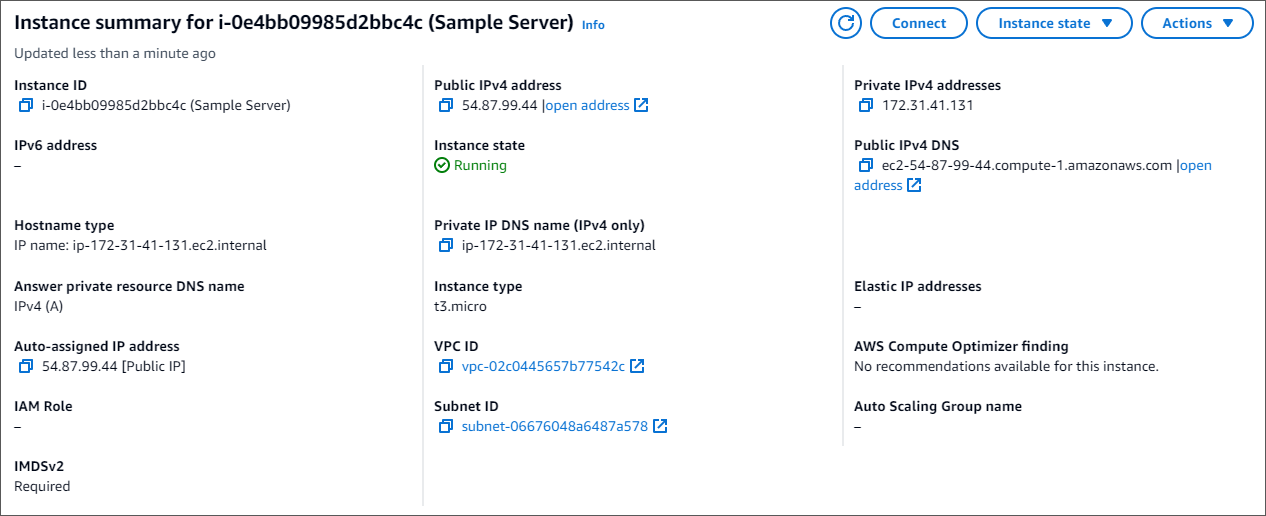
Sur la console Amazon EC2, accédez à vos instances et vérifiez si l'instance que vous venez de créer est en cours d'exécution. Si c'est le cas, sélectionnez l'instance en cliquant sur son ID.

-
Choisissez Se connecter.
-
Il existe quatre options à onglets pour votre méthode de connexion : Amazon EC2 Instance Connect, Session Manager, client SSH ou console série EC2. Vous devez en choisir un et suivre ses instructions. Lorsque vous avez terminé, choisissez Connect.

Note
Si votre adresse IP a changé après le début de cette procédure, ou si vous revenez dans votre environnement ultérieurement, vous devez mettre à jour la règle entrante de votre groupe de demoEC2 sécurité pour activer le trafic entrant depuis votre nouvelle adresse API.
Étape 5 : Installation du shell MongoDB
Vous pouvez désormais installer le shell MongoDB, un utilitaire de ligne de commande que vous utilisez pour connecter et interroger votre cluster Amazon DocumentDB. Il existe actuellement deux versions du shell MongoDB : la version la plus récente, mongosh, et la version précédente, mongo shell.
Important
Il existe une limitation connue concernant Node.js les pilotes antérieurs à la version 6.13.1, qui ne sont actuellement pas pris en charge par l'authentification d'identité IAM pour Amazon DocumentDB. Node.js les pilotes et les outils qui utilisent Node.js le pilote (par exemple, mongosh) doivent être mis à niveau pour utiliser la version 6.13.1 ou supérieure Node.js du pilote.
Suivez les instructions ci-dessous pour installer le shell MongoDB pour votre système d'exploitation.
Étape 6 : Gérer Amazon DocumentDB TLS
Téléchargez le certificat CA pour Amazon DocumentDB avec le code suivant : wget https://truststore.pki.rds.amazonaws.com/global/global-bundle.pem
Note
Le protocole TLS (Transport Layer Security) est activé par défaut pour tous les nouveaux clusters Amazon DocumentDB. Pour de plus amples informations, veuillez consulter chiffrement des données en transit.
Étape 7 : connexion à votre cluster Amazon DocumentDB
-
Sur la console Amazon DocumentDB, sous Clusters, localisez votre cluster. Choisissez le cluster que vous avez créé en cliquant sur l'identifiant de cluster correspondant à ce cluster.

-
Dans l'onglet Connectivité et sécurité, localisez Connect to this cluster with the mongo shell dans la zone Connect :
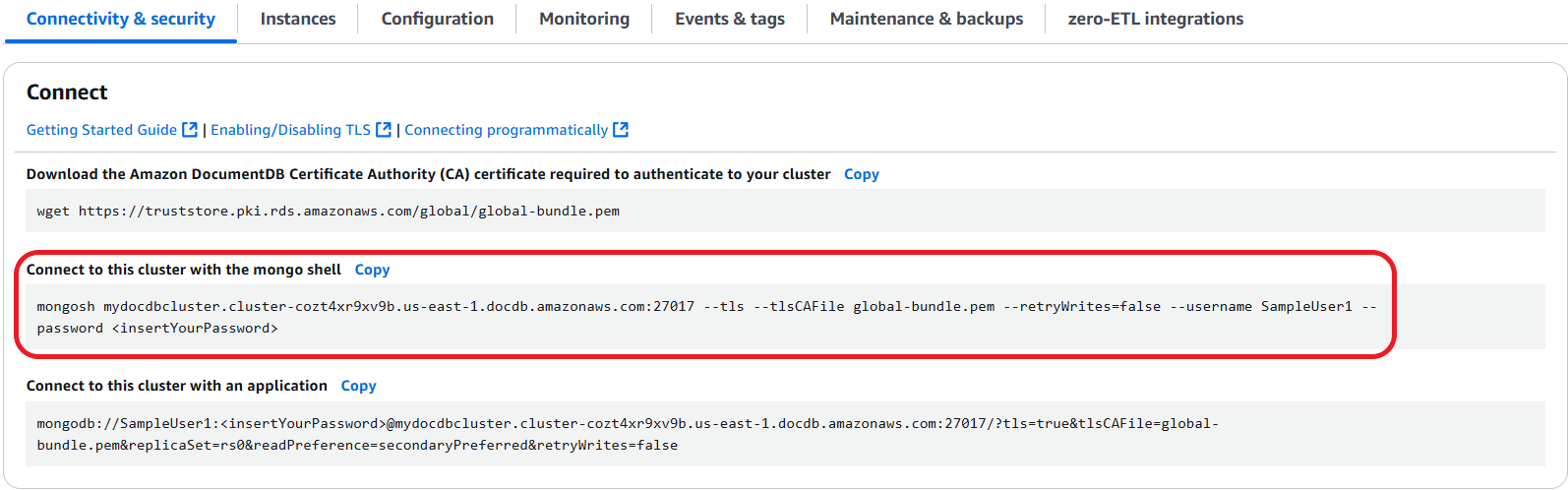
Copiez la chaîne de connexion fournie et collez-la dans votre terminal.
Apportez-y les modifications suivantes :
Assurez-vous que le nom d'utilisateur est correct dans la chaîne.
Omettez
<insertYourPassword>afin que le shell Mongo vous demande le mot de passe lorsque vous vous connectez.Facultatif : si vous utilisez l'authentification IAM ou si vous utilisez la version précédente du shell MongoDB, modifiez votre chaîne de connexion comme suit :
mongo --ssl --host mydocdbcluster.cluster-cozt4xr9xv9b.us-east-1.docdb.amazonaws.com:27017 --sslCAFile global-bundle.pem --username SampleUser1 --passwordmydocdbcluster.cluster-cozt4xr9xv9b.us-east-1Remplacez-les par les mêmes informations provenant de votre cluster.
-
Appuyez sur Entrée dans votre terminal. Il vous est maintenant demandé de saisir votre mot de passe. Entrez votre mot de passe.
-
Lorsque vous entrez votre mot de passe et que l'
rs0 [direct: primary] <env-name>>invite s'affiche, cela signifie que vous êtes correctement connecté à votre cluster Amazon DocumentDB.
Pour résoudre les problèmes de connexion, consultezRésolution des problèmes liés à Amazon DocumentDB.
Étape 8 : Insérer et interroger des données
Maintenant que vous êtes connecté à votre cluster, vous pouvez exécuter quelques requêtes pour vous familiariser avec l'utilisation d'une base de données de documents.
-
Pour insérer un seul document, entrez les informations suivantes :
db.collection.insertOne({"hello":"DocumentDB"})Vous obtenez le résultat suivant :
{ acknowledged: true, insertedId: ObjectId('673657216bdf6258466b128c') } -
Vous pouvez lire le document que vous avez écrit à l'aide de la
findOne()commande (car elle ne renvoie qu'un seul document). Entrez les informations suivantes :db.collection.findOne()Vous obtenez le résultat suivant :
{ "_id" : ObjectId("5e401fe56056fda7321fbd67"), "hello" : "DocumentDB" } -
Pour effectuer quelques requêtes supplémentaires, considérez un cas d'utilisation de profils de jeu. Tout d'abord, insérez quelques entrées dans une collection intitulée
profiles. Entrez les informations suivantes :db.profiles.insertMany([{ _id: 1, name: 'Matt', status: 'active', level: 12, score: 202 }, { _id: 2, name: 'Frank', status: 'inactive', level: 2, score: 9 }, { _id: 3, name: 'Karen', status: 'active', level: 7, score: 87 }, { _id: 4, name: 'Katie', status: 'active', level: 3, score: 27 } ])Vous obtenez le résultat suivant :
{ acknowledged: true, insertedIds: { '0': 1, '1': 2, '2': 3, '3': 4 } } -
Utilisez la
find()commande pour renvoyer tous les documents de la collection de profils. Entrez les informations suivantes :db.profiles.find()Vous obtiendrez une sortie qui correspondra aux données que vous avez saisies à l'étape 3.
-
Utilisez une requête pour un seul document à l'aide d'un filtre. Entrez les informations suivantes :
db.profiles.find({name: "Katie"})Vous obtenez le résultat suivant :
{ "_id" : 4, "name" : "Katie", "status": "active", "level": 3, "score":27} -
Essayons maintenant de trouver un profil et de le modifier à l'aide de la
findAndModifycommande. Nous donnerons 10 points supplémentaires à l'utilisateur Matt avec le code suivant :db.profiles.findAndModify({ query: { name: "Matt", status: "active"}, update: { $inc: { score: 10 } } })Vous obtenez le résultat suivant (notez que son score n'a pas encore augmenté) :
{ [{_id : 1, name : 'Matt', status: 'active', level: 12, score: 202}] -
Vous pouvez vérifier que son score a changé à l'aide de la requête suivante :
db.profiles.find({name: "Matt"})Vous obtenez le résultat suivant :
{ "_id" : 1, "name" : "Matt", "status" : "active", "level" : 12, "score" : 212 }
Étape 9 : Explorez
Félicitations ! Vous avez terminé avec succès le guide de démarrage rapide d'Amazon DocumentDB.
Quelle est la prochaine étape ? Découvrez comment tirer pleinement parti de cette puissante base de données et de certaines de ses fonctionnalités les plus populaires :
Note
Pour réduire les coûts, vous pouvez soit arrêter votre cluster Amazon DocumentDB pour réduire les coûts, soit supprimer le cluster. Par défaut, après 30 minutes d'inactivité, votre AWS Cloud9 environnement arrête l'instance Amazon EC2 sous-jacente.
