Les traductions sont fournies par des outils de traduction automatique. En cas de conflit entre le contenu d'une traduction et celui de la version originale en anglais, la version anglaise prévaudra.
Connectez-vous à Amazon DocumentDB depuis Microsoft Power BI Desktop
Rubriques
Conditions préalables
Avant de commencer, assurez-vous que le pilote ODBC Amazon DocumentDB est correctement installé.
Ajout d'un connecteur personnalisé Microsoft Power BI Desktop
Copiez le AmazonDocumentDBConnector.mez fichier <User>\Documents\Power BI Desktop\Custom Connectors\ dans le dossier (ou dans ce dossier <User>\OneDrive\Documents\Power BI Desktop\Custom Connectors si vous l'utilisez OneDrive). Cela permettra à Power BI d'accéder à un connecteur personnalisé. Vous pouvez obtenir le connecteur à Power BI Desktop ici
Note
Le connecteur personnalisé prend uniquement en charge le nom d'utilisateur et le mot de passe Amazon DocumentDB pour l'authentification.
Connexion à l'aide du connecteur personnalisé Amazon DocumentDB
-
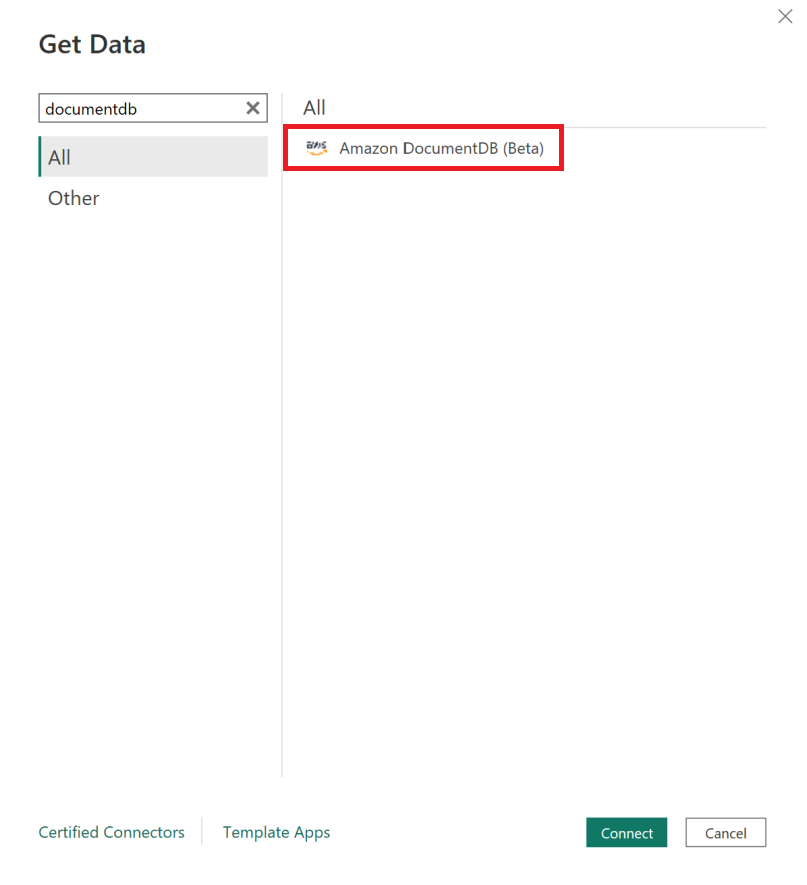
Sélectionnez Amazon DocumentDB (bêta) dans Get Data, puis sélectionnez Connect. Si vous recevez un avertissement concernant l'utilisation d'un service tiers, choisissez Continuer.
-
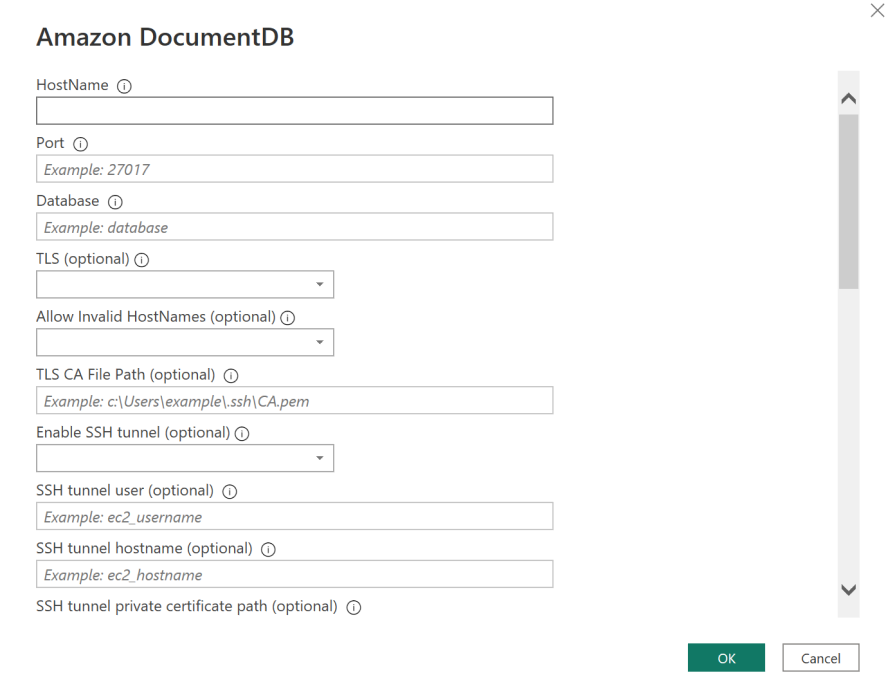
Entrez toutes les informations nécessaires pour vous connecter à votre cluster Amazon DocumentDB, puis choisissez OK :
Note
Selon la configuration du nom de source de données (DSN) de votre pilote ODBC, l'écran des détails de la connexion SSH peut ne pas s'afficher si vous avez déjà fourni les informations nécessaires dans les paramètres DSN.
-
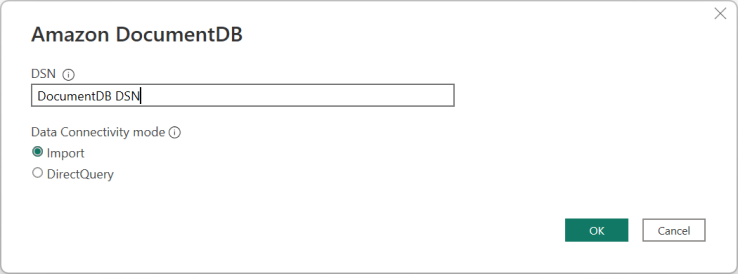
Choisissez le mode de connectivité des données :
-
Importer : charge toutes les données et stocke les informations sur le disque. Les données doivent être actualisées et rechargées pour afficher les mises à jour des données.
-
Requête directe : ne charge pas les données, mais effectue des requêtes en direct sur les données. Cela signifie qu'il n'est pas nécessaire d'actualiser et de recharger les données pour afficher les mises à jour des données.
Note
Si vous utilisez un très grand ensemble de données, l'importation de toutes les données peut prendre plus de temps.
-
-
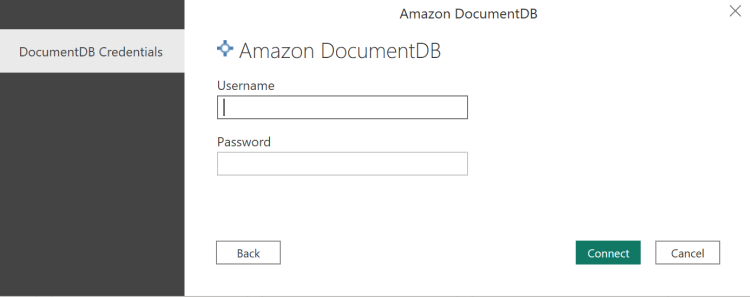
S'il s'agit de la première connexion à cette source de données, sélectionnez le type d'authentification et saisissez vos informations d'identification lorsque vous y êtes invité. Choisissez ensuite Connect :
-
Dans la boîte de dialogue du Navigateur, sélectionnez les tables de base de données souhaitées, puis choisissez Charger pour charger les données ou Transformer les données pour poursuivre la transformation des données.

Note
Les paramètres de votre source de données sont enregistrés une fois que vous vous connectez. Pour les modifier, sélectionnez Transformer les données > Paramètres de la source de données.
Configuration de Microsoft Power BI Gateway
Prérequis :
-
Assurez-vous que le connecteur personnalisé fonctionne avec Power BI Gateway.
-
Assurez-vous que le DSN ODBC est créé dans les sources de données ODBC de l'onglet Système de la machine sur laquelle Power BI Gateway est installé.
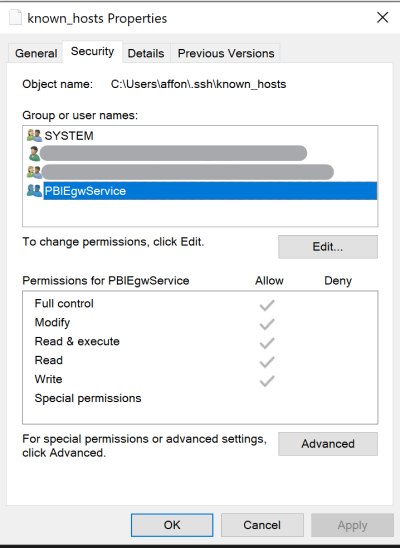
Si vous utilisez la fonctionnalité de tunnel SSH interne, le fichier known_hosts doit se trouver là où le compte de service Power BI y a accès.
Note
Cela s'applique également à tous les fichiers dont vous pourriez avoir besoin pour établir une connexion à votre cluster Amazon DocumentDB, tels qu'un fichier de certificat d'autorité de certification (CA) (fichier pem).
