Les traductions sont fournies par des outils de traduction automatique. En cas de conflit entre le contenu d'une traduction et celui de la version originale en anglais, la version anglaise prévaudra.
Création d'un cluster utilisant Amazon DocumentDB sans serveur
Création d'un cluster sans serveur Amazon DocumentDB
Avec Amazon DocumentDB sans serveur, vos clusters sont interchangeables avec les clusters provisionnés. Vous pouvez avoir des clusters dans lesquels certaines instances utilisent le mode sans serveur et d'autres instances sont provisionnées.
Vérifiez que la région et la version du moteur de votre choix prennent en charge DocumentDB sans serveur. Consultez Exigences et limites pour DocumentDB sans serveur.
Pour créer un cluster Amazon DocumentDB dans lequel vous pouvez ajouter des instances sans serveur, suivez la même procédure que dans. Création d'un cluster Amazon DocumentDB La seule différence est que l'ServerlessV2ScalingConfigurationargument doit également être fourni.
L'ServerlessV2ScalingConfigurationargument spécifie la plage de capacité de mise à l'échelle de vos instances sans serveur DocumentDB. Il comprend les valeurs d'unité de capacité (DCU) minimale et maximale de DocumentDB qui s'appliquent à toutes les instances sans serveur DocumentDB du cluster :
Pour plus d’informations sur le dimensionnement, consultez Configuration de mise à l'échelle sans serveur Amazon DocumentDB.
- Using the Console de gestion AWS
-
L'exemple Console de gestion AWS de configuration suivant montre comment créer un cluster sans serveur DocumentDB.
-
Connectez-vous à la console Amazon DocumentDB Console de gestion AWS et ouvrez-la.
-
Dans le panneau de navigation, choisissez Clusters.
Si vous ne voyez pas le volet de navigation sur le côté gauche de votre écran, choisissez l'icône de menu ( ) dans le coin supérieur gauche de la page.
Le tableau Clusters apparaît.
-
Choisissez Créer.
La page Créer un cluster Amazon DocumentDB apparaît.
-
Sur la page Créer un cluster Amazon DocumentDB, dans la section Type de cluster, choisissez Instance-based cluster (il s'agit de l'option par défaut).
-
Dans la section Configuration du cluster :
Pour Identifiant de cluster, entrez un nom unique, tel quemyserverlesscluster. Notez que la console modifiera tous les noms de cluster en minuscules, quelle que soit la manière dont ils sont saisis.
Pour la version Engine, choisissez 5.0.0 (il s'agit de l'option par défaut).
-
Dans la section Configuration du stockage en cluster, choisissez Amazon DocumentDB Standard (il s'agit de l'option par défaut).
-
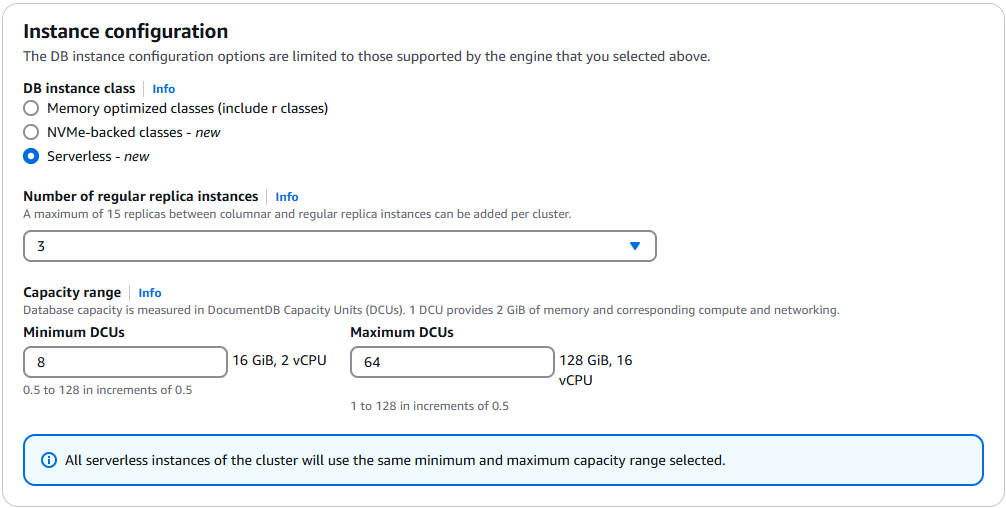
Dans la section Configuration de l'instance :
Pour Classe d'instance de base de données, choisissez Sans serveur.
Pour Nombre d'instances de répliques régulières, choisissez 3 (il s'agit de l'option par défaut).
Dans la section Plage de capacités, conservez les valeurs par défaut pour les DCU minimales et les DCU maximales. Pour plus d'informations sur la définition de ces paramètres, consultezLimites relatives aux instances sans serveur Amazon DocumentDB.
-
Dans la section Connectivité, conservez le paramètre par défaut Ne pas vous connecter à une ressource de calcul EC2.
-
Dans la section Authentification, entrez un nom d'utilisateur pour l'utilisateur principal, puis choisissez Autogéré. Saisissez un mot de passe, puis confirmez-le.
Si vous avez plutôt choisi Géré dans AWS Secrets Manager, consultez Gestion des mots de passe avec Amazon DocumentDB et AWS Secrets Manager pour plus d'informations.
-
Laissez toutes les autres options par défaut et choisissez Créer un cluster.
- Using the AWS CLI
-
Dans l'exemple suivant, remplacez chacun user input placeholder par vos propres informations ou paramètres de configuration.
Pour créer un cluster compatible avec les instances sans serveur DocumentDB à l'aide de AWS CLI, reportez-vous à. Création d'un cluster à l'aide du AWS CLI
Incluez les paramètres supplémentaires suivants dans votre create-db-cluster commande :
--serverless-v2-scaling-configuration
     MinCapacity=minimum_capacity,MaxCapacity=maximum_capacity
Exemple :
aws docdb create-db-cluster \
      --db-cluster-identifier sample-cluster \
      --engine docdb \
      --engine-version 5.0.0 \
      --serverless-v2-scaling-configuration MinCapacity=0.5,MaxCapacity=16 \
      --master-username user-name \
      --master-user-password password
Ajouter une instance sans serveur Amazon DocumentDB
Pour ajouter une instance sans serveur DocumentDB, suivez la même procédure dansAjouter une instance Amazon DocumentDB à un cluster, en veillant à spécifier db.serverless comme classe d'instance.
Ajouter une instance sans serveur à l'aide du Console de gestion AWS.
Pour ajouter une instance sans serveur DocumentDB à l'aide de la console, consultez Ajouter une instance Amazon DocumentDB à un cluster et choisissez l'onglet Utiliser l' Console de gestion AWSonglet.
Ajouter une instance sans serveur à l'aide du AWS CLI
Pour ajouter une instance sans serveur DocumentDB à l'aide de AWS CLI, consultez Ajouter une instance Amazon DocumentDB à un cluster et choisissez l'onglet Utiliser l' AWS CLIonglet.
Utilisez l'argument CLI de classe d'instance suivant :
--db-instance-class db.serverless
Exemple :
aws docdb create-db-instance \
      --db-cluster-identifier sample-cluster \
      --db-instance-identifier sample-instance \
      --db-instance-class db.serverless \
      --engine docdb