Les traductions sont fournies par des outils de traduction automatique. En cas de conflit entre le contenu d'une traduction et celui de la version originale en anglais, la version anglaise prévaudra.
# Création d'une connexion à GitHub Enterprise Server (console)
Pour créer une connexion GitHub Enterprise Server, vous devez fournir des informations sur l'endroit où votre GitHub Enterprise Server est installé et autoriser la création de la connexion à l'aide de vos informations d'identification GitHub Enterprise.
**Note**
À compter du 1er juillet 2024, la console crée des connexions avec `codeconnections` l'ARN de la ressource. Les ressources avec les deux préfixes de service continueront à s'afficher dans la console.
**Topics**
+ [Créez votre connexion GitHub Enterprise Server (console)](#connections-create-gheserver-connection)
## Créez votre connexion GitHub Enterprise Server (console)
Pour créer une connexion à GitHub Enterprise Server, munissez-vous de l'URL de votre serveur et de vos informations d'identification GitHub Enterprise.
**Pour créer un hôte**
1. Connectez-vous au Console de gestion AWS, puis ouvrez la console AWS Developer Tools à l'adresse[https://console.aws.amazon.com/codesuite/settings/connections](https://console.aws.amazon.com/codesuite/settings/connections).
1. Sur l'ongle **Hosts (Hôtes)**, choisissez **Create host (Créer un hôte)**.
1. Dans **Host name (Nom d'hôte)**, saisissez le nom que vous souhaitez utiliser pour votre hôte.
1. Dans **Sélectionner un fournisseur**, choisissez l’une des options suivantes :
+ **GitHub Serveur d'entreprise **
+ **GitLab autogéré **
1. Dans **URL**, saisissez le point de terminaison de l'infrastructure sur laquelle votre fournisseur est installé.
1. Si votre serveur est configuré dans un VPC Amazon et que vous souhaitez vous connecter à votre VPC, choisissez **Use a VPC (Utiliser un VPC)**. Sinon, choisissez **No VPC**.
1. Si vous avez lancé votre instance dans un VPC Amazon et que vous souhaitez vous connecter à votre VPC, choisissez **Use a VPC (Utiliser un VPC)** et complétez ce qui suit.
1. Dans **ID du VPC**, choisissez votre ID de VPC. Veillez à choisir le VPC de l’infrastructure sur laquelle votre instance est installée ou un VPC qui a accès à votre instance via VPN ou Direct Connect.
1. Si vous avez configuré un VPC privé et que vous avez configuré votre instance pour effectuer la validation TLS à l’aide d’une autorité de certification non publique, dans **Certificat TLS**, saisissez votre ID de certificat. La valeur du certificat TLS est la clé publique du certificat.
1. Choisissez **Create host (Créer un hôte)**.
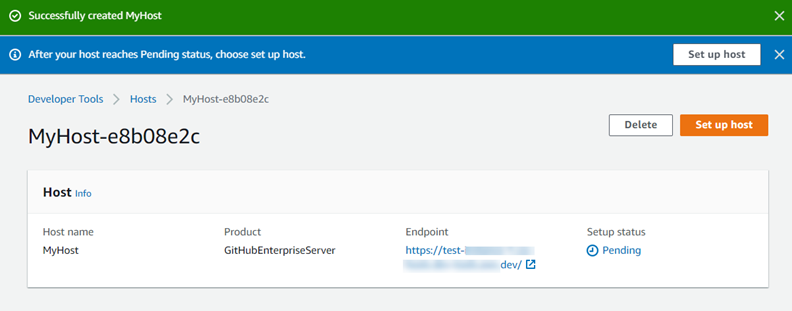
1. Une fois la page des détails de l'hôte affichée, l'état de l'hôte change au fur et à mesure que l'hôte est créé.
**Note**
Si la configuration de votre hôte inclut une configuration VPC, prévoyez plusieurs minutes pour l'approvisionnement des composants du réseau hôte.
Attendez que votre hôte atteigne l'état **En attente**, puis terminez la configuration. Pour plus d’informations, consultez [Configurer un hôte en attente](connections-host-setup.md).
**Étape 2 : Créez votre connexion à GitHub Enterprise Server (console)**
1. Connectez-vous à Console de gestion AWS et ouvrez la console Developer Tools à l'adresse[https://console.aws.amazon.com/codesuite/settings/connections](https://console.aws.amazon.com/codesuite/settings/connections).
1. Choisissez **Settings > Connections (Paramètres > Connexions)**, puis **Create connection (Créer une connexion)**.
1. Pour créer une connexion à un référentiel GitHub Enterprise Server installé, choisissez ** GitHub Enterprise Server**.
**Connexion à GitHub Enterprise Server**
1. Dans **Connection name (Nom de la connexion)**, saisissez le nom de votre connexion.
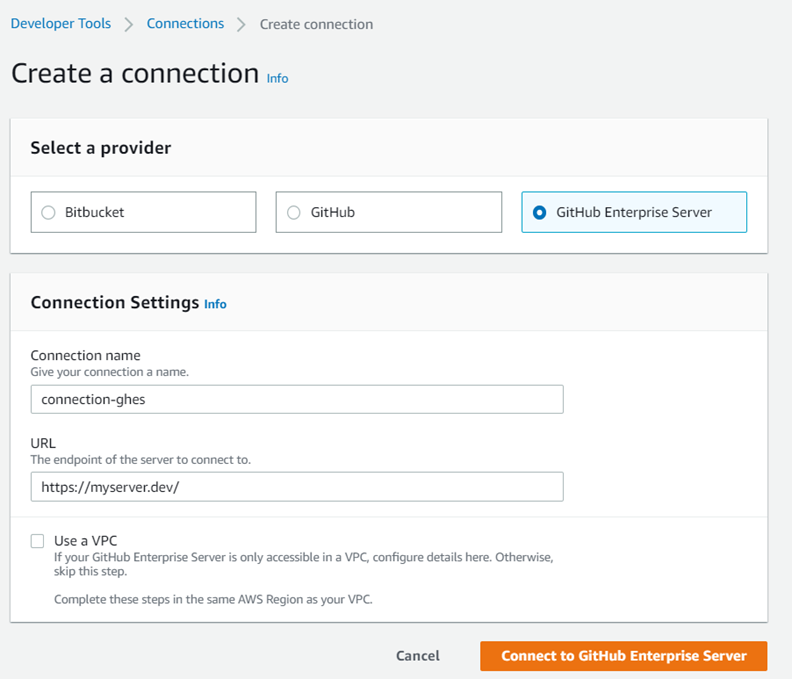
1. Dans **URL**, saisissez le point de terminaison de votre serveur.
**Note**
Si l'URL fournie a déjà été utilisée pour configurer un serveur d' GitHubentreprise pour une connexion, vous serez invité à choisir l'ARN de la ressource hôte qui a été créé précédemment pour ce point de terminaison.
1. (Facultatif) Si vous avez lancé votre serveur dans un VPC Amazon et que vous souhaitez vous connecter avec votre VPC, choisissez **Utiliser un VPC** et procédez comme suit.
**Note**
Pour les organisations qui GitHub utilisent Enterprise Server ou qui GitLab sont autogérées, vous ne transmettez pas d'hôte disponible. Vous créez un nouvel hôte pour chaque connexion de votre organisation et vous devez vous assurer de saisir les mêmes informations dans les champs réseau (ID VPC, ID de sous-réseau et ID de groupe de sécurité) de l'hôte. Pour plus d’informations, consultez [Configuration de la connexion et de l'hôte pour les fournisseurs installés qui soutiennent les organisations](troubleshooting-connections.md#troubleshooting-organization-host).
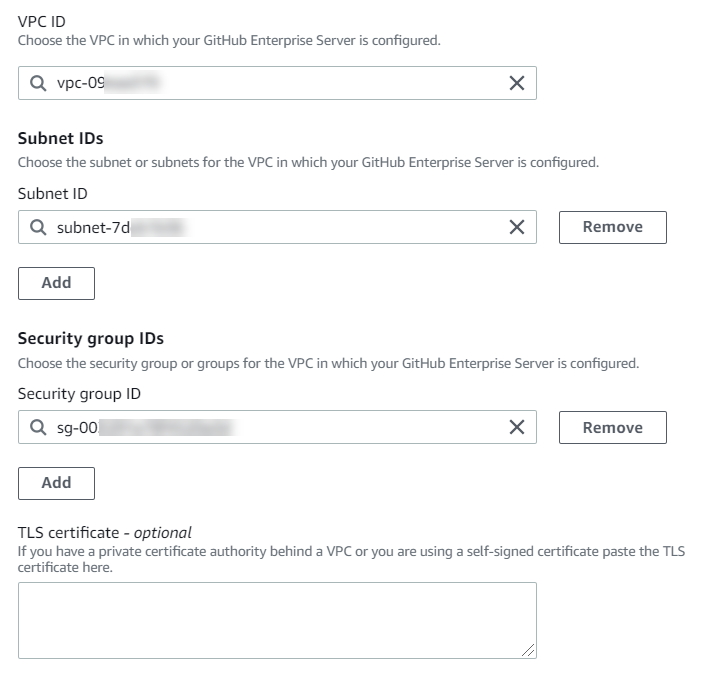
1. Dans **ID du VPC**, choisissez votre ID de VPC. Assurez-vous de choisir le VPC pour l'infrastructure sur laquelle votre instance GitHub Enterprise Server est installée ou un VPC avec accès à votre instance GitHub Enterprise Server via VPN ou Direct Connect.
1. Sous **Subnet ID (ID de sous-réseau)**, choisissez **Add (Ajouter)**. Dans le champ, choisissez l'ID de sous-réseau que vous souhaitez utiliser pour votre hôte. Vous pouvez choisir jusqu'à 10 sous-réseaux.
Assurez-vous de choisir le sous-réseau de l'infrastructure sur laquelle est installée votre instance GitHub Enterprise Server ou un sous-réseau avec accès à votre instance GitHub Enterprise Server installée via VPN ou Direct Connect.
1. Sous **Security group IDs (ID de groupe de sécurité)**, choisissez **Add (Ajouter)**. Dans le champ, choisissez le groupe de sécurité que vous souhaitez utiliser pour votre hôte. Vous pouvez choisir jusqu'à 10 groupes de sécurité.
Assurez-vous de choisir le groupe de sécurité pour l'infrastructure sur laquelle votre instance GitHub Enterprise Server est installée ou un groupe de sécurité ayant accès à votre instance GitHub Enterprise Server installée via VPN ou Direct Connect.
1. Si vous avez configuré un VPC privé et que vous avez configuré votre instance GitHub Enterprise Server pour effectuer la validation TLS à l'aide d'une autorité de certification non publique**, entrez votre ID de certificat dans le ** champ Certificat TLS. La valeur du certificat TLS doit être la clé publique du certificat.
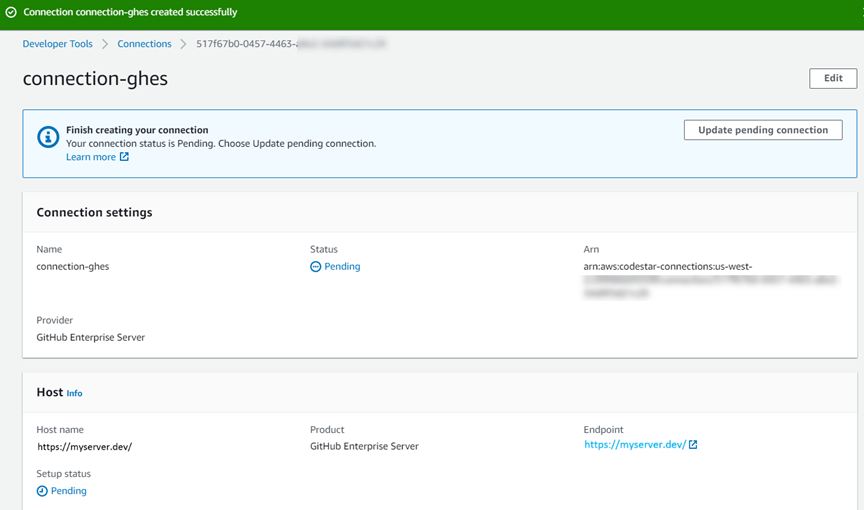
1. Choisissez ** Connect to GitHub Enterprise Server**. La connexion créée s'affiche avec le statut **En attente**. Une ressource hôte est créée pour la connexion avec les informations de serveur que vous avez fournies. Pour le nom d'hôte, l'URL est utilisée.
1. Choisissez **Update pending connection (Mettre à jour la connexion en attente).**
1. Si vous y êtes invité, sur la page de connexion GitHub Enterprise, connectez-vous à l'aide de vos informations GitHub d'identification Enterprise.
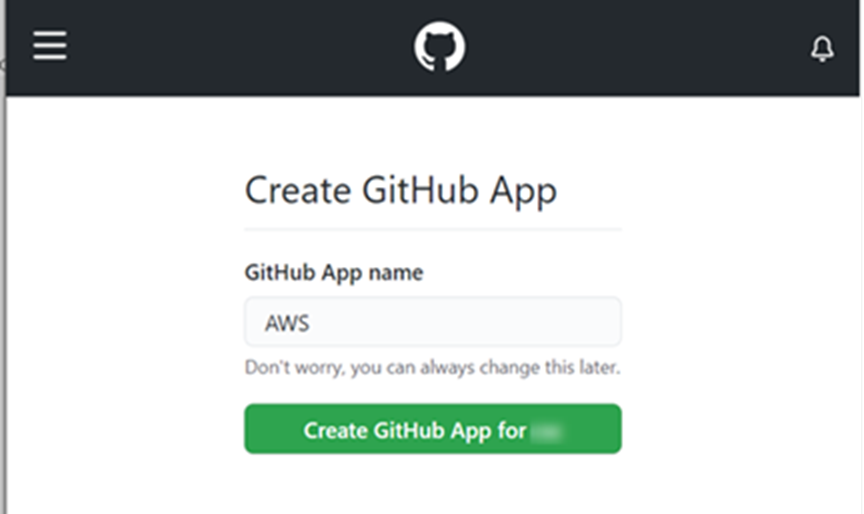
1. Sur la ** page ** Créer une GitHub application, choisissez un nom pour votre application.
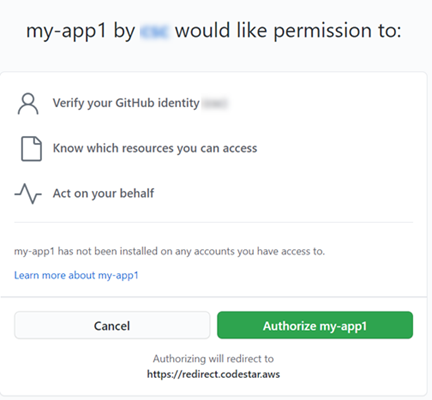
1. Sur la page GitHub d'autorisation, choisissez ** Autoriser **.
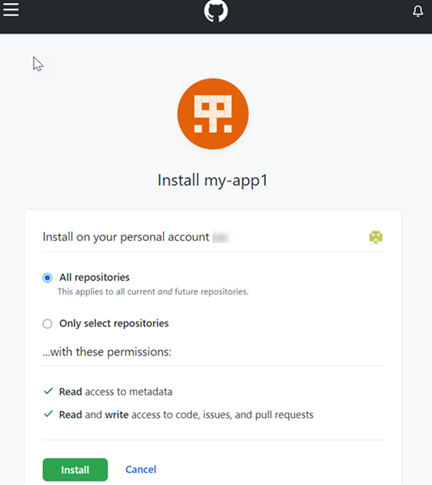
1. Sur la page d'installation de l'application, un message indique que l'application Connector est prête à être installée. Si vous avez plusieurs organisations, vous pouvez être invité à choisir l'organisation dans laquelle vous souhaitez installer l'application.
Choisissez les paramètres du référentiel dans lesquels vous souhaitez installer l'application. Choisissez **Installer**.
1. La page de connexion affiche la connexion créée avec un statut **Disponible**.