Les traductions sont fournies par des outils de traduction automatique. En cas de conflit entre le contenu d'une traduction et celui de la version originale en anglais, la version anglaise prévaudra.
# Didacticiel : Les premiers pas avec Amazon EMR
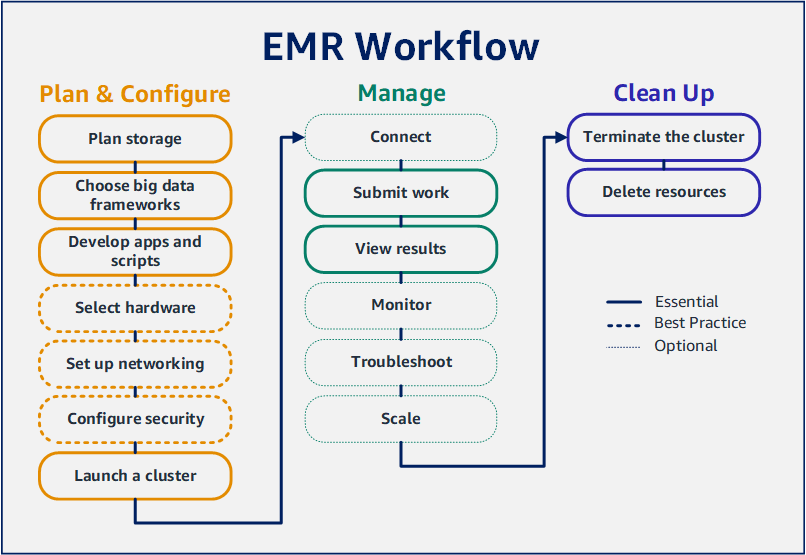
Parcourez un flux de travail pour configurer rapidement un cluster Amazon EMR et exécuter une application Spark.
## Configuration de votre cluster Amazon EMR
Avec Amazon EMR, vous pouvez configurer un cluster pour traiter et analyser des données avec des environnements de big data en quelques minutes seulement. Ce didacticiel explique comment lancer un exemple de cluster à l'aide de Spark et comment exécuter un PySpark script simple stocké dans un compartiment Amazon S3. Il couvre les tâches essentielles d'Amazon EMR dans trois catégories principales de flux de travail : planification et configuration, gestion et nettoyage.
Vous trouverez des liens vers des sujets plus détaillés au fur et à mesure que vous avancerez dans le didacticiel, ainsi que des idées d'étapes supplémentaires dans la section [Étapes suivantes](#emr-gs-next-steps). Si vous avez des questions ou rencontrez des difficultés, contactez l'équipe d'Amazon EMR sur notre [Forum de discussion](https://forums.aws.amazon.com/forum.jspa?forumID=52).
**Conditions préalables**
+ Avant de lancer un cluster Amazon EMR, assurez-vous d'avoir effectué les tâches décrites dans la rubrique [Avant de configurer Amazon EMR](emr-setting-up.md).
**Cost**
+ L’exemple de cluster que vous créez s’exécute dans un environnement en direct. Le cluster enregistre des frais minimes. Pour éviter des frais supplémentaires, assurez-vous d'effectuer les tâches de nettoyage de la dernière étape de ce didacticiel. Les frais sont calculés au tarif par seconde conformément à la tarification Amazon EMR. Les frais varient également selon la région. Pour de plus amples informations, consultez la [tarification Amazon EMR](https://aws.amazon.com/emr/pricing).
+ Des frais minimes pourraient s'accumuler pour les petits fichiers que vous stockez dans Amazon S3. Certains ou tous les frais d'Amazon S3 peuvent être annulés si vous respectez les limites d'utilisation du niveau AWS gratuit. Pour plus d'informations, consultez la rubrique [Tarification Amazon S3](https://aws.amazon.com/s3/pricing) et [Niveau gratuit AWS](https://aws.amazon.com/free/).
## Étape 1 : Configuration des ressources de données et lancement d'un cluster Amazon EMR
### Préparation du stockage pour Amazon EMR
Lorsque vous utilisez Amazon EMR, vous pouvez choisir parmi différents systèmes de fichiers pour stocker les données d'entrée, les données de sortie et les fichiers journaux. Dans ce didacticiel, vous utilisez EMRFS pour stocker des données dans un compartiment S3. EMRFS est une implémentation du système de fichiers Hadoop qui permet de lire et d'écrire des fichiers normaux sur Amazon S3. Pour de plus amples informations, veuillez consulter [Utilisation de systèmes de stockage et de fichiers avec Amazon EMR](emr-plan-file-systems.md).
Pour créer un compartiment pour ce didacticiel, suivez les instructions de la rubrique [Comment créer un compartiment S3 ?](https://docs.aws.amazon.com/AmazonS3/latest/user-guide/create-bucket.html) dans le *Guide de l'utilisateur de la console Amazon Simple Storage Service*. Créez le compartiment dans la même AWS région où vous prévoyez de lancer votre cluster Amazon EMR. Par exemple, USA Ouest (Oregon) us-west-2.
Les compartiments et dossiers que vous utilisez avec Amazon EMR présentent les limites suivantes :
+ Les noms peuvent être composés de lettres minuscules, de chiffres, de points (.) et de traits d'union (-).
+ Les noms ne peuvent pas se terminer par des chiffres.
+ Le nom d'un compartiment doit être unique *pour tous les comptes AWS .*
+ Le dossier de sortie doit être vide.
### Préparation d'une application avec des données d'entrée pour Amazon EMR
La façon la plus courante de préparer une application pour Amazon EMR consiste à télécharger l'application et ses données d'entrée sur Amazon S3. Ensuite, lorsque vous soumettez du travail à votre cluster, vous indiquez les emplacements Amazon S3 pour votre script et vos données.
Au cours de cette étape, vous chargez un exemple de PySpark script dans votre compartiment Amazon S3. Nous vous avons fourni un PySpark script que vous pouvez utiliser. Le script traite les données d'inspection des établissements alimentaires et renvoie un fichier de résultats dans votre compartiment S3. Le fichier des résultats répertorie les dix établissements ayant enregistré le plus grand nombre d'infractions de type « rouge ».
Vous chargez également des exemples de données d'entrée sur Amazon S3 pour que le PySpark script les traite. Les données d'entrée sont une version modifiée des résultats des inspections effectuées par le ministère de la Santé du comté de King, Washington, entre 2006 et 2020. Pour plus d'informations, consultez la rubrique [Données ouvertes du comté de King : données sur l'inspection des établissements alimentaires](https://data.kingcounty.gov/Health-Wellness/Food-Establishment-Inspection-Data/f29f-zza5). Ne téléchargez pas les données du restaurant pour ce didacticiel directement depuis le site Web de King County, car il s'agit d'un très gros fichier. Nous proposons un téléchargement ci-dessous qui contient un fichier contenant moins d'enregistrements, afin de vous aider à terminer le didacticiel. Voici des exemples de lignes du jeu de données.
```
name,inspection_result,inspection_closed_business,violation_type,violation_points
100 LB CLAM,Unsatisfactory,FALSE,BLUE,5
100 PERCENT NUTRICION,Unsatisfactory,FALSE,BLUE,5
7-ELEVEN #2361-39423A,Complete,FALSE,,0
```
**Pour préparer l'exemple de PySpark script pour EMR**
1. Copiez l'exemple de code ci-dessous dans un nouveau fichier dans l'éditeur de votre choix.
```
import argparse
from pyspark.sql import SparkSession
def calculate_red_violations(data_source, output_uri):
"""
Processes sample food establishment inspection data and queries the data to find the top 10 establishments
with the most Red violations from 2006 to 2020.
:param data_source: The URI of your food establishment data CSV, such as 's3://amzn-s3-demo-bucket/food-establishment-data.csv'.
:param output_uri: The URI where output is written, such as 's3://amzn-s3-demo-bucket/restaurant_violation_results'.
"""
with SparkSession.builder.appName("Calculate Red Health Violations").getOrCreate() as spark:
# Load the restaurant violation CSV data
if data_source is not None:
restaurants_df = spark.read.option("header", "true").csv(data_source)
# Create an in-memory DataFrame to query
restaurants_df.createOrReplaceTempView("restaurant_violations")
# Create a DataFrame of the top 10 restaurants with the most Red violations
top_red_violation_restaurants = spark.sql("""SELECT name, count(*) AS total_red_violations
FROM restaurant_violations
WHERE violation_type = 'RED'
GROUP BY name
ORDER BY total_red_violations DESC LIMIT 10""")
# Write the results to the specified output URI
top_red_violation_restaurants.write.option("header", "true").mode("overwrite").csv(output_uri)
if __name__ == "__main__":
parser = argparse.ArgumentParser()
parser.add_argument(
'--data_source', help="The URI for you CSV restaurant data, like an S3 bucket location.")
parser.add_argument(
'--output_uri', help="The URI where output is saved, like an S3 bucket location.")
args = parser.parse_args()
calculate_red_violations(args.data_source, args.output_uri)
```
1. Enregistrez le fichier sous le nom `health_violations.py`.
1. Chargez `health_violations.py` sur Amazon S3 dans le compartiment que vous avez créé pour ce didacticiel. Pour obtenir des instructions, consultez la rubrique [Chargement d'un objet dans un compartiment](https://docs.aws.amazon.com/AmazonS3/latest/userguide/GetStartedWithS3.html#uploading-an-object-bucket) dans le *Guide de démarrage Amazon Simple Storage Service*.
**Préparation des exemples de données d'entrée pour EMR**
1. Téléchargez le fichier zip [food\_establishment\_data.zip](samples/food_establishment_data.zip).
1. Décompressez et enregistrez `food_establishment_data.zip` sous le nom `food_establishment_data.csv` sur votre machine.
1. Chargez le fichier CSV sur Amazon S3 dans le compartiment que vous avez créé pour ce didacticiel. Pour obtenir des instructions, consultez la rubrique [Chargement d'un objet dans un compartiment](https://docs.aws.amazon.com/AmazonS3/latest/userguide/GetStartedWithS3.html#uploading-an-object-bucket) dans le *Guide de démarrage Amazon Simple Storage Service*.
Pour plus d'informations sur la configuration des données pour EMR, consultez [Préparer les données d'entrée pour le traitement avec Amazon EMR](emr-plan-input.md).
### Lancement d'un cluster Amazon EMR
Après avoir préparé un emplacement de stockage et votre application, vous pouvez lancer un exemple de cluster Amazon EMR. Au cours de cette étape, vous lancez un cluster Apache Spark à l'aide de la dernière [version d'Amazon EMR](https://docs.aws.amazon.com/emr/latest/ReleaseGuide/emr-release-components.html).
------
#### [ Console ]
**Pour lancer un cluster avec Spark installé avec la console**
1. [Connectez-vous au et ouvrez la AWS Management Console console Amazon EMR à l'adresse /emr. https://console.aws.amazon.com](https://console.aws.amazon.com/emr)
1. Dans le volet de navigation, sous **EMR on EC2**, sélectionnez **Clusters**, puis **Créer un cluster**.
1. Sur la page **Créer un cluster**, notez les valeurs par défaut pour la **version**, le **type d'instance**, **le nombre d'instances** et les** autorisations**. Ces champs sont automatiquement renseignés avec des valeurs qui fonctionnent pour les clusters à usage général.
1. Dans le champ **Nom du cluster**, entrez un nom de cluster unique pour vous aider à identifier votre cluster, par exemple{{My first cluster}}. Le nom de votre cluster ne peut pas contenir les caractères <, >, \$, \| ou `(backtick).
1. Sous **Applications**, choisissez l'option **Spark** pour installer Spark sur votre cluster.
**Note**
Choisissez les applications que vous souhaitez installer sur votre cluster Amazon EMR avant de lancer ce cluster. Il est impossible d'ajouter ou de supprimer des applications d'un cluster après son lancement.
1. Sous **Journaux du cluster**, cochez la case Publier les journaux spécifiques au cluster sur Amazon S3. Remplacez la valeur de l'**emplacement Amazon S3** par le compartiment Amazon S3 que vous avez créé, suivi de **/logs**. Par exemple, **s3://amzn-s3-demo-bucket/logs**. L'ajout de **/logs** crée un nouveau dossier appelé « journaux » dans votre compartiment, dans lequel Amazon EMR peut copier les fichiers journaux de votre cluster.
1. Sous **Configuration de sécurité et autorisations**, choisissez votre **paire de clés EC2**. **Dans la même section, sélectionnez le menu déroulant **Service role for Amazon EMR** et choisissez EMR\_. DefaultRole** Sélectionnez ensuite le menu déroulant du **rôle IAM pour le profil d'instance** et choisissez **EC2EMR\_** \_. DefaultRole
1. Choisissez **Créer un cluster** pour lancer le cluster et ouvrir la page des détails du cluster.
1. Trouvez le **statut** du cluster à côté du nom du cluster. L'état passe de **En cours de démarrage** à **En cours d'exécution**, puis à **En attente**, à mesure qu'Amazon EMR approvisionne le cluster. Vous devrez peut-être choisir l'icône d'actualisation sur la droite ou actualiser votre navigateur pour voir les mises à jour de l'état.
L'état de votre cluster passe à **En attente** lorsque le cluster est opérationnel et prêt à accepter du travail. Pour plus d'informations sur la lecture d'un résumé de cluster, consultez [Afficher l'état et les détails du cluster Amazon EMR](emr-manage-view-clusters.md). Pour plus d'informations sur l'état du cluster, consultez [Présentation du cycle de vie du cluster](emr-overview.md#emr-overview-cluster-lifecycle).
------
#### [ CLI ]
**Pour lancer un cluster sur lequel Spark est installé avec AWS CLI**
1. Créez des rôles IAM par défaut que vous pouvez ensuite utiliser pour créer votre cluster à l'aide de la commande suivante.
```
aws emr create-default-roles
```
Pour plus d'informations sur `create-default-roles`, consultez la rubrique [Référence des commandes de la AWS CLI](https://docs.aws.amazon.com/cli/latest/reference/emr/create-default-roles.html).
1. Créez un cluster Spark à l'aide de la commande suivante. Saisissez le nom de votre cluster à l'aide de l'option `--name` et indique le nom de votre paire de clés EC2 à l'aide de l'option `--ec2-attributes`.
```
aws emr create-cluster \
--name {{""}} \
--release-label {{}} \
--applications Name=Spark \
--ec2-attributes KeyName={{}} \
--instance-type m5.xlarge \
--instance-count 3 \
--use-default-roles
```
Notez les autres valeurs requises pour `--instance-type`, `--instance-count` et `--use-default-roles`. Ces valeurs ont été choisies pour les clusters à usage général. Pour plus d'informations sur `create-cluster`, consultez la rubrique [Référence des commandes de la AWS CLI](https://docs.aws.amazon.com/cli/latest/reference/emr/create-cluster.html).
**Note**
Les caractères de continuation de ligne Linux (\\) sont inclus pour des raisons de lisibilité. Ils peuvent être supprimés ou utilisés dans les commandes Linux. Pour Windows, supprimez-les ou remplacez-les par un caret (^).
Vous devriez voir une sortie semblable à la suivante. Le résultat généré indique le `ClusterId` et le `ClusterArn` de votre nouveau cluster. Notez votre `ClusterId`. Vous utilisez le `ClusterId` pour vérifier l'état du cluster et pour soumettre des travaux.
```
{
"ClusterId": "{{myClusterId}}",
"ClusterArn": "{{myClusterArn}}"
}
```
1. Vérifiez l'état de votre cluster à l'aide de la commande suivante.
```
aws emr describe-cluster --cluster-id {{}}
```
Vous devriez voir un résultat comme le suivant avec l'objet `Status` de votre nouveau cluster.
```
{
"Cluster": {
"Id": "{{myClusterId}}",
"Name": "{{My First EMR Cluster}}",
"Status": {
"State": "STARTING",
"StateChangeReason": {
"Message": "Configuring cluster software"
}
}
}
}
```
La valeur `State` passe de `STARTING` à `RUNNING`, puis à `WAITING`, lorsqu'Amazon EMR approvisionne le cluster.
L'état du cluster passe à `WAITING` lorsque le cluster est opérationnel et prêt à accepter du travail. Pour plus d'informations sur l'état du cluster, consultez [Présentation du cycle de vie du cluster](emr-overview.md#emr-overview-cluster-lifecycle).
------
## Étape 2 : Soumettre le travail à votre cluster Amazon EMR
### Soumettre un travail et consulter les résultats
Après avoir lancé un cluster, vous pouvez soumettre du travail au cluster en cours d'exécution pour traiter et analyser des données. Vous soumettez votre travail à un cluster Amazon EMR en tant qu'*étape*. L'étape est une unité de travail composée d'une ou plusieurs actions. Par exemple, vous pouvez soumettre une étape pour calculer des valeurs ou pour transférer et traiter des données. Vous pouvez soumettre des étapes lors de la création d'un cluster ou à un cluster en cours d'exécution. Dans cette partie du didacticiel, vous soumettez `health_violations.py` en tant qu'étape à votre cluster en cours d'exécution. Pour en savoir plus sur les étapes, consultez [Soumettre un travail à un cluster Amazon EMR](emr-work-with-steps.md).
------
#### [ Console ]
**Pour soumettre une application Spark en tant qu'étape par le biais de la console**
1. [Connectez-vous au et ouvrez la AWS Management Console console Amazon EMR à l'adresse /emr. https://console.aws.amazon.com](https://console.aws.amazon.com/emr)
1. Dans le volet de navigation de gauche, sous **EMR on EC2**, choisissez **Clusters**, puis sélectionnez le cluster dans lequel vous souhaitez soumettre du travail. L'état du cluster doit être **En attente**.
1. Sélectionnez l'onglet **Étapes**, puis sélectionnez **Ajouter une étape**.
1. Configurez l'étape en fonction des consignes suivantes :
+ Pour **Type**, choisissez **Application Spark**. Vous devriez voir des champs supplémentaires pour le **mode de déploiement**, l'**emplacement de l'application** et les **options Spark-submit**.
+ Dans le champ **Nom**, saisissez un nouveau nom. Si vous avez de nombreuses étapes dans un cluster, le fait de nommer chaque étape vous aide à en garder la trace.
+ Pour le **mode de déploiement**, laissez la valeur par défaut **Mode cluster**. Pour plus d'informations sur les modes de déploiement de Spark, consultez la rubrique [Présentation du mode cluster](https://spark.apache.org/docs/latest/cluster-overview.html) dans la documentation Apache Spark.
+ Pour **Emplacement de l'application**, entrez l'emplacement de votre `health_violations.py` script dans Amazon S3, par exemple{{s3://amzn-s3-demo-bucket/health\_violations.py}}.
+ Laissez le champ des **options Spark-submit** vide. Pour plus d'informations sur les options `spark-submit`, consultez la rubrique [Lancement d'applications à l'aide de spark-submit](https://spark.apache.org/docs/latest/submitting-applications.html#launching-applications-with-spark-submit).
+ Dans le champ **Arguments**, saisissez les arguments et les valeurs suivants :
```
--data_source {{s3://amzn-s3-demo-bucket/food_establishment_data.csv}}
--output_uri {{s3://amzn-s3-demo-bucket/myOutputFolder}}
```
{{s3://amzn-s3-demo-bucket/food\_establishment\_data.csv}}Remplacez-le par l'URI du compartiment S3 des données d'entrée que vous avez préparées[Préparation d'une application avec des données d'entrée pour Amazon EMR](#emr-getting-started-prepare-app).
Remplacez-le {{amzn-s3-demo-bucket}} par le nom du compartiment que vous avez créé pour ce didacticiel et remplacez-le {{myOutputFolder}} par le nom du dossier de sortie de votre cluster.
+ Pour l'**action en cas d'échec de l'étape**, acceptez l'option par défaut **Continuer**. Ainsi, en cas d'échec de l'étape, le cluster continue de fonctionner.
1. Choisissez **Ajouter** pour soumettre l'étape. L'étape devrait apparaître dans la console avec l'état **En attente**.
1. Surveillez l'état de l'étape. Il devrait passer de **En attente** à **En cours d'exécution**, puis à **Terminé**. Pour actualiser l'état dans la console, cliquez sur l'icône d'actualisation à droite de **Filtre**. L'exécution du script prend environ une minute. Lorsque l'état devient **Terminé**, l'étape s'est achevée avec succès.
------
#### [ CLI ]
**Pour soumettre une application Spark en tant qu'étape par le AWS CLI**
1. Assurez-vous d'avoir le `ClusterId` du cluster que vous avez lancé dans [Lancement d'un cluster Amazon EMR](#emr-getting-started-launch-sample-cluster). Vous pouvez également récupérer l'identifiant de votre cluster à l'aide de la commande suivante.
```
aws emr list-clusters --cluster-states WAITING
```
1. Soumettez `health_violations.py` en tant qu'étape à l'aide de la commande `add-steps` et de votre `ClusterId`.
+ Vous pouvez donner un nom à votre étape en remplaçant{{"My Spark Application"}}. Dans le `Args` tableau, remplacez {{s3://amzn-s3-demo-bucket/health\_violations.py}} par l'emplacement de votre `health_violations.py` application.
+ Remplacez {{s3://amzn-s3-demo-bucket/food\_establishment\_data.csv}} par l'emplacement S3 de votre `food_establishment_data.csv` ensemble de données.
+ {{s3://amzn-s3-demo-bucket/MyOutputFolder}}Remplacez-le par le chemin S3 du compartiment que vous avez désigné et le nom du dossier de sortie de votre cluster.
+ `ActionOnFailure=CONTINUE` signifie que le cluster continue à s'exécuter si l'étape échoue.
```
aws emr add-steps \
--cluster-id {{}} \
--steps Type=Spark,Name={{""}},ActionOnFailure=CONTINUE,Args=[{{}},--data_source,{{}},--output_uri,{{}}]
```
Pour plus d'informations sur la soumission d'étapes à l'aide de la CLI, consultez la [Référence de commandes de la AWS CLI](https://docs.aws.amazon.com/cli/latest/reference/emr/add-steps.html).
Une fois que vous avez soumis l'étape, vous devriez voir un résultat comme le suivant, avec une liste de `StepIds`. Puisque vous n'avez soumis qu'une seule étape, vous ne verrez qu'un seul identifiant dans la liste. Copiez votre identifiant d'étape. Utilisez votre identifiant d'étape pour vérifier l'état de l'étape.
```
{
"StepIds": [
"s-1XXXXXXXXXXA"
]
}
```
1. Vérifiez l'état de votre étape à l'aide de la commande `describe-step`.
```
aws emr describe-step --cluster-id {{}} --step-id {{}}
```
Vous devriez voir un résultat comme le suivant, avec des informations sur votre étape.
```
{
"Step": {
"Id": "s-1XXXXXXXXXXA",
"Name": "My Spark Application",
"Config": {
"Jar": "command-runner.jar",
"Properties": {},
"Args": [
"spark-submit",
"s3://amzn-s3-demo-bucket/health_violations.py",
"--data_source",
"s3://amzn-s3-demo-bucket/food_establishment_data.csv",
"--output_uri",
"s3://amzn-s3-demo-bucket/myOutputFolder"
]
},
"ActionOnFailure": "CONTINUE",
"Status": {
"State": "COMPLETED"
}
}
}
```
La valeur `State` de l'étape passe de `PENDING` à `RUNNING`, puis à `COMPLETED`, au fur et à mesure que l'étape s'exécute. L'exécution de l'étape prend environ une minute, il se peut donc que vous deviez vérifier l'état à plusieurs reprises.
Vous saurez que l'étape s'est terminée correctement lorsque le `State` passe à `COMPLETED`.
------
Pour plus d'informations sur le cycle de vie des étapes, consultez [Exécuter des étapes pour traiter des données](emr-overview.md#emr-overview-steps).
### Affichage des résultats
Une fois qu'une étape s'est exécutée avec succès, vous pouvez consulter ses résultats dans votre dossier de sortie Amazon S3.
**Affichage des résultats de `health_violations.py`**
1. Ouvrez la console Amazon S3 à l'adresse [https://console.aws.amazon.com/s3/](https://console.aws.amazon.com/s3/).
1. Choisissez le **nom du compartiment**, puis le dossier de sortie que vous avez spécifié lorsque vous avez soumis l'étape. Par exemple, {{amzn-s3-demo-bucket}} puis{{myOutputFolder}}.
1. Vérifiez que les éléments suivants apparaissent dans votre dossier de sortie :
+ Un objet de petite taille appelé `_SUCCESS`.
+ Un fichier CSV commençant par le préfixe `part-` qui contient vos résultats.
1. Choisissez l'objet contenant vos résultats, puis choisissez **Télécharger** pour enregistrer les résultats dans votre système de fichiers local.
1. Ouvrez le résultats dans l'éditeur de votre choix. Le fichier de sortie répertorie les dix établissements ayant enregistré le plus grand nombre d'infractions rouges. Le fichier de sortie indique également le nombre total d'infractions rouges pour chaque établissement.
Voici un exemple de résultats `health_violations.py`.
```
name, total_red_violations
SUBWAY, 322
T-MOBILE PARK, 315
WHOLE FOODS MARKET, 299
PCC COMMUNITY MARKETS, 251
TACO TIME, 240
MCDONALD'S, 177
THAI GINGER, 153
SAFEWAY INC #1508, 143
TAQUERIA EL RINCONSITO, 134
HIMITSU TERIYAKI, 128
```
Pour plus d'informations sur la sortie des clusters Amazon EMR, consultez [Configurer un emplacement pour la sortie du cluster Amazon EMR](emr-plan-output.md).
### (Facultatif) Connexion à votre cluster Amazon EMR en cours d'exécution
Lorsque vous utilisez Amazon EMR, vous souhaiterez peut-être vous connecter à un cluster en cours d'exécution pour lire les fichiers journaux, déboguer le cluster ou utiliser des outils de la CLI tels que le shell de Spark. Amazon EMR vous permet de vous connecter à un cluster à l'aide du protocole Secure Shell (SSH). Cette section explique comment configurer SSH, vous connecter à votre cluster et consulter les fichiers journaux de Spark. Pour plus d'informations sur la connexion à un cluster, consultez [Authentification auprès des nœuds de cluster Amazon EMR](emr-authenticate-cluster-connections.md).
#### Autorisation des connexions SSH à votre cluster
Avant de vous connecter à votre cluster, vous devez modifier les groupes de sécurité de votre cluster pour autoriser les connexions SSH entrantes. Les groupes de sécurité Amazon EC2 agissent en tant que pares-feux virtuels pour contrôler le trafic entrant et sortant de votre cluster. Lorsque vous avez créé votre cluster pour ce didacticiel, Amazon EMR a créé les groupes de sécurité suivants en votre nom :
**ElasticMapReduce-maître**
Le groupe de sécurité gérés Amazon EMR par défaut, associé au nœud primaire. Dans un cluster Amazon EMR, le nœud primaire est une instance Amazon EC2 qui gère le cluster.
**ElasticMapReduce-esclave**
Groupe de sécurité par défaut associé aux nœuds principaux et aux nœuds de tâches.
------
#### [ Console ]
**Pour autoriser l'accès SSH aux sources fiables pour le groupe de sécurité principal avec la console**
Pour modifier vos groupes de sécurité, vous devez avoir l'autorisation de gérer les groupes de sécurité pour le VPC dans lequel se trouve le cluster. Pour plus d'informations, consultez [Modification des autorisations d'un utilisateur](https://docs.aws.amazon.com//IAM/latest/UserGuide/id_users_change-permissions.html) et l'[exemple de politique](https://docs.aws.amazon.com//IAM/latest/UserGuide/reference_policies_examples_ec2_securitygroups-vpc.html) permettant de gérer les groupes de sécurité EC2 dans le *Guide de l'utilisateur IAM*.
1. [Connectez-vous au et ouvrez la AWS Management Console console Amazon EMR à l'adresse /emr. https://console.aws.amazon.com](https://console.aws.amazon.com/emr)
1. Dans le volet de navigation de gauche, sous **EMR on EC2**, choisissez **Clusters**, puis le cluster que vous souhaitez mettre à jour. La page de détails du cluster s'ouvre. L'onglet **Propriétés** de cette page devrait être présélectionné.
1. Sous **Mise en réseau** dans l'onglet **Propriétés**, sélectionnez la flèche à côté des **groupes de sécurité EC2 (pare-feu)** pour développer cette section. Sous **Nœud primaire**, sélectionnez le lien du groupe de sécurité. Lorsque vous avez effectué les étapes suivantes, vous avez la possibilité de revenir à cette étape, de sélectionner les **Nœuds principaux et de tâche**, et de répéter les étapes suivantes pour permettre l'accès du client SSH aux nœuds principaux et de tâche.
1. Ceci ouvre la console EC2. Sélectionnez l'onglet **Règles entrantes**, puis **Modifier les règles entrantes**.
1. Vérifiez s'il existe une règle entrante qui autorise l'accès public avec les paramètres suivants. Si elle existe, choisissez **Supprimer** pour la supprimer.
+ **Type**
SSH
+ **Port**
22
+ **Source**
Personnalisé 0.0.0.0/0
**Avertissement**
Avant décembre 2020, le groupe de sécurité ElasticMapReduce -master disposait d'une règle préconfigurée pour autoriser le trafic entrant sur le port 22 en provenance de toutes les sources. Cette règle a été créée pour simplifier les connexions SSH initiales au nœud principal. Nous vous recommandons vivement de supprimer cette règle d'entrée et de limiter le trafic aux sources fiables.
1. Faites défiler la liste des règles jusqu'en bas et sélectionnez **Ajouter une règle**.
1. Dans le champ **Type**, sélectionnez **SSH**. En sélectionnant SSH, vous saisissez automatiquement **TCP** pour le **protocole** et **22** pour la **plage de ports**.
1. Pour source, sélectionnez **Mon adresse IP** pour ajouter automatiquement votre adresse IP en tant qu'adresse source. Vous pouvez également ajouter une plage d'adresses IP de clients fiables **personnalisées** ou créer des règles supplémentaires pour d'autres clients. De nombreux environnements réseau allouent des adresses IP de manière dynamique. Il se peut donc que vous deviez mettre à jour vos adresses IP pour les clients fiables à l'avenir.
1. Choisissez **Enregistrer**.
1. Choisissez éventuellement les **nœuds principaux et de tâches** dans la liste et répétez les étapes ci-dessus pour autoriser l'accès du client SSH aux nœuds principaux et aux nœuds de tâches.
------
#### Connectez-vous à votre cluster à l'aide du AWS CLI
Quel que soit votre système d'exploitation, vous pouvez créer une connexion SSH à votre cluster à l'aide de la AWS CLI.
**Pour vous connecter à votre cluster et consulter les fichiers journaux à l'aide du AWS CLI**
1. Utilisez la commande suivante pour ouvrir une connexion SSH à votre cluster. {{}}Remplacez-le par le chemin complet et le nom de fichier de votre fichier de paires de clés. Par exemple, `C:\Users\\.ssh\mykeypair.pem`.
```
aws emr ssh --cluster-id {{}} --key-pair-file {{<~/mykeypair.key>}}
```
1. Naviguez vers `/mnt/var/log/spark` pour accéder aux journaux Spark sur le nœud principal de votre cluster. Affichez ensuite les fichiers qui se trouvent à cet emplacement. Pour obtenir la liste des fichiers journaux supplémentaires sur le nœud principal, consultez [Affichage des fichiers journaux sur le nœud primaire](emr-manage-view-web-log-files.md#emr-manage-view-web-log-files-master-node).
```
cd /mnt/var/log/spark
ls
```
### Utilisez Amazon SageMaker AI Unified Studio pour gérer votre cluster Amazon EMR
Amazon EMR sur EC2 est également un type de calcul pris en charge par Unified Studio. Amazon SageMaker AI Reportez-vous à [la section Gestion d'Amazon EMR sur EC2](https://docs.aws.amazon.com/sagemaker-unified-studio/latest/userguide/managing-emr-on-ec2.html) pour savoir comment utiliser et gérer les ressources EMR sur EC2 dans Unified Studio. Amazon SageMaker AI
## Étape 3 : Nettoyer vos ressources Amazon EMR
### Arrêt de votre cluster
Maintenant que vous avez soumis du travail à votre cluster et que vous avez consulté les résultats de votre PySpark application, vous pouvez mettre fin au cluster. L'arrêt du cluster arrête toutes les charges Amazon EMR et les instances Amazon EC2 qui lui sont associées.
Lorsque vous arrêtez un cluster, Amazon EMR conserve gratuitement les métadonnées relatives au cluster pendant deux mois. Les métadonnées archivées vous permettent de [cloner le cluster](clone-console.md) pour une nouvelle tâche ou de retenir la configuration du cluster à des fins de référence. Les métadonnées n'incluent *pas* les données que le cluster écrit dans S3, ni les données stockées dans HDFS sur le cluster.
**Note**
La console Amazon EMR ne vous permet pas de supprimer un cluster de la vue de la liste après avoir arrêté le cluster. Le cluster arrêté disparaît de la console lorsqu'Amazon EMR efface ses métadonnées.
------
#### [ Console ]
**Pour terminer le cluster à l'aide de la console**
1. [Connectez-vous au et ouvrez la AWS Management Console console Amazon EMR à l'adresse /emr. https://console.aws.amazon.com](https://console.aws.amazon.com/emr)
1. Choisissez **Clusters**, puis sélectionnez le cluster que vous voulez arrêter.
1. Dans le menu déroulant **Actions**, choisissez **Arrêter le cluster**.
1. Dans la boîte de dialogue, choisissez **Arrêter**. Selon la configuration du cluster, l'arrêt peut prendre de 5 à 10 minutes. Pour plus d'informations sur la création de clusters Amazon EMR, consultez [Mettre fin à un cluster Amazon EMR en état de démarrage, en cours d'exécution ou en attente](UsingEMR_TerminateJobFlow.md).
------
#### [ CLI ]
**Pour terminer le cluster à l'aide du AWS CLI**
1. Lancez le processus d'arrêt du cluster à l'aide de la commande suivante. Remplacez {{}} par l'ID de votre cluster d'échantillons. La commande ne renvoie pas de résultat.
```
aws emr terminate-clusters --cluster-ids {{}}
```
1. Pour vérifier que le processus d'arrêt du cluster est en cours, vérifiez l'état du cluster à l'aide de la commande suivante.
```
aws emr describe-cluster --cluster-id {{}}
```
Voici un exemple de résultat au format JSON. Le `Status` du cluster doit passer de **`TERMINATING`** à **`TERMINATED`**. Selon la configuration de votre cluster, l'arrêt peut prendre de 5 à 10 minutes. Pour plus d'informations sur l'arrêt d'un cluster Amazon EMR, consultez [Mettre fin à un cluster Amazon EMR en état de démarrage, en cours d'exécution ou en attente](UsingEMR_TerminateJobFlow.md).
```
{
"Cluster": {
"Id": "j-xxxxxxxxxxxxx",
"Name": "My Cluster Name",
"Status": {
"State": "TERMINATED",
"StateChangeReason": {
"Code": "USER_REQUEST",
"Message": "Terminated by user request"
}
}
}
}
```
------
### Suppression des ressources S3
Pour éviter des frais supplémentaires, vous devez supprimer votre compartiment Amazon S3. La suppression du compartiment entraîne la suppression de toutes les ressources Amazon S3 pour ce didacticiel. Votre compartiment doit contenir :
+ Le PySpark script
+ Le jeu de données d'entrée
+ Votre dossier de résultats de sortie
+ Votre dossier de fichiers journaux
Vous devrez peut-être prendre des mesures supplémentaires pour supprimer les fichiers stockés si vous avez enregistré votre PySpark script ou votre sortie dans un autre emplacement.
**Note**
Votre cluster doit être arrêté avant que vous ne supprimiez votre compartiment. Sinon, vous risquez de ne pas être autorisé à vider le compartiment.
Pour supprimer votre compartiment, suivez les instructions de la rubrique [Comment supprimer un compartiment S3 ?](https://docs.aws.amazon.com/AmazonS3/latest/userguide/delete-bucket.html) dans le *Guide de l'utilisateur Amazon Simple Storage Service*.
## Étapes suivantes
Vous venez de lancer votre premier cluster Amazon EMR du début à la fin. Vous avez également effectué des tâches EMR essentielles telles que la préparation et la soumission des applications de big data, la visualisation des résultats et l'arrêt d'un cluster.
Consultez les rubriques suivantes pour en savoir plus sur la manière dont vous pouvez personnaliser votre flux de travail Amazon EMR.
### Découvrez les applications de big data pour Amazon EMR
Découvrez et comparez les applications de big data que vous pouvez installer sur un cluster dans le [Guide de mise à jour d'Amazon EMR.](https://docs.aws.amazon.com/emr/latest/ReleaseGuide/emr-release-components.html) Le guide de mise à jour détaille chaque version EMR et comprend des conseils pour l'utilisation d'environnements tels que Spark et Hadoop sur Amazon EMR.
### Planification du matériel, de la mise en réseau et de la sécurité du cluster
Dans ce didacticiel, vous avez créé un cluster EMR simple sans configurer d'options avancées. Les options avancées vous permettent de spécifier les types d'instances Amazon EC2, le réseau du cluster et la sécurité du cluster. Pour plus d'informations sur la planification et le lancement d'un cluster répondant à vos besoins, consultez [Planifier, configurer et lancer des clusters Amazon EMR](emr-plan.md) et [Sécurité dans Amazon EMR](emr-security.md).
### Gestion des clusters
Approfondissez l'utilisation de clusters en cours d'exécution dans [Gérer les clusters Amazon EMR](emr-manage.md). Pour gérer un cluster, vous pouvez vous connecter au cluster, effectuer les étapes de débogage et suivre les activités et l'état du cluster. Vous pouvez également ajuster les ressources du cluster en fonction des demandes de charge de travail grâce à la [mise à l'échelle gérée par EMR](emr-managed-scaling.md).
### Utilisation d'une interface différente
Outre la console Amazon EMR, vous pouvez gérer Amazon EMR à l'aide de l'API du AWS Command Line Interface service Web ou de l'une des nombreuses API prises en charge. AWS SDKs Pour de plus amples informations, veuillez consulter [Interfaces de gestion](emr-overview-benefits.md#emr-what-tools).
Vous pouvez également interagir avec les applications installées sur les clusters Amazon EMR de plusieurs façons. Certaines applications, comme Apache Hadoop, publient des interfaces web que vous pouvez consulter. Pour de plus amples informations, veuillez consulter [Affichage des interfaces Web hébergées sur des clusters Amazon EMR](emr-web-interfaces.md).
### Consultation du blog technique EMR
[Pour des exemples de démonstration et des discussions techniques approfondies sur les nouvelles fonctionnalités d'Amazon EMR, consultez le blog AWS big data](https://aws.amazon.com/blogs/big-data/tag/amazon-emr/).