Les traductions sont fournies par des outils de traduction automatique. En cas de conflit entre le contenu d'une traduction et celui de la version originale en anglais, la version anglaise prévaudra.
Configuration Amazon FSx pour Lustre
Avant d'utiliser Amazon FSx pour Lustre pour la première fois, effectuez les tâches décrites dans Inscrivez-vous pour un Compte AWS cette section. Pour terminer le didacticiel de démarrage, assurez-vous que le compartiment Amazon S3 que vous allez lier à votre système de fichiers possède les autorisations répertoriées dansAjout d'autorisations pour utiliser les référentiels de données dans Amazon S3.
Rubriques
Inscrivez-vous pour un Compte AWS
Pour commencer AWS, vous avez besoin d'un Compte AWS. Pour plus d'informations sur la création d'un Compte AWS, consultez la section Démarrage avec un Compte AWS dans le Guide de Gestion de compte AWS référence.
Ajout d'autorisations pour utiliser les référentiels de données dans Amazon S3
Amazon FSx for Lustre est profondément intégré à Amazon S3. Cette intégration signifie que les applications qui accèdent à votre système de fichiers FSx for Lustre peuvent également accéder facilement aux objets stockés dans votre compartiment Amazon S3 associé. Pour de plus amples informations, veuillez consulter Utilisation de référentiels de données avec Amazon FSx for Lustre.
Pour utiliser les référentiels de données, vous devez d'abord accorder à Amazon FSx for Lustre certaines autorisations IAM dans un rôle associé au compte de votre utilisateur administrateur.
Pour intégrer une politique en ligne pour un rôle à l'aide de la console
-
Connectez-vous au Console de gestion AWS et ouvrez la console IAM à https://console.aws.amazon.com/iam/
l'adresse. -
Dans le panneau de navigation, choisissez Rôles.
-
Dans la liste, sélectionnez le nom du rôle auquel intégrer une stratégie.
-
Sélectionnez l’onglet Autorisations.
-
Faites défiler jusqu'en bas de la page et choisissez Add inline policy (Ajouter une stratégie en ligne).
Note
Vous ne pouvez pas intégrer une politique en ligne dans un rôle lié à un service dans IAM. Comme le service lié définit si vous pouvez modifier les autorisations du rôle, vous pourrez peut-être ajouter des politiques depuis la console de service, l'API ou l’interface AWS CLI. Pour consulter la documentation relative aux rôles liés à un service, consultez la section AWS Services qui fonctionnent avec IAM et choisissez Oui dans la colonne Service-Linked Rôle de votre service.
-
Choisissez Créer des politiques avec l'éditeur visuel
-
Ajoutez la déclaration de politique d'autorisations suivante.
Une fois que vous avez créé une stratégie en ligne, elle est automatiquement intégrée à votre rôle. Pour plus d’informations sur les rôles liés à un service, consultez Utilisation de rôles liés à un service pour Amazon FSx.
Comment FSx for Lustre vérifie l'accès aux compartiments S3 liés
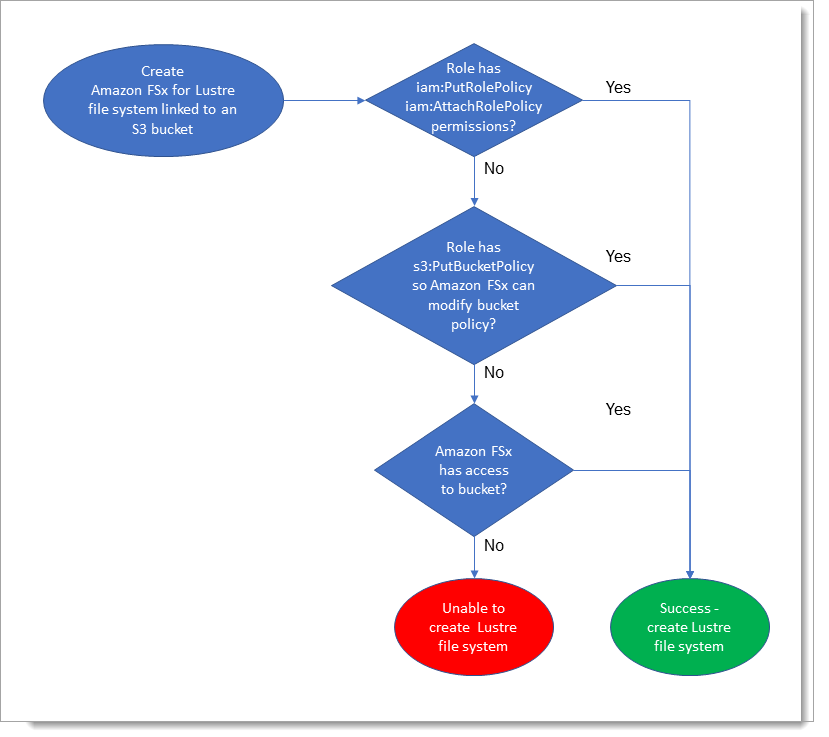
Si le rôle IAM que vous utilisez pour créer le système de fichiers FSx for Lustre ne dispose pas des iam:PutRolePolicy autorisations iam:AttachRolePolicy et, Amazon FSx vérifie s'il peut mettre à jour votre politique de compartiment S3. Amazon FSx peut mettre à jour votre politique de compartiment si l's3:PutBucketPolicyautorisation est incluse dans votre rôle IAM pour permettre au système de fichiers Amazon FSx d'importer ou d'exporter des données vers votre compartiment S3. S'il est autorisé à modifier la politique de compartiment, Amazon FSx ajoute les autorisations suivantes à la politique de compartiment :
s3:AbortMultipartUploads3:DeleteObjects3:PutObjects3:Get*s3:List*s3:PutBucketNotifications3:PutBucketPolicys3:DeleteBucketPolicy
Si Amazon FSx ne peut pas modifier la politique de compartiment, il vérifie ensuite si la politique de compartiment existante autorise Amazon FSx à accéder au compartiment.
Si toutes ces options échouent, la demande de création du système de fichiers échoue. Le schéma suivant illustre les contrôles effectués par Amazon FSx pour déterminer si un système de fichiers peut accéder au compartiment S3 auquel il sera lié.
Étape suivante
Pour commencer à utiliserFSx for Lustre, consultez Commencer à utiliser Amazon FSx for Lustre les instructions pour créer vos ressources Amazon FSx for Lustre.
