La fonction SiteWise Surveiller n'est pas disponible pour les nouveaux clients. Les clients existants peuvent continuer à utiliser le service normalement. Pour plus d'informations, voir SiteWise Surveiller les changements de disponibilité
Les traductions sont fournies par des outils de traduction automatique. En cas de conflit entre le contenu d'une traduction et celui de la version originale en anglais, la version anglaise prévaudra.
Créez des tableaux de bord dans AWS IoT SiteWise Surveiller le projet
En tant que propriétaire de projet, vous créez des tableaux de bord dans AWS IoT SiteWise Monitor pour fournir une vue partagée des propriétés des actifs et des alarmes aux spectateurs de votre projet. Vous pouvez créer un tableau de bord depuis la page Tableaux de bord ou tout en consultant les détails d'un projet.
Pour créer un tableau de bord à partir de la page des tableaux de bord
Dans la barre de navigation, choisissez l'icône Tableaux de bord.

-
Sur la page Tableaux de bord, choisissez Créer un tableau de bord.

-
Dans l'éditeur de tableau de bord, remplacez le nom du tableau de bord par défaut
New
          dashboard
,, par un nom qui décrit le contenu.
-
Ajoutez une ou plusieurs visualisations. Pour de plus amples informations, veuillez consulter Ajoutez des visualisations dans AWS IoT SiteWise Surveillance.
-
Une fois que vous avez fini de modifier le tableau de bord, choisissez Enregistrer le tableau de bord pour enregistrer vos modifications. L'éditeur de tableau de bord se ferme. Si vous essayez de fermer un tableau de bord contenant des modifications non enregistrées, vous êtes invité à les enregistrer.
Pour créer un tableau de bord tout en visualisant les détails d'un projet
Dans la barre de navigation, choisissez l'icône Projets.

-
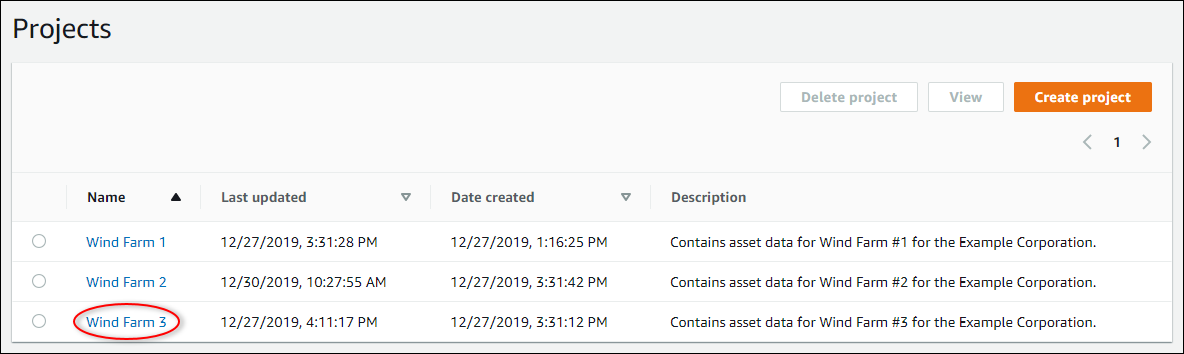
Sur la page Projets, choisissez le projet dans lequel vous souhaitez créer un tableau de bord.
-
Dans la section Tableaux de bord, choisissez Créer un tableau de bord.

-
Dans l'éditeur de tableau de bord, remplacez le nom du tableau de bord par défaut
New
          dashboard
,, par un nom qui décrit le contenu.
-
Ajoutez une ou plusieurs visualisations. Pour de plus amples informations, veuillez consulter Ajoutez des visualisations dans AWS IoT SiteWise Surveillance.
-
Une fois que vous avez fini de modifier le tableau de bord, choisissez Enregistrer le tableau de bord pour enregistrer vos modifications. L'éditeur de tableau de bord se ferme. Si vous essayez de fermer un tableau de bord contenant des modifications non enregistrées, vous êtes invité à les enregistrer.
