La fonction SiteWise Surveiller n'est pas disponible pour les nouveaux clients. Les clients existants peuvent continuer à utiliser le service normalement. Pour plus d'informations, voir [ SiteWise Surveiller les changements de disponibilité ](https://docs.aws.amazon.com/iot-sitewise/latest/appguide/iotsitewise-monitor-availability-change.html)
Les traductions sont fournies par des outils de traduction automatique. En cas de conflit entre le contenu d'une traduction et celui de la version originale en anglais, la version anglaise prévaudra.
# Commencez avec AWS IoT SiteWise Surveillance
Les portails AWS IoT SiteWise Monitor vous permettent de visualiser, d'analyser et de partager l'accès à vos données opérationnelles. Chaque portail AWS IoT SiteWise Monitor est une application Web gérée créée à partir de la AWS IoT SiteWise console. Lorsque vous avez accès à un portail, vous recevez un e-mail contenant un lien vers le portail. Les rubriques de cette section vous aident à comprendre ce que vous pouvez faire sur le portail.
En fonction de votre rôle, vous pouvez avoir différentes tâches à accomplir.
**Rôles et tâches pour AWS IoT SiteWise Surveillance**
| Role | Tâches | Prise en main |
| --- | --- | --- |
| Administrateur du portail | + Acceptez l'invitation au portail et connectez-vous
+ Explorez les actifs et leurs données
+ Créez des projets pour partager des données
+ Attribuer des propriétaires à des projets
+ Ajouter des actifs aux projets | [Configurer un administrateur de portail pour AWS IoT SiteWise Surveillance](portal-admin-getting-started.md) |
| Propriétaire du projet | + Acceptez l'invitation à participer au projet et connectez-vous
+ Explorez les actifs du projet et leurs données
+ Créez des tableaux de bord pour visualiser les données
+ Configurer des visualisations pour comprendre les données
+ Invitez des spectateurs à participer au projet | [Commencez en tant que AWS IoT SiteWise Surveiller le propriétaire du projet](project-owner-getting-started.md) |
| Utilisateur de projet | + Acceptez l'invitation à participer au projet et connectez-vous
+ Explorez les tableaux de bord partagés
+ Afficher et comprendre les données de l'organisation | [Commencez en tant que AWS IoT SiteWise Visionneuse de projets Surveiller](project-viewer-getting-started.md) |
Si vous ne possédez pas de portail AWS IoT SiteWise Monitor, contactez votre AWS administrateur. Pour plus d'informations sur la création d'un portail, consultez la section [ Démarrage avec AWS IoT SiteWise Monitor ](https://docs.aws.amazon.com/iot-sitewise/latest/userguide/monitor-getting-started) dans le Guide de *AWS IoT SiteWise l'utilisateur*.
## Connectez-vous à un AWS IoT SiteWise Portail de surveillance
Que vous soyez administrateur de portail, propriétaire de projet ou utilisateur, la première étape consiste à vous connecter à l'application AWS IoT SiteWise Monitor à l'aide de votre adresse e-mail et de votre mot de passe d'entreprise, ou de vos informations d'identification Gestion des identités et des accès AWS (IAM). SiteWise Monitor valide vos informations d'identification auprès de AWS IAM Identity Center ou IAM pour garantir que seuls les utilisateurs autorisés peuvent accéder aux actifs de votre entreprise.
Vous pouvez choisir l'une des options suivantes pour vous connecter au portail AWS IoT SiteWise Monitor :
+ Utilisez votre identité IAM Identity Center.
1. Ouvrez l'e-mail contenant le lien vers le portail et ouvrez le portail Web.
1. Dans la boîte de dialogue, pour ** Courrier électronique**, entrez votre adresse e-mail d'entreprise.
1. Dans le champ ** Mot de passe**, saisissez le mot de passe de votre entreprise.
1. Choisissez **Sign in (Connexion)**.
IAM Identity Center valide vos informations d'identification et, si elles sont valides, ouvre le portail afin que vous puissiez effectuer les tâches autorisées pour votre rôle.
+ Utilisez votre identité IAM.
+
**Si vous utilisez un utilisateur IAM, procédez comme suit :**
1. Ouvrez le lien vers le portail et ouvrez le portail Web. Vous avez peut-être reçu un e-mail contenant le lien.
1. Dans la boîte de dialogue, entrez votre nom ** d'utilisateur ** IAM.
1. Dans le ** champ Mot de passe**, entrez votre mot de passe IAM.
1. Choisissez **Sign in (Connexion)**.
IAM valide vos informations d'identification et, si elles sont valides, ouvre le portail afin que vous puissiez effectuer les tâches autorisées pour votre rôle.
+
**Si vous souhaitez assumer un rôle IAM, procédez comme suit :**
1. Connectez-vous à l'IAM avec la fédération.
1. Assumer un rôle IAM.
1. Ouvrez le lien vers le portail et ouvrez le portail Web. Vous avez peut-être reçu un e-mail contenant le lien.
Si le rôle IAM a été ajouté au portail, vous vous y connectez automatiquement. Vous pouvez désormais effectuer les tâches autorisées pour votre rôle.
## Naviguez dans AWS IoT SiteWise Portail de surveillance
Vous utilisez la barre de navigation de gauche pour naviguer dans le portail AWS IoT SiteWise Monitor.
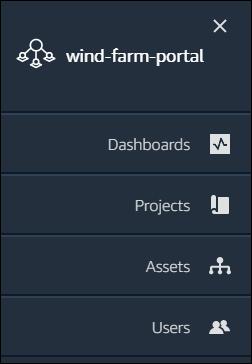
Lorsque la barre est réduite, seules les icônes sont affichées.
**Note**
Seuls les administrateurs du portail peuvent voir les quatre icônes.