Les traductions sont fournies par des outils de traduction automatique. En cas de conflit entre le contenu d'une traduction et celui de la version originale en anglais, la version anglaise prévaudra.
AWS IoT TwinMaker Connecteur de données tabulaires Athena
Avec le connecteur de données tabulaires Athena, vous pouvez accéder à vos magasins de données Athena et les utiliser dans. AWS IoT TwinMaker Vous pouvez utiliser vos données Athena pour créer des jumeaux numériques sans effort intensif de migration des données. Vous pouvez utiliser le connecteur prédéfini ou créer un connecteur Athena personnalisé pour accéder aux données de vos sources de données Athena.
AWS IoT TwinMaker Prérequis pour le connecteur de données Athena
Avant d'utiliser le connecteur de données tabulaires Athena, remplissez les conditions préalables suivantes :
Créez des tables Athena gérées et leurs ressources Amazon S3 associées. Pour plus d'informations sur l'utilisation d'Athena, consultez la documentation d'Athena.
Créez un AWS IoT TwinMaker espace de travail. Vous pouvez créer un espace de travail dans la AWS IoT TwinMaker console
. Mettez à jour le rôle IAM de votre espace de travail avec les autorisations Athena. Pour de plus amples informations, veuillez consulter Modifiez le rôle IAM de votre espace de travail pour utiliser le connecteur de données Athena.
Familiarisez-vous avec AWS IoT TwinMaker le système entité-composant de Microsoft et apprenez à créer des entités. Pour de plus amples informations, veuillez consulter Créez votre première entité.
Familiarisez-vous avec AWS IoT TwinMaker les connecteurs de données. Pour de plus amples informations, veuillez consulter AWS IoT TwinMaker connecteurs de données.
Utilisation du connecteur de données Athena
Pour utiliser le connecteur de données Athena, vous devez créer un composant en utilisant le connecteur Athena comme type de composant. Ensuite, vous attachez le composant à une entité de votre scène pour l'utiliser AWS IoT TwinMaker.
- Création d'un type de composant avec le connecteur de données Athena
-
Suivez cette procédure pour créer un type de AWS IoT TwinMaker composant avec le connecteur de données tabulaires Athena :
Accédez à la console AWS IoT TwinMaker
. Ouvrez un espace de travail existant ou créez-en un nouveau.
Dans le menu de navigation de gauche, choisissez Types de composants, puis sélectionnez Créer un type de composant pour ouvrir la page de création du type de composant.
Sur la page Créer un type de composant, remplissez le champ ID avec un ID correspondant à votre cas d'utilisation.
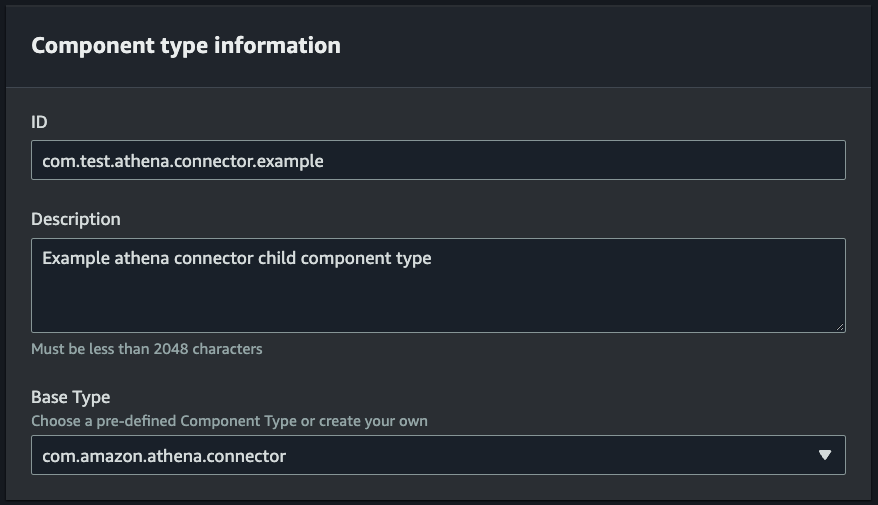
Choisissez le type de base. Dans la liste déroulante, sélectionnez le connecteur de données tabulaires Athena, intitulé com.amazon.athena.connector.
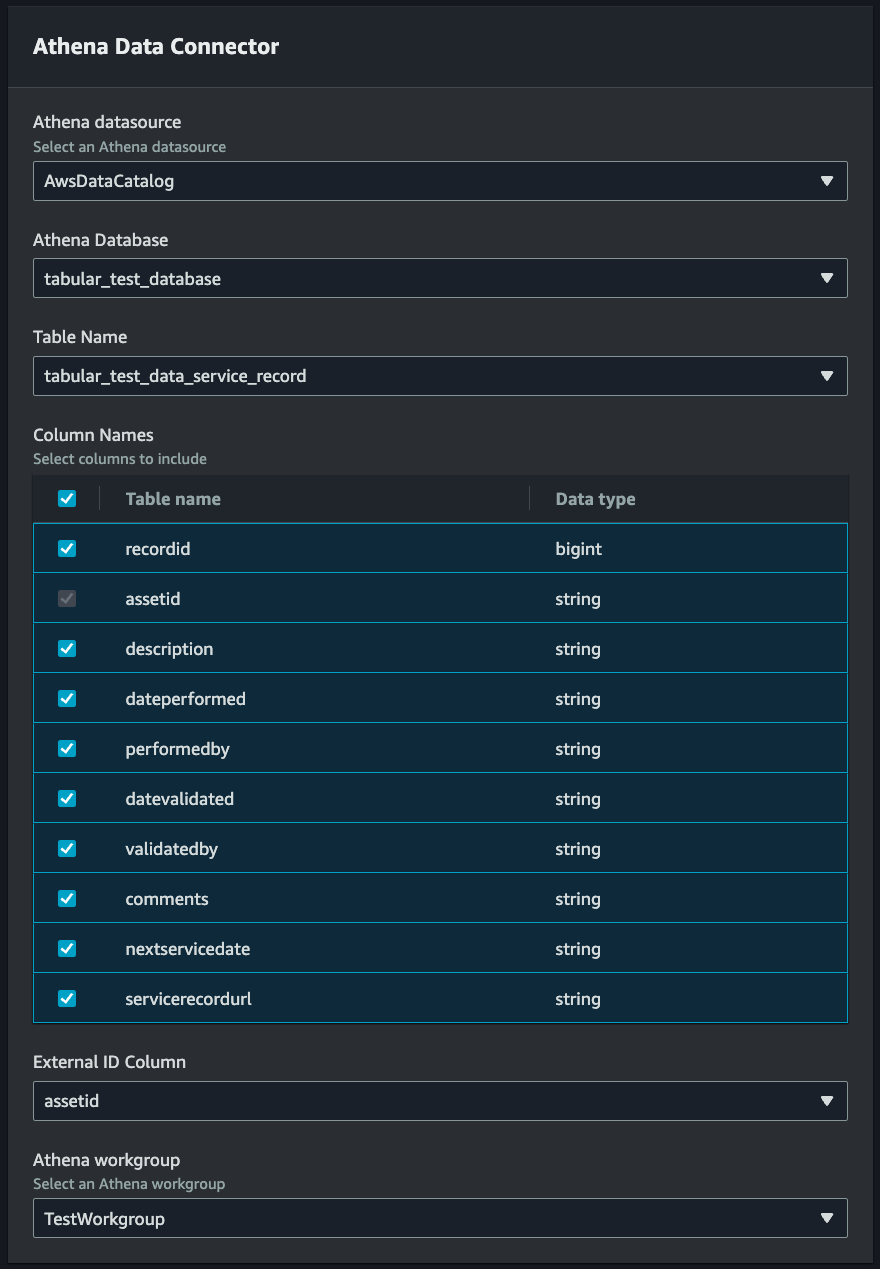
Configurez la source de données du type de composant en choisissant Athena resources pour les champs suivants :
Choisissez une source de données Athena.
Choisissez une base de données Athena.
Choisissez un nom de table.
Choisissez un Athena WorkGroup.
Une fois que vous avez sélectionné les ressources Athena que vous souhaitez utiliser comme source de données, choisissez les colonnes du tableau que vous souhaitez inclure.
Sélectionnez un nom de colonne d'ID externe. Sélectionnez une colonne à l'étape précédente pour faire office de colonne d'ID externe. L'identifiant externe est l'identifiant utilisé pour représenter un actif Athena et le mapper à une AWS IoT TwinMaker entité.
(Facultatif) Ajoutez des AWS balises à ces ressources afin de pouvoir les regrouper et les organiser.
Choisissez Créer un type de composant pour terminer la création du type de composant.
- Créez un composant avec le type de connecteur de données Athena et associez-le à une entité
-
Suivez cette procédure pour créer un AWS IoT TwinMaker composant avec le connecteur de données tabulaires Athena et l'associer à une entité :
Note
Vous devez disposer d'un type de composant existant qui utilise le connecteur de données tabulaires Athena comme source de données pour terminer cette procédure. Reportez-vous à la procédure précédente. Créez un type de composant avec le connecteur de données Athena avant de commencer cette procédure pas à pas.
Accédez à la console AWS IoT TwinMaker
. Ouvrez un espace de travail existant ou créez-en un nouveau.
Dans le menu de navigation de gauche, choisissez Entités, puis sélectionnez l'entité à laquelle vous souhaitez ajouter le composant ou créer une nouvelle entité.
Sélectionnez ensuite Ajouter un composant. , remplissez le champ Nom du composant avec un nom correspondant à votre cas d'utilisation.
Dans le menu déroulant Type de composant, sélectionnez l'ID du type de composant que vous avez créé lors de la procédure précédente.
Entrez les informations du composant, un nom de composant et sélectionnez l'enfant ComponentType créé précédemment. Il s'agit de celui ComponentType que vous avez créé avec le connecteur de données Athena.
Dans la section Propriétés, entrez l'athéna ComponentExternalId du composant.
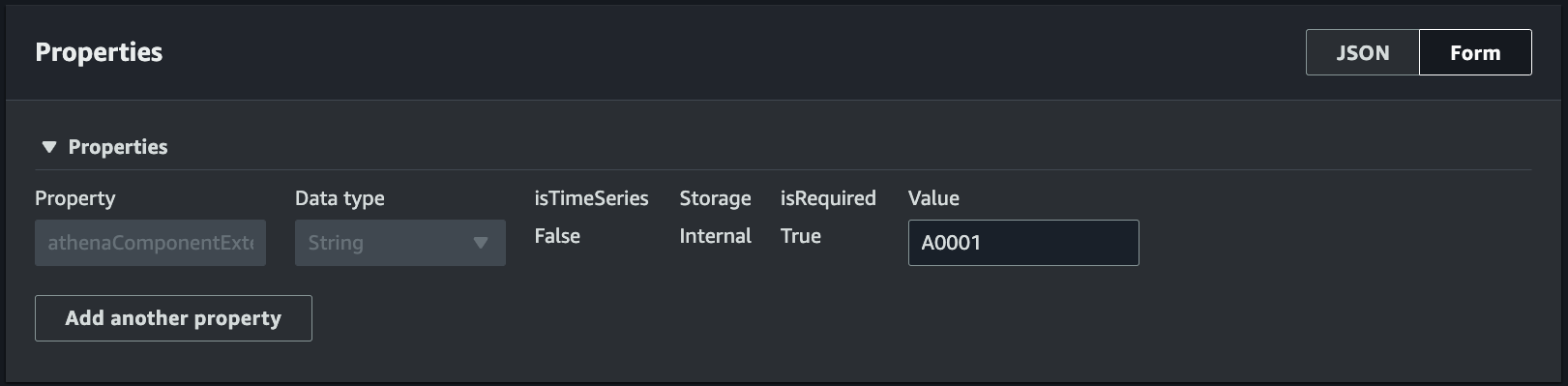
Choisissez Ajouter un composant pour terminer la création du composant.
Vous avez maintenant créé avec succès un composant avec le connecteur de données Athena comme type de composant et l'avez attaché à une entité.
Utilisation de la référence JSON du connecteur de données tabulaires Athena
L'exemple suivant est la référence JSON complète pour le connecteur de données tabulaires Athena. Utilisez-le comme ressource pour créer des connecteurs de données et des types de composants personnalisés.
{
    "componentTypeId": "com.amazon.athena.connector",
    "description": "Athena connector for syncing tabular data",
    "workspaceId":"AmazonOwnedTypesWorkspace",
    "propertyGroups": {
        "tabularPropertyGroup": {
            "groupType": "TABULAR",
            "propertyNames": []
        }
    },
    "propertyDefinitions": {
        "athenaDataSource": {
            "dataType": { "type": "STRING" },
            "isRequiredInEntity": true
        },
        "athenaDatabase": {
            "dataType": { "type": "STRING" },
            "isRequiredInEntity": true
        },
        "athenaTable": {
            "dataType": { "type": "STRING" },
            "isRequiredInEntity": true
        },
        "athenaWorkgroup": {
            "dataType": { "type": "STRING" },
            "isRequiredInEntity": true
        },
        "athenaExternalIdColumnName": {
            "dataType": { "type": "STRING" },
            "isRequiredInEntity": true,
            "isExternalId": false
        },
        "athenaComponentExternalId": {
            "dataType": { "type": "STRING" },
            "isStoredExternally": false,
            "isRequiredInEntity": true,
            "isExternalId": true
        }
    },
    "functions": {
        "tabularDataReaderByEntity": {
            "implementedBy": {
                "isNative": true
            }
        }
    }
}
Utilisation du connecteur de données Athena
Vous pouvez faire apparaître vos entités qui utilisent des tables Athena dans Grafana. Pour plus d'informations, consultez la section Intégration du tableau de bord AWS IoT TwinMaker Grafana.
Consultez la documentation Athena pour plus d'informations sur la création et l'utilisation de tables Athena pour stocker des données.
Résolution des problèmes liés au connecteur de données Athena
Cette rubrique couvre les problèmes courants que vous pouvez rencontrer lors de la configuration du connecteur de données Athena.
- Emplacement du groupe de travail Athena :
-
Lors de la création du composant ComponentType du connecteur Athena, un groupe de travail Athena doit disposer d'un emplacement de sortie configuré. Consultez la section Comment fonctionnent les groupes de travail.
- Autorisations de rôle IAM manquantes :
-
Le rôle AWS IoT TwinMaker ; workspace ne dispose peut-être pas de l'autorisation d'accès à l'API Athena lors de la création d'un ComponentType, de l'ajout d'un composant Ca à une entité ou de l'exécution de l' GetPropertyValue API. Pour mettre à jour les autorisations IAM, voir Créer et gérer un rôle de service pour AWS IoT TwinMaker.
Visualisez les données tabulaires Athena dans Grafana
Un plugin Grafana est également disponible pour visualiser vos données tabulaires sur Grafana, un panneau de tableau de bord avec des fonctionnalités supplémentaires telles que le tri et le filtrage en fonction des propriétés sélectionnées sans effectuer d'appels d'API ou d' AWS IoT TwinMaker interactions avec Athena. Cette rubrique explique comment configurer Grafana pour visualiser les données tabulaires Athena.
Conditions préalables
Avant de configurer un panneau Grafana pour visualiser les données tabulaires Athena, vérifiez les prérequis suivants :
Vous avez configuré un environnement Grafana. Pour plus d'informations, consultez la section Intégration de AWS IoT TwinMaker Grafana.
Vous pouvez configurer une source de données Grafana. Pour plus d'informations, voir Grafana AWS IoT TwinMaker
. Vous êtes habitué à créer un nouveau tableau de bord et à ajouter un nouveau panneau.
Visualisez les données tabulaires Athena dans Grafana
Cette procédure vous montre comment configurer un panneau Grafana pour visualiser les données tabulaires Athena.
Ouvrez votre tableau de bord AWS IoT TwinMaker Grafana.
Sélectionnez le panneau Tableau dans les paramètres du panneau.
Sélectionnez votre source de données dans la configuration de la requête.
Sélectionnez la requête Get Property Value.
Sélectionnez une entité.
Sélectionnez un composant dont le ComponentType étend le type de composant de base Athena.
Sélectionnez le groupe de propriétés de votre table Athena.
Sélectionnez un nombre quelconque de propriétés dans le groupe de propriétés.
Configurez les conditions tabulaires à l'aide d'une liste de filtres et d'ordres de propriétés. Avec les options suivantes :
Filtre : définissez une expression pour une valeur de propriété afin de filtrer vos données.
OrderBy: spécifiez si les données doivent être renvoyées par ordre croissant ou décroissant pour une propriété.

