Les traductions sont fournies par des outils de traduction automatique. En cas de conflit entre le contenu d'une traduction et celui de la version originale en anglais, la version anglaise prévaudra.
Tableau de bord des conversations : résumé des conversations de votre bot
Le tableau de bord des conversations visualise les statistiques relatives aux conversations des clients (voir Conversations pour la définition d'une conversation) avec votre bot.
Le résumé contient les informations suivantes concernant les conversations des utilisateurs avec votre bot. Les chiffres sont calculés en fonction des paramètres du filtre.
-
Nombre total de conversations : nombre total de conversations avec le bot.
-
Durée moyenne des conversations : durée moyenne des conversations entre les utilisateurs et le bot, en minutes et secondes. Le format est mm:ss.
-
Nombre moyen de tours par conversation — Le nombre moyen de tours que dure une conversation.
Les sections Nombre de conversations et Nombre de messages contiennent chacune un graphique qui indique le nombre de conversations et de messages, respectivement, sur la période que vous spécifiez dans vos filtres. Passez la souris sur un segment de temps pour voir le nombre de conversations ou de messages contenus dans ce segment. La taille du segment temporel dépend de l'intervalle de temps que vous spécifiez :
-
Moins d'une semaine — Le décompte est affiché pour chaque heure.
-
1 semaine ou plus — Le décompte est affiché pour chaque jour.
Voir un exemple de comportement de survol dans l'image suivante.

La section Heure des conversations présente le nombre de conversations qui ont eu lieu entre votre bot et les clients par intervalle de deux heures, chaque jour de la semaine, dans la plage horaire que vous spécifiez dans les filtres. Les cellules plus foncées indiquent les heures auxquelles d'autres conversations ont eu lieu. Passez la souris sur une cellule pour afficher le nombre de conversations au cours des 2 heures à partir de cette plage horaire. Par exemple, l'action présentée dans l'image suivante indique le nombre de conversations qui ont eu lieu entre 16 h 00 et 18 h 00 UTC.

Le tableau de bord des conversations contient deux outils, les flux de conversation et les conversations. Accédez à un outil en le sélectionnant dans le tableau de bord des conversations dans le volet de navigation de gauche.
Flux de conversation
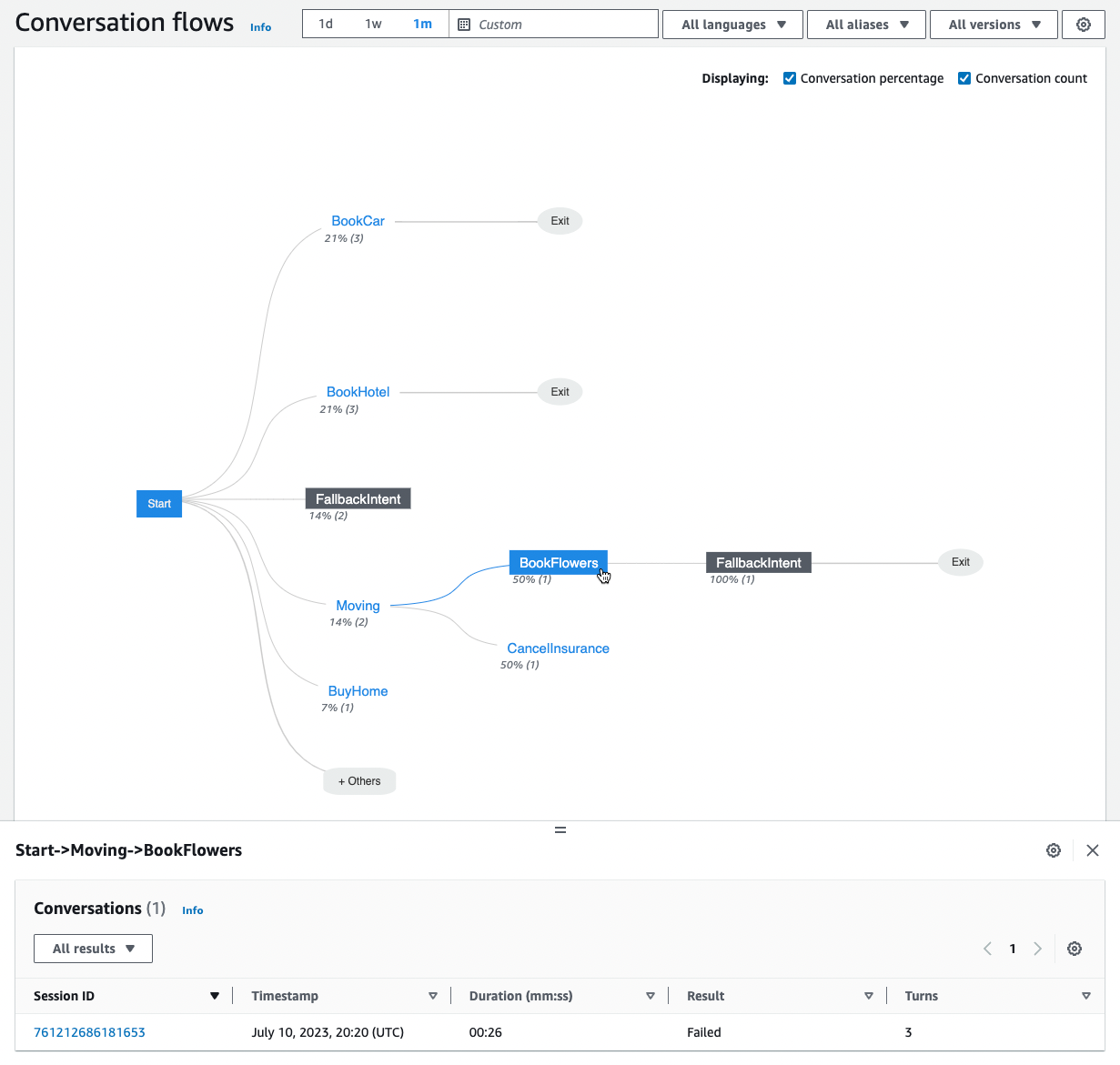
Utilisez les flux de conversation pour visualiser l'ordre d'intention des clients lorsqu'ils discutent avec votre bot. En dessous de chaque intention se trouvent le pourcentage et le nombre de conversations qui ont invoqué cette intention à ce stade de la conversation. Vous pouvez désactiver le pourcentage et le compte à rebours en sélectionnant Pourcentage de conversation et Nombre de conversations en haut de la page. Par défaut, les cinq intentions les plus courantes à ce stade de la conversation sont affichées par ordre décroissant de fréquence. Sélectionnez + Autres pour afficher toutes les intentions.
Choisissez une intention pour accéder à une nouvelle colonne de branches qui affiche la liste des intentions exprimées à ce stade de la conversation, classées par fréquence décroissante.
Lorsque vous sélectionnez un nœud dans le flux de conversation, vous pouvez développer la fenêtre ci-dessous pour afficher la liste des conversations qui ont suivi cet ordre d'intention. Choisissez l'ID de session correspondant à une conversation pour afficher les détails de cette conversation. L'image suivante montre un flux de conversation et une fenêtre Conversations étendue en bas.
Conversations
L'outil Conversations affiche une liste de conversations pour votre bot. Vous pouvez sélectionner une colonne à trier selon cette colonne dans l'ordre croissant ou décroissant.
Pour filtrer les conversations par résultat, sélectionnez Tous les résultats et choisissez Succès , Échec ou Annulé.
Pour filtrer les conversations par durée
-
Sélectionnez la barre de recherche intitulée Filtrer les conversations par durée
-
Définissez le filtre de l'une des manières suivantes :
-
Utilisez les options prédéfinies.
-
Sélectionnez Durée.
-
Choisissez entre les opérateurs = (égal à), > (supérieur à) et < (inférieur à).
-
Choisissez une durée.
-
-
Entrez une entrée au format « Durée {opérateur} {nombre} sec » Par exemple, pour rechercher toutes les conversations d'une durée supérieure à 30 secondes, entrez
Duration > 30 sec. Spécifiez la durée en secondes.
-
Pour afficher des informations détaillées sur la session, notamment les métadonnées, l'utilisation des intentions et une transcription, sélectionnez l'ID de session d'une conversation.
Note
Comme une conversation est une combinaison unique d'un sessionId etoriginatingRequestId, le même élément sessionId peut apparaître plusieurs fois dans le tableau.
La section Détails contient les métadonnées suivantes :
-
Horodatage — Spécifie la date et l'heure de début de la conversation. L'heure est au format hh:mm:ss.
-
Durée — Spécifie la durée de la conversation au format mm:ss. La durée n'inclut pas le délai d'expiration de la session (
idleSessionTTLInSeconds). -
Résultat : indique si la conversation a été classée comme un succès, un échec ou une annulation. Voir Conversations pour plus de détails sur ces résultats.
-
Mode — Spécifie si la conversation a eu lieu
SpeechText, ouDTMF(pressions sur le clavier à tonalité tactile). Une conversation composée de plusieurs modes estMultimode. -
Canal — Spécifie le canal sur lequel la conversation a eu lieu, le cas échéant. Consultez Intégration d'un bot Amazon Lex V2 à une plateforme de messagerie.
-
Langue — Spécifie la langue du bot.
Les intentions que le bot a suscitées lors de la conversation sont indiquées ci-dessous Détails. Sélectionnez Accéder à l'intention pour accéder à cette intention dans l'éditeur d'intentions. Sélectionnez Snap to Transcript pour faire défiler automatiquement la transcription jusqu'à la première instance dans laquelle le bot a généré l'intention.
Sélectionnez la flèche droite à côté du nom de l'intention pour afficher les détails des créneaux sélectionnés pour l'intention, notamment les noms des créneaux, la valeur que le bot a obtenue pour chaque créneau et le nombre de fois que le bot a tenté d'obtenir chaque créneau.
La transcription vous permet de passer en revue les énoncés de la conversation et le comportement de votre bot pour obtenir des intentions et des créneaux. Les énoncés de l'utilisateur sont affichés sur la gauche et les deux énoncés sont affichés sur la droite. Utilisez la barre de recherche intitulée Filtrer les transcriptions dans cette session pour trouver du texte dans la transcription. À côté de Afficher : trois informations sont affichées sous chaque tour de conversation que vous pouvez choisir d'afficher ou non :
-
Horodatage — Spécifie l'heure de l'énoncé.
-
État d'intention — Spécifie l'intention que le bot suscite lors d'un énoncé et le résultat de cette intention, le cas échéant. Les états d'intention suivants sont possibles :
-
Intention invoquée :
intent name— Le bot a identifié une intention invoquée par le client. -
Intention modifiée :
intent name— Le bot a changé d'intention en fonction de l'énoncé. -
intent name: Succès — Le bot a rempli son objectif.
-
-
État du créneau : spécifie le créneau que le bot obtient lors d'un énoncé, le cas échéant, et la valeur fournie par le client.
