Les traductions sont fournies par des outils de traduction automatique. En cas de conflit entre le contenu d'une traduction et celui de la version originale en anglais, la version anglaise prévaudra.
Transférez des fichiers en toute sécurité vers des instances Lightsail Linux avec SFTP
Vous pouvez transférer des fichiers entre votre ordinateur local et votre instance Linux ou Unix dans Amazon Lightsail en vous connectant à votre instance via le protocole SFTP (SSH File Transfer Protocol). Pour ce faire, vous devez obtenir la clé privée de votre instance, puis l'utiliser pour configurer le client FTP. Ce didacticiel explique comment configurer le client FileZilla FTP pour qu'il se connecte à votre instance. Ces étapes peuvent également être appliquées à d'autres clients FTP.
Table des matières
Conditions préalables
Remplissez les conditions préalables requises suivantes, si vous ne l'avez pas déjà fait :
-
Téléchargez et installez FileZilla sur votre ordinateur local. Pour plus d'informations, consultez les options de téléchargement suivantes :
-
Obtenez l'adresse IP publique de votre instance. Connectez-vous à la console Lightsail
, puis copiez l'adresse IP publique qui s'affiche à côté de votre instance, comme illustré dans l'exemple suivant : 
Obtention de la clé SSH de votre instance
Procédez comme suit pour obtenir la clé privée par défaut pour la région AWS de votre instance, qui est requise pour vous connecter à votre instance à l'aide de FileZilla.
Note
Si vous utilisez votre propre paire de clés ou si vous en avez créé une à l'aide de la console Lightsail, localisez votre propre clé privée et utilisez-la pour vous connecter à votre instance. Lightsail ne stocke pas votre clé privée lorsque vous chargez votre propre clé ou que vous créez une paire de clés à l'aide de la console Lightsail. Vous ne pouvez pas vous connecter à votre instance à l'aide de SFTP sans votre clé privée.
-
Connectez-vous à la console Lightsail.
-
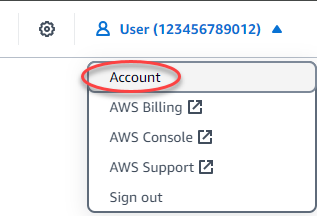
Sur la page d'accueil de Lightsail, choisissez votre utilisateur ou votre rôle dans le menu de navigation supérieur.
-
Choisissez Compte dans le menu déroulant.
-
Choisissez l'onglet Clés SSH.
-
Faites défiler jusqu'à la section Default keys (Clés par défaut) de la page.
-
Choisissez Télécharger en regard de la clé privée par défaut de la région dans laquelle votre instance se trouve.

-
Enregistrez votre clé privée dans un emplacement sécurisé sur votre disque local.
Configurez votre instance FileZilla et connectez-vous à celle-ci
Procédez comme suit FileZilla pour configurer la connexion à votre instance.
Important
Assurez-vous que le pare-feu de votre instance autorise les connexions SSH (port TCP 22) à partir de votre adresse IP. Pour vérifier, accédez à l'onglet Réseau de votre instance dans la console Lightsail. Pour ajouter une règle, choisissez Ajouter une règle et sélectionnez SSH avec votre adresse IP comme source.
-
Ouvre FileZilla.
-
Choisissez Fichier, Gestionnaire de Sites.
-
Choisissez Nouveau site, puis donnez un nom à votre site.

-
Dans la liste déroulante Protocole, choisissez SFTP – SSH File Transfer Protocol.
-
Dans la zone de texte Hôte, saisissez ou collez l'adresse IP publique de votre instance.
-
Dans la liste déroulante Type d’authentification, choisissez Fichier de clé.
-
Dans la zone de texte Utilisateur, entrez l'un des noms d'utilisateur par défaut suivants en fonction du plan de votre instance :
-
AlmaLinux, Amazon Linux 2, Amazon Linux 2023, CentOS Stream 9FreeBSD, et openSUSE instances :
ec2-user -
Instances Debian :
admin -
Instances Ubuntu :
ubuntu -
Bitnamiinstances :
bitnami -
Lightsailversions packagées de WordPress, Nginx, WordPress Multisite, LAMP instances : Node.js
admin -
Ruby on Railsinstances :
ec2-user -
OpenClawinstances :
ubuntu -
Instances Plesk :
ubuntu -
cPanel & WHM (AlmaLinux)instances :
ec2-user -
cPanel & WHM (CentOS 7)instances :
centos
Important
Si vous utilisez un nom d'utilisateur différent des noms d'utilisateur par défaut répertoriés ici, vous devrez peut-être accorder à l'utilisateur des autorisations d'écriture dans votre instance.
-
-
En regard de la zone de texte Fichier de clé, choisissez Parcourir.

-
Localisez le fichier de clé privée que vous avez téléchargé depuis la console Lightsail plus tôt dans cette procédure, puis choisissez Ouvrir.
Note
Si vous utilisez Windows, modifiez le type de fichier par défaut en Tous les fichiers lors de la recherche de votre fichier pem.

-
Choisissez Se connecter.
-
Vous pouvez voir une invite semblable à l'exemple suivant, indiquant que la clé hôte est inconnue. Choisissez OK pour accuser réception de l'invite et vous connecter à votre instance.

Vous êtes connecté dès lors que vous voyez des messages d'état similaires à l'exemple suivant :

Pour plus d'informations sur l'utilisation FileZilla, notamment sur le transfert de fichiers entre votre ordinateur local et votre instance, consultez la page FileZilla Wiki
.
