Les traductions sont fournies par des outils de traduction automatique. En cas de conflit entre le contenu d'une traduction et celui de la version originale en anglais, la version anglaise prévaudra.
La configuration de Lightsail a échoué
Deux types de messages d'erreur peuvent apparaître pendant le processus de WordPress configuration dans Amazon Lightsail :
Erreurs courantes
Ces erreurs apparaissent immédiatement dans une bannière en haut de la console Lightsail lorsque vous avez choisi Créer un certificat à la dernière étape du flux de travail.

Pour commencer à résoudre les problèmes, associez l'erreur qui apparaît dans le message à l'une des erreurs suivantes.
Échecs de configuration
Ces erreurs apparaissent en quelques minutes dans la section Configurer votre WordPress site Web de l'onglet Instance Connect. Elles surviennent lorsque le certificat HTTPS Let's Encrypt ne peut pas être configuré sur votre instance.
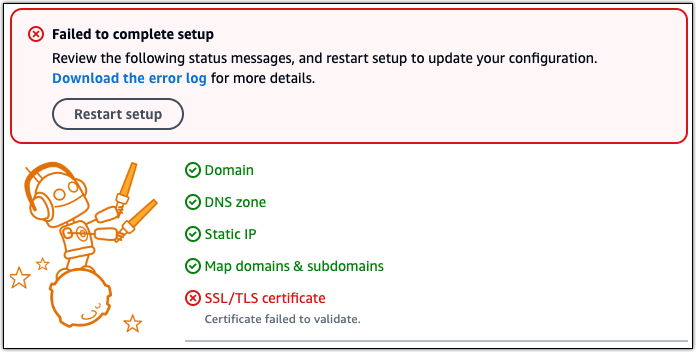
Dans le message d'échec, cliquez sur le lien Télécharger le journal des erreurs pour télécharger et afficher les journaux des erreurs. Faites correspondre l'erreur à l'une des valeurs suivantes :
Les enregistrements DNS sont introuvables. Vérifiez que les enregistrements DNS du domaine pointent vers l'adresse IP publique de votre instance et laissez le temps aux modifications DNS de se propager.
- Raison
-
Cette erreur est due à des enregistrements DNS mal configurés ou à des enregistrements DNS qui n'ont pas eu suffisamment de temps pour se propager dans le DNS d'Internet.
- Corriger
-
Vérifiez que les enregistrements DNS A ou AAAA sont présents dans la zone DNS et qu'ils pointent vers l'adresse IP publique de votre instance. Pour plus d'informations, consultez la section DNS dans Lightsail.
Lorsque vous ajoutez ou mettez à jour des enregistrements DNS qui redirigent le trafic depuis votre domaine apex (
example.com) et seswwwsous-domaines (www.example.com), ils doivent se propager dans le DNS d'Internet. Vous pouvez vérifier que vos modifications DNS ont pris effet à l'aide d'outils tels que nslookup ou DNSLookup from. MxToolbox Note
Laissez le temps à toute modification d'enregistrement DNS de se propager via le DNS d'Internet, ce qui peut prendre plusieurs heures.
Les enregistrements DNS ne correspondent pas. Vérifiez que les enregistrements DNS du domaine pointent vers l'adresse IP publique de votre instance et laissez le temps aux modifications DNS de se propager.
- Raison
-
Les enregistrements DNS A ou AAAA ne pointent pas vers l'adresse IP publique de l'instance.
- Corriger
-
Vérifiez que les enregistrements DNS A ou AAAA sont présents dans la zone DNS et qu'ils pointent vers l'adresse IP publique de votre instance. Pour plus d'informations, consultez la section DNS dans Lightsail.
Note
Laissez le temps à toute modification d'enregistrement DNS de se propager via le DNS d'Internet, ce qui peut prendre plusieurs heures.
Impossible de se connecter à votre instance. Attendez quelques minutes pour que la connexion SSH soit prête. Ensuite, recommencez la configuration.
- Raison
-
L'instance vient d'être créée ou redémarrée et la connexion SSH n'est pas prête.
- Corriger
-
Attendez quelques minutes pour que la connexion SSH soit prête. Ensuite, réessayez le flux de travail guidé. Pour plus d'informations, consultez Résolution des problèmes liés au protocole SSH dans Lightsail.
WordPress Version non prise en charge. Le programme d'installation ne prend en charge que les WordPress versions 6 et supérieures.
- Raison
-
La version installée sur l'instance est antérieure à la WordPress version 6. WordPress Les anciennes WordPress versions contiennent des logiciels incompatibles et des dépendances qui empêchent la génération du certificat HTTPS.
- Corriger
-
Créez une nouvelle WordPress instance depuis la console Lightsail. Migrez ensuite le WordPress site Web de l'ancienne instance vers la nouvelle. Pour plus d'informations, voir Migrer un WordPress blog existant.
Si vous créez une nouvelle instance pour remplacer l'instance existante, veillez à mettre à jour les dépendances de vos applications vers votre nouvelle instance.
L'installation ne prend en charge que les WordPress instances créées le 1er janvier 2023 ou après cette date.
- Raison
-
L'instance utilisée pour l'installation peut contenir un logiciel obsolète. Les anciens logiciels empêcheraient la génération du certificat HTTPS.
- Corriger
-
Créez une nouvelle WordPress instance depuis la console Lightsail. Migrez ensuite le WordPress site Web de l'ancienne instance vers la nouvelle. Pour plus d'informations, voir Migrer un WordPress blog existant.
Si vous créez une nouvelle instance pour remplacer l'instance existante, veillez à mettre à jour les dépendances de vos applications vers votre nouvelle instance.
Les ports 22, 80 et 443 du pare-feu d'instance doivent autoriser une connexion TCP à partir de n'importe quelle adresse IP pendant le flux de configuration. Vous pouvez modifier ces paramètres depuis l'onglet Mise en réseau de l'instance.
- Raison
-
Les ports 22, 80 et 443 du pare-feu d'instance doivent autoriser les connexions TCP à partir de n'importe quelle adresse IP pendant l'exécution de l'installation. Cette erreur est générée lorsqu'un ou plusieurs de ces ports sont fermés. Pour plus d'informations, veuillez consulter Pare-feu d'instance.
- Corriger
-
Ajoutez ou modifiez les règles de pare-feu IPv4 et IPv6 de l'instance pour autoriser les connexions TCP via les ports 22, 80 et 443. Pour plus d'informations, consultez la section Ajouter et modifier des règles de pare-feu d'instance.
Certbot.errors.AuthorizationError: Certains défis ont échoué
- Raison
-
Cette erreur est due à des enregistrements DNS mal configurés ou à des enregistrements DNS qui n'ont pas eu le temps de se propager sur Internet.
- Corriger
-
Vérifiez que les enregistrements DNS A ou AAAA sont présents dans la zone DNS et qu'ils pointent vers l'adresse IP publique de votre instance. Pour plus d'informations, consultez la section DNS dans Lightsail.
Lorsque vous ajoutez ou mettez à jour des enregistrements DNS qui redirigent le trafic depuis votre domaine apex (
example.com) et seswwwsous-domaines (www.example.com), ils doivent se propager sur Internet. Vous pouvez vérifier que vos modifications DNS ont pris effet à l'aide d'outils tels que nslookup ou DNSLookup from. MxToolbox Note
Laissez le temps à toute modification d'enregistrement DNS de se propager via le DNS d'Internet, ce qui peut prendre plusieurs heures.
Certbot n'a pas réussi à authentifier certains domaines
- Raison
-
Cette erreur peut apparaître si un autre processus utilise le port 80 pendant la configuration du certificat HTTPS sur l'instance.
- Corriger
-
Redémarrez votre WordPress instance. Exécutez ensuite à nouveau le flux de travail guidé. Utilisez la procédure suivante pour arrêter tous les processus en cours d'exécution sur l'instance qui s'exécutent sur le port 80 si le redémarrage ne résout pas le problème.
Procédure
-
Connectez-vous à votre instance à l'aide du client SSH basé sur le navigateur Lightsail ou en utilisant. AWS CloudShell
-
Arrêtez le service Apache qui s'exécute sur l'instance :
$sudo systemctl stop apache2Vérifiez que le service Apache est arrêté :
$sudo systemctl status apache2 -
Vérifiez si d'autres processus utilisent le port 80 :
$fuser -n tcp 80 -
Mettez fin à tous les processus dont une autre application n'a pas besoin :
$fuser -k -n tcp 80 -
Redémarrez WordPress la configuration.
Le dépôt http://cdn-aws.deb.debian.org/debian buster-backports n'a plus de fichier Release
- Raison
-
Il existe un dépôt Debian obsolète sur votre instance qui ne peut pas être mis à jour.
- Corriger
-
Utilisez la procédure suivante pour modifier l'URL du dépôt répertoriée dans le fichier du référentiel Debian.
Procédure
-
Connectez-vous à votre instance à l'aide du client SSH basé sur le navigateur Lightsail ou en utilisant. AWS CloudShell
-
Accédez au répertoire
/etc/apt/sources.list.d/.$cd /etc/apt/sources.list.d/ -
Utilisez l'éditeur de texte de votre choix pour ouvrir le
buster-backports.listfichier. Si le fichier ne se trouve pas dans ce répertoire, vous pouvez également vous enregistrer/etc/apt/sources.list. L'éditeur de texte Vim préinstallé est utilisé dans l'exemple de commande. Pour plus d'informations, consultez la documentationVim. $vim buster-backports.list -
Localisez n'importe quelle ligne contenant
cdn-aws.deb.debian.orgoudeb.debian.org, et remplacez-la pararchive.debian.org. -
Enregistrez et fermez le fichier .
-
Redémarrez WordPress la configuration.
Le référentiel http://ppa.launchpad.net/certbot/certbot/ubuntu lunar Release ne possède pas de fichier Release
- Raison
-
Il existe un référentiel Certbot Personal Package Archive (PPA) obsolète sur votre instance qui ne peut pas être mis à jour.
- Corriger
-
Suivez la procédure suivante pour supprimer manuellement le référentiel PPA obsolète de votre instance.
Procédure
-
Connectez-vous à votre instance à l'aide du client SSH basé sur le navigateur Lightsail ou en utilisant. AWS CloudShell
-
Accédez au répertoire
/etc/apt/sources.list.d/.$cd /etc/apt/sources.list.d/ -
Utilisez l'éditeur de texte de votre choix pour ouvrir le
certbot-ubuntu-certbot-fichier. L'éditeur de texte Vim préinstallé est utilisé dans l'exemple de commande. Pour plus d'informations, consultez la documentationversion.listVim. Dans la commande, remplacez par la version d'Ubuntu
versionavec laquelle le référentiel n'est pas compatible ; il s'agira de la même version qui apparaîtra dans le message d'erreur. Par exemple,lunaroumantic.$vim certbot-ubuntu-certbot-version.list -
Supprimez toute ligne contenant le texte suivant :
http://ppa.launchpad.net/certbot/certbot/ubuntu. -
Enregistrez et fermez le fichier .
-
Redémarrez WordPress la configuration.
Trop de certificats (5) ont déjà été émis pour cet ensemble exact de domaines au cours des 168 dernières heures
- Raison
-
Un ou plusieurs de vos domaines ou sous-domaines ont déjà été utilisés pour créer 5 certificats au cours de la dernière semaine. Pour plus d'informations, consultez la section Limites de débit
sur le site Web de Let's Encrypt. - Corriger
-
Patientez une semaine (168 heures), puis redémarrez le flux de travail guidé pour ce domaine.
Trop d'autorisations ont échoué
- Raison
-
Un ou plusieurs des domaines ou sous-domaines de la demande ont dépassé la limite de cinq validations par heure. Pour plus d'informations, consultez la section Limites de débit
sur le site Web de Let's Encrypt. - Corriger
-
Patientez une heure, puis relancez la WordPress configuration. Vérifiez que les autres erreurs de validation ont été corrigées avant de redémarrer l'installation.
