Les traductions sont fournies par des outils de traduction automatique. En cas de conflit entre le contenu d'une traduction et celui de la version originale en anglais, la version anglaise prévaudra.
# Mettre à jour le logiciel de votre WordPress instance
**Important**
Ce didacticiel s'applique aux instances qui utilisent le ** WordPress ** Blueprint. Si votre instance utilise un package ** WordPress créé par Bitnami**, consultez plutôt la documentation [ WordPress Bitnami. ](https://docs.bitnami.com/general/apps/wordpress/administration/upgrade/) Les instances qui utilisent WordPress Packaged by Bitnami sont stockées WordPress dans un emplacement différent (`/opt/bitnami`) et utilisent différents outils de gestion de services.
Amazon Web Services (AWS) et Lightsail ne mettent pas à jour ni ne corrigent le système d'exploitation ou les applications de votre instance une fois que vous l'avez créée. WordPress installe certaines mises à jour de son propre chef. Par défaut, il installe les versions principales mineures qui contiennent des correctifs de sécurité et de maintenance. Il n'installe pas automatiquement les principales versions principales. Les mises à jour des plugins et des thèmes sont également manuelles jusqu'à ce que vous activiez les mises à jour automatiques pour ceux-ci. Dans le cadre du modèle de responsabilité [AWS partagée](https://aws.amazon.com/compliance/shared-responsibility-model/), vous êtes responsable de la mise à jour du WordPress logiciel de votre instance.
WordPress les mises à jour logicielles incluent régulièrement des correctifs de sécurité. L'utilisation de versions obsolètes du WordPress noyau, des thèmes ou des plugins est l'une des causes les plus courantes de compromission de sites Web.
Ce guide vous montre quelles mises à jour WordPress s'installent automatiquement, comment mettre à jour le WordPress logiciel manuellement et comment activer les mises à jour automatiques pour les plugins et les thèmes.
## Comprendre les types de WordPress mises à jour
WordPress les mises à jour logicielles entrent dans les catégories suivantes. Chacun a un profil de risque et un mécanisme de mise à jour différents.
| Type de mise à jour | Exemple | Comportement par défaut |
| --- | --- | --- |
| Principales versions mineures (maintenance et sécurité) | 6.5.1 et 6.5.2 | WordPress les installe automatiquement en arrière-plan |
| Principales versions majeures (versions de fonctionnalités) | 6,5 et 6,6 | Manuelles uniquement |
| Thèmes et plugins | N'importe quelle version de thème ou de plugin | Manuel par défaut ; vous pouvez activer les mises à jour automatiques par thème ou par extension |
| Traductions | Mises à jour des modules linguistiques | WordPress les installe automatiquement |
Depuis la WordPress version 3.7, installe WordPress automatiquement les versions principales mineures contenant des correctifs de sécurité et de maintenance. Il s'agit du comportement par défaut, sauf si vous l'avez désactivé. Cela signifie qu'une WordPress instance en cours d'exécution reçoit déjà des correctifs de sécurité critiques pour sa branche actuelle. Cependant, lorsqu'une branche de publication cesse de recevoir des rétroportages de sécurité, vous devez effectuer une mise à jour vers une version majeure plus récente pour continuer à recevoir des correctifs. Pour plus d'informations, consultez la section [ Mise à jour WordPress ](https://wordpress.org/documentation/article/updating-wordpress/) dans la * WordPress documentation*.
## Conditions préalables
+ Vous avez lancé une WordPress instance dans Lightsail. Pour de plus amples informations, veuillez consulter [Lancer et configurer une WordPress instance](amazon-lightsail-launch-and-configure-wordpress.md).
+ Vous disposez du mot de passe administrateur de votre WordPress site Web. Pour plus d'informations, voir [ Obtenir le mot de passe administrateur de votre WordPress site Web](amazon-lightsail-launch-and-configure-wordpress.md#launch-configure-wp-get-password).
## Étape 1 : Sauvegardez votre instance à l'aide d'un instantané
Avant de mettre à jour un logiciel, créez une sauvegarde de votre instance. Si une mise à jour échoue ou est incompatible avec vos thèmes ou plugins, vous pouvez restaurer votre site Web à partir de l'instantané.
1. Connectez-vous à la console [ Lightsail. ](https://lightsail.aws.amazon.com/)
1. Ouvrez la page de gestion de votre WordPress instance.
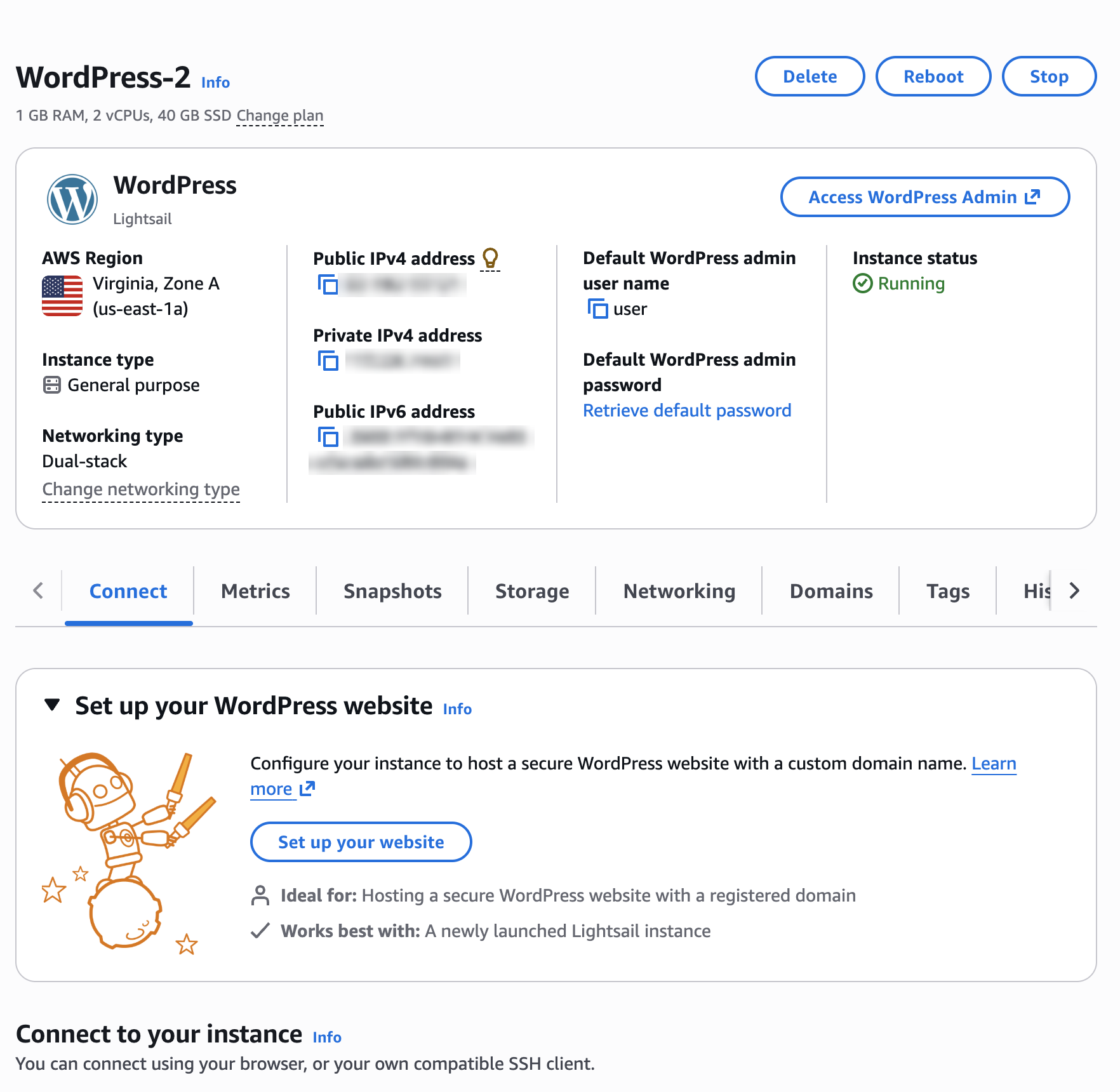
1. Choisissez l'onglet **Instantanés**.
1. Sous Instantanés ** manuels**, choisissez ** Créer un instantané**, entrez un nom, puis choisissez ** Créer**.

Pour plus d'informations, consultez [ Sauvegarder des instances Linux/Unix Lightsail avec des instantanés ](lightsail-how-to-create-a-snapshot-of-your-instance.md) et [ Configurer des instantanés automatiques. ](amazon-lightsail-configuring-automatic-snapshots.md)
**Note**
Pour les mises à jour de version majeures, nous vous recommandons de tester d'abord la mise à jour sur une nouvelle instance créée à partir de votre instantané avant de l'appliquer à votre site Web actif.
**Note**
Les snapshots sont soumis à des frais de stockage mensuels, qui continuent à être facturés jusqu'à ce que vous les supprimiez. Pour en savoir plus sur la tarification et la conservation des instantanés et sur la manière de supprimer les instantanés dont vous n'avez plus besoin [Instantanés dans Amazon Lightsail](understanding-snapshots-in-amazon-lightsail.md)[Supprimez les instantanés Lightsail inutilisés pour éviter les frais mensuels](amazon-lightsail-deleting-snapshots.md), consultez et la page de tarification de [ Lightsail. ](https://aws.amazon.com/lightsail/pricing/)
## Étape 2 : Mettre à jour WordPress
### Option 1 : Mettre à jour WordPress depuis le tableau de bord d'administration
Le moyen le plus simple de mettre à jour le WordPress noyau, les thèmes et les plugins est de procéder à une mise à jour en un clic dans le tableau de bord d' WordPress administration.
1. Accédez au tableau de bord d'administration de votre WordPress site Web à l'`https://{{your-ip}}/wp-admin`adresse et connectez-vous à l'aide de votre nom d'utilisateur **user** et de votre mot de passe administrateur. Si vous n'avez pas votre mot de passe administrateur, voir [ Obtenir le mot de passe administrateur de votre WordPress site Web](amazon-lightsail-launch-and-configure-wordpress.md#launch-configure-wp-get-password).
1. Dans le volet de navigation de gauche, choisissez ** Tableau de bord**, puis ** Mises à jour**. Un badge numérique sur l'élément de menu indique le nombre de mises à jour disponibles.

1. Sous Version ** actuelle**, si une version plus récente de WordPress est disponible, choisissez ** Mettre à jour vers la version {{X.X.X}}**.
WordPress place votre site Web en mode maintenance, télécharge la nouvelle version et l'installe. Les visiteurs voient brièvement un message de maintenance pendant l'exécution de la mise à jour.

1. Si vous y êtes invité, choisissez ** Mettre à jour la WordPress base de données**. WordPressstocke votre contenu, vos paramètres et vos données utilisateur dans une base de données. Une mise à jour de base nécessite parfois de modifier la façon dont ces données sont organisées. Par exemple, ajouter de nouvelles colonnes ou de nouveaux tableaux. Le fait de cliquer sur ce bouton applique ces modifications structurelles afin que la nouvelle version de WordPress fonctionne correctement.
1. Dans la ** section ** Extensions de la page Mises à jour, sélectionnez les extensions à mettre à jour, puis choisissez ** Mettre à jour les extensions**.
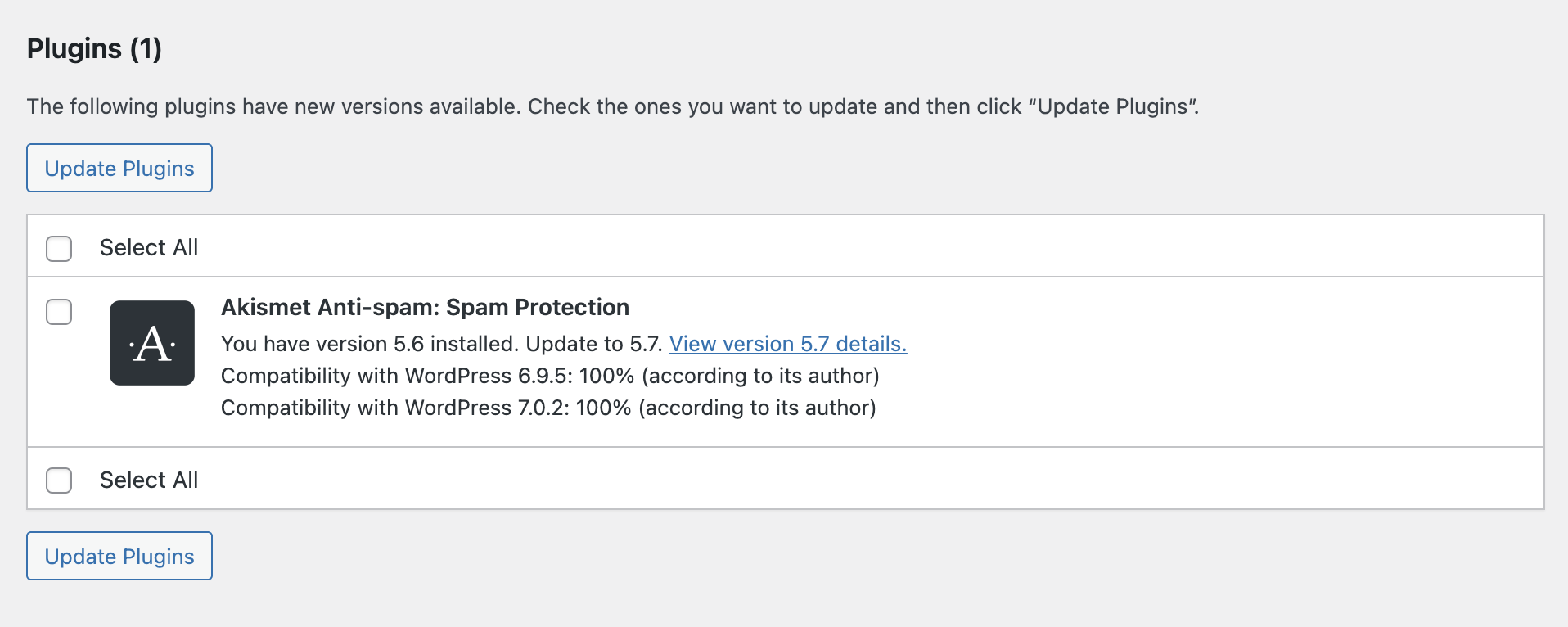
1. Dans la ** section ** Thèmes, sélectionnez les thèmes à mettre à jour, puis choisissez ** Mettre à jour les thèmes**.

1. Une fois les mises à jour terminées, parcourez votre site Web et vérifiez que vos pages, vos thèmes et vos plugins fonctionnent comme prévu.
**Note**
Supprimez les plugins et les thèmes que vous n'utilisez plus. Les plugins et thèmes inactifs ajoutent toujours une surface d'attaque et doivent être tenus à jour. Pour de plus amples informations, veuillez consulter [Conseils et bonnes pratiques pour les WordPress instances dans Amazon Lightsail](amazon-lightsail-wordpress-tips-best-practices.md).
### Option 2 : mise à jour WordPress depuis la ligne de commande
Vous pouvez également effectuer la mise à jour WordPress depuis votre instance en utilisant WP-CLI l'interface de ligne de commande pour WordPress. Cela est utile pour les mises à jour par script ou lorsque vous ne pouvez pas accéder au tableau de bord d'administration. Pour plus d’informations, consultez le [site web WP-CLI ](https://wp-cli.org/).
Sur le WordPress plan, le répertoire WordPress d'installation est`/var/www/html`, et il WP-CLI est préinstallé et préconfiguré avec ce chemin, vous n'avez donc pas besoin de transmettre de paramètre. `--path` Les WordPress fichiers appartiennent à l'`admin`utilisateur.
**Important**
Exécutez WP-CLI les commandes en tant qu'`admin`utilisateur avec lequel vous vous connectez. Ne les exécutez pas avec `sudo` ou en tant qu'autre utilisateur. L'exécution des mises à jour en tant qu'utilisateur différent peut laisser des répertoires dans lesquels l'`admin`utilisateur ne peut pas écrire, ce qui peut entraîner l'échec des mises à jour ultérieures. Dans ce cas, consultez la section [ Résolution des problèmes](#update-wordpress-troubleshooting).
1. Connectez-vous à votre instance en utilisant le client SSH basé sur un navigateur dans la console Lightsail ou en utilisant votre propre client SSH avec le nom d'utilisateur. `admin` Pour de plus amples informations, veuillez consulter [Connectez-vous à des instances Linux ou Unix sur Lightsail](lightsail-how-to-connect-to-your-instance-virtual-private-server.md).
1. Vérifiez la WP-CLI version. WP-CLI est préinstallé sur le WordPress plan :
```
wp --version
```
1. Vérifiez la WordPress version actuellement installée et les mises à jour disponibles :
```
wp core check-update
```
1. Mettez à jour le WordPress noyau, puis mettez à jour le schéma de base de données :
```
wp core update
wp core update-db
```
1. Mettez à jour tous les plugins et thèmes :
```
wp plugin update --all
wp theme update --all
```
1. Vérifiez la version installée :
```
wp core version
```
## Étape 3 : activer les mises à jour automatiques
Lorsque vous activez les mises à jour automatiques, votre site Web passe moins de temps à exécuter des logiciels présentant des vulnérabilités connues.
### WordPress noyau
Votre WordPress instance installe automatiquement les mises à jour de maintenance et de sécurité. Il n'installe pas automatiquement les versions majeures. Pour passer à une nouvelle version majeure, effectuez la mise à jour WordPress manuellement comme décrit à [ l'étape 2](#update-wordpress-step-2-update). Nous vous recommandons de créer d'abord un instantané et de tester la mise à jour sur une instance créée à partir de cet instantané.
### Plug-ins et thèmes
1. Dans le volet de navigation de gauche, choisissez ** Plug-ins**, puis Plug-ins ** installés**.
1. Dans la ** colonne Mises à jour ** automatiques, choisissez ** Activer ** les mises à jour automatiques pour chaque plug-in que vous souhaitez mettre WordPress à jour automatiquement.
1. Pour activer les mises à jour automatiques des thèmes, choisissez ** Apparence**, choisissez ** Thèmes**, sélectionnez un thème, puis choisissez ** Activer les mises à jour automatiques**.
**Note**
Le même risque s'applique aux mises à jour automatiques des plugins et des thèmes : elles s'exécutent sans nouvelle sauvegarde. Activez-les de manière sélective pour les plugins et les thèmes provenant de sources bien gérées, et maintenez les instantanés automatiques activés.
### Mises à jour automatiques depuis la ligne de commande
Vous pouvez également activer les mises à jour automatiques des plugins et des thèmes à la WP-CLI place du tableau de bord d'administration. Connectez-vous à votre instance, puis exécutez les commandes suivantes en tant qu'`admin`utilisateur.
1. Activez les mises à jour automatiques pour tous les plugins et thèmes :
```
wp plugin auto-updates enable --all
wp theme auto-updates enable --all
```
1. Vérifiez quels plugins et thèmes ont activé les mises à jour automatiques :
```
wp plugin auto-updates status --all
wp theme auto-updates status --all
```
**Note**
Ces commandes s'appliquent uniquement aux plugins et aux thèmes. Vous ne pouvez pas modifier le paramètre de mise à jour principal depuis la ligne de commande.
## Étape 4 : Maintenez le système d'exploitation à jour
La mise à jour de WordPress l'application à elle seule ne suffit pas à garantir la sécurité de votre instance. Le système d'exploitation, le serveur Web, l'environnement d'exécution PHP et la base de données sous-jacents reçoivent également des correctifs de sécurité. Le WordPress plan fonctionne sur Debian, qui utilise le gestionnaire de paquets APT.
1. Connectez-vous à votre instance en utilisant le client SSH basé sur un navigateur dans la console Lightsail ou en utilisant votre propre client SSH avec le nom d'utilisateur. `admin` Pour de plus amples informations, veuillez consulter [Connectez-vous à des instances Linux ou Unix sur Lightsail](lightsail-how-to-connect-to-your-instance-virtual-private-server.md).
1. Mettez à jour les listes de packages et appliquez toutes les mises à niveau disponibles :
```
sudo apt update
sudo apt upgrade -y
```
1. Si une mise à jour du noyau a été installée, redémarrez l'instance pendant une période de faible trafic :
```
sudo reboot
```
**Important**
Si aucune adresse IP statique n'est attachée à votre instance, son adresse IP publique change lorsque vous arrêtez et démarrez l'instance. Attachez une adresse IP statique avant de redémarrer si vos enregistrements DNS pointent vers l'adresse IP publique de l'instance. Pour de plus amples informations, veuillez consulter [Créez et associez une adresse IP statique à votre instance Lightsail](lightsail-create-static-ip.md).
## Résolution des problèmes
### Votre site Web est bloqué en mode maintenance
Si une mise à jour est interrompue, le message « Brièvement indisponible pour une maintenance planifiée » peut continuer à s'afficher sur votre site Web. Pour résoudre ce problème, connectez-vous à votre instance à l'aide de SSH et supprimez le fichier d'indicateur de maintenance du répertoire WordPress d'installation :
```
rm /var/www/html/.maintenance
```
### Une mise à jour a endommagé votre site Web
Restaurez votre instance à partir de l'instantané que vous avez créé à [ l'étape 1](#update-wordpress-step-1-backup). Pour de plus amples informations, veuillez consulter [Création d'instances Lightsail à partir d'instantanés](lightsail-how-to-create-instance-from-snapshot.md). Identifiez ensuite le thème ou le plug-in incompatible en testant la mise à jour sur une copie hors production de votre instance.
### Les mises à jour du plugin ou du thème échouent avec le message « Impossible de déplacer l'ancienne version vers le répertoire upgrade-temp-backup »
Avant d'installer une mise à jour WordPress , déplacez l'ancienne version pour qu'elle `wp-content/upgrade-temp-backup` puisse la restaurer en cas d'échec de la mise à jour. Si cet avertissement s'affiche, mettez à jour la propriété et les autorisations du répertoire, puis réessayez la mise à jour :
```
sudo chown -R admin:www-data /var/www/html/wp-content/upgrade-temp-backup
sudo find /var/www/html/wp-content/upgrade-temp-backup -type d -exec chmod 2775 {} \;
sudo find /var/www/html/wp-content/upgrade-temp-backup -type f -exec chmod 0664 {} \;
```
La mise à jour échoue en toute sécurité : votre site Web continue d'exécuter l'ancienne version du plugin ou du thème jusqu'à ce que la mise à jour réussisse.
### La mise à jour en un clic échoue avec une erreur d'autorisation de fichier
La mise à jour du tableau de bord s'exécute en tant qu'utilisateur du serveur Web, ce qui nécessite un accès d'écriture de groupe aux WordPress fichiers. Cela se produit généralement après le téléchargement manuel d'un plug-in, d'un thème ou d'autres fichiers via SSH ou SFTP, ce qui crée des fichiers sans autorisation d'écriture de groupe. Connectez-vous à votre instance à l'aide de SSH et restaurez la propriété et les autorisations utilisées par le Blueprint :
```
sudo chown -R admin:www-data /var/www/html/wp-content
sudo find /var/www/html/wp-content -type d -exec chmod 2775 {} \;
sudo find /var/www/html/wp-content -type f -exec chmod 0664 {} \;
```