Avis de fin de support : le 30 juin 2027, le support d'AMS Advanced AWS prendra fin. Après le 30 juin 2027, vous ne pourrez plus accéder à la console AMS Advanced ni aux ressources AMS Advanced. Pour plus d'informations, consultez la section Fin du support AMS Advanced.
Les traductions sont fournies par des outils de traduction automatique. En cas de conflit entre le contenu d'une traduction et celui de la version originale en anglais, la version anglaise prévaudra.
CloudFormation Ingestion d'AMS
Le type de changement CloudFormation d'ingestion (CT) AMS AWS vous permet d'utiliser vos CloudFormation modèles existants, avec quelques modifications, pour déployer des piles personnalisées dans un AMS-managed VPC.
Rubriques
CloudFormation Directives, meilleures pratiques et limites relatives à l'ingestion
Approuver un ensemble CloudFormation de modifications de la pile d'ingestion
Mettre à jour CloudFormation protection contre la terminaison des piles
Déploiements IAM automatisés à l'aide de CFN ingest ou de stack update dans AMS CTs
Le processus CloudFormation d'ingestion AMS implique les étapes suivantes :
Préparez et chargez votre CloudFormation modèle personnalisé dans un compartiment S3, ou fournissez le modèle en ligne lors de la création de la RFC. Si vous utilisez un compartiment S3 avec une URL présignée, pour plus d'informations, consultez la section https://docs.aws.amazon.com/cli/latest/reference/s3/presign.html Presign.
Soumettez le type CloudFormation de modification d'ingestion à AMS dans une RFC. Pour la présentation détaillée du type de changement d'ingestion CFN, consultez. Créer une CloudFormation pile d'ingestion Pour des exemples d'ingestion de CFN, consultez. CloudFormation Ingestion : exemples
Une fois votre pile créée, vous pouvez la mettre à jour ; en outre, si la mise à jour échoue, vous pouvez explicitement approuver et implémenter la mise à jour.
Note
La correction de la dérive n'est pas prise en charge par AMS pour les CloudFormation-ingested piles. En tant que propriétaire d'une CloudFormation-ingested pile, vous êtes responsable de la gestion directe de la dérive de la pile.
Pour plus d'informations sur la détection de dérive CFN, voir Nouveau — Détection de CloudFormation
dérive.
Note
Ce type de modification possède désormais une version 2.0. La version 2.0 est automatique ; elle n'est pas exécutée manuellement. Cela permet d'accélérer l'exécution du CT. Deux nouveaux paramètres sont introduits dans cette version : CloudFormationTemplate, qui vous permet de coller un CloudFormation modèle personnalisé dans la RFC VpcId, et qui permet d'utiliser l' CloudFormation ingestion avec la zone d'atterrissage multi-comptes AMS.
La version 1.0 est un type de modification manuelle. Cela signifie qu'un opérateur AMS doit prendre certaines mesures pour que le type de modification puisse être terminé avec succès. Au minimum, une révision est requise. Cette version nécessite également que la valeur du CloudFormationTemplateS3Endpoint paramètre soit une URL pré-signée.
Créer une CloudFormation pile d'ingestion

Pour créer une pile d' CloudFormation ingestion à l'aide de la console
Accédez à la page Créer une RFC : Dans le volet de navigation de gauche de la console AMS, cliquez sur RFC pour ouvrir la page de liste des RFC, puis cliquez sur Créer une RFC.
Choisissez un type de modification (CT) populaire dans la vue par défaut Parcourir les types de modification, ou sélectionnez un type de modification dans la vue Choisir par catégorie.
Parcourir par type de modification : vous pouvez cliquer sur un CT populaire dans la zone de création rapide pour ouvrir immédiatement la page Run RFC. Notez que vous ne pouvez pas choisir une ancienne version CT avec Quick Create.
Pour trier les CT, utilisez la zone Tous les types de modifications dans la vue Carte ou Tableau. Dans l'une ou l'autre des vues, sélectionnez un CT, puis cliquez sur Créer une RFC pour ouvrir la page Exécuter une RFC. Le cas échéant, une option Créer avec une ancienne version apparaît à côté du bouton Créer une RFC.
Choisissez par catégorie : sélectionnez une catégorie, une sous-catégorie, un article et une opération. La zone de détails CT s'ouvre avec une option permettant de créer avec une ancienne version, le cas échéant. Cliquez sur Créer une RFC pour ouvrir la page Exécuter une RFC.
Sur la page Exécuter la RFC, ouvrez la zone de nom du CT pour afficher la zone de détails du CT. Un objet est obligatoire (il est renseigné pour vous si vous choisissez votre CT dans la vue Parcourir les types de modifications). Ouvrez la zone de configuration supplémentaire pour ajouter des informations sur la RFC.
Dans la zone Configuration de l'exécution, utilisez les listes déroulantes disponibles ou entrez des valeurs pour les paramètres requis. Pour configurer des paramètres d'exécution facultatifs, ouvrez la zone Configuration supplémentaire.
Lorsque vous avez terminé, cliquez sur Exécuter. S'il n'y a aucune erreur, la page RFC créée avec succès s'affiche avec les détails de la RFC soumise et la sortie Run initiale.
Ouvrez la zone Paramètres d'exécution pour voir les configurations que vous avez soumises. Actualisez la page pour mettre à jour l'état d'exécution de la RFC. Vous pouvez éventuellement annuler la RFC ou créer une copie de celle-ci à l'aide des options en haut de la page.
Pour créer une pile d'ingestion à CloudFormation l'aide de l'interface de ligne de commande
Utilisez Inline Create (vous émettez une
create-rfccommande avec tous les paramètres RFC et d'exécution inclus) ou Template Create (vous créez deux fichiers JSON, un pour les paramètres RFC et un pour les paramètres d'exécution) et émettez lacreate-rfccommande avec les deux fichiers en entrée. Les deux méthodes sont décrites ici.Soumettez la
aws amscm submit-rfc --rfc-idcommande RFC : avec l'ID RFC renvoyé.IDSurveillez la
aws amscm get-rfc --rfc-idcommande RFC :.ID
Pour vérifier la version du type de modification, utilisez cette commande :
aws amscm list-change-type-version-summaries --filter Attribute=ChangeTypeId,Value=CT_ID
Note
Vous pouvez utiliser tous CreateRfc les paramètres avec n'importe quelle RFC, qu'ils fassent partie ou non du schéma du type de modification. Par exemple, pour recevoir des notifications lorsque l'état de la RFC change, ajoutez cette ligne --notification "{\"Email\": {\"EmailRecipients\" : [\"email@example.com\"]}}" à la partie des paramètres RFC de la demande (et non aux paramètres d'exécution). Pour obtenir la liste de tous les CreateRfc paramètres, consultez la référence de l'API AMS Change Management.
Préparez le CloudFormation modèle que vous utiliserez pour créer la pile et téléchargez-le dans votre compartiment S3. Pour plus de détails importants, consultez les directives, CloudFormation les meilleures pratiques et les limites d'AWS Ingest.
Créez et soumettez la RFC à AMS :
Créez et enregistrez le fichier JSON des paramètres d'exécution, incluez les paramètres du CloudFormation modèle que vous souhaitez. L'exemple suivant lui donne un nom CreateCfnParams.json.
Exemple de CreateCfnParams.json fichier de pile d'applications Web :
{
  "Name": "cfn-ingest",
  "Description": "CFNIngest Web Application Stack",
  "VpcId": "VPC_ID",
  "CloudFormationTemplateS3Endpoint": "$S3_URL",
  "TimeoutInMinutes": 120,
  "Tags": [
   {
    "Key":   "Enviroment Type"
    "Value": "Dev",
   },
   {
    "Key":   "Application"
    "Value": "PCS",
   }
  ],
  "Parameters": [
   {
    "Name": "Parameter-for-S3Bucket-Name",
    "Value":  "BUCKET-NAME"
   },
   {
    "Name": "Parameter-for-Image-Id",
    "Value":  "AMI-ID"
   }
  ],
}
Exemple de CreateCfnParams.json fichier de rubrique SNS :
{
  "Name": "cfn-ingest",
  "Description": "CFNIngest Web Application Stack",
  "CloudFormationTemplateS3Endpoint": "$S3_URL",
  "Tags": [
    {"Key": "Enviroment Type", "Value": "Dev"}
  ],
  "Parameters": [
    {"Name": "TopicName", "Value": "MyTopic1"}
  ]
}
Créez et enregistrez le fichier JSON des paramètres RFC avec le contenu suivant. L'exemple suivant lui donne le nom de CreateCfnRfc.json fichier :
{
   "ChangeTypeId": "ct-36cn2avfrrj9v",
   "ChangeTypeVersion": "2.0",
   "Title": "cfn-ingest"
}
Créez la RFC en spécifiant le CreateCfnRfc fichier et le CreateCfnParams fichier :
aws amscm create-rfc --cli-input-json file://CreateCfnRfc.json --execution-parameters file://CreateCfnParams.jsonVous recevez l'ID de la nouvelle RFC dans la réponse et vous pouvez l'utiliser pour soumettre et surveiller la RFC. Tant que vous ne l'avez pas soumise, la RFC reste en état d'édition et ne démarre pas.
Note
Ce type de modification est en version 2.0 et est automatique (non exécuté manuellement). Cela permet d'accélérer l'exécution du CT et, un nouveau paramètre CloudFormationTemplate, vous permet de coller dans la RFC un CloudFormation modèle personnalisé. De plus, dans cette version, nous n'associons pas les groupes de sécurité AMS par défaut si vous spécifiez vos propres groupes de sécurité. Si vous ne spécifiez pas vos propres groupes de sécurité dans la demande, AMS associera les groupes de sécurité par défaut d'AMS. Dans CFN Ingest v1.0, nous avons toujours ajouté les groupes de sécurité par défaut AMS, que vous ayez fourni vos propres groupes de sécurité ou non.
AMS a activé 17 Self-Provisioned services AMS à utiliser dans ce type de modification. Pour plus d'informations sur les ressources prises en charge, consultez CloudFormation Ingest Stack : Ressources prises en charge.
Note
La version 2.0 accepte un point de terminaison S3 qui n'est pas une URL présignée.
Si vous utilisez la version précédente de ce CT, la valeur du CloudFormationTemplateS3Endpoint paramètre doit être une URL présignée.
Exemple de commande pour générer une URL de compartiment S3 présignée (Mac/Linux) :
export S3_PRESIGNED_URL=$(aws s3 presign DASHDASHexpires-in 86400 s3://BUCKET_NAME/CFN_TEMPLATE.json)
Exemple de commande pour générer une URL de compartiment S3 présignée (Windows) :
for /f %i in ('aws s3 presign DASHDASHexpires-in 86400 s3://BUCKET_NAME/CFN_TEMPLATE.json') do set S3_PRESIGNED_URL=%i
Consultez également la section Création d' Pre-Signed URL pour les compartiments Amazon S3.
Note
Si le compartiment S3 existe dans un compte AMS, vous devez utiliser vos informations d'identification AMS pour cette commande. Par exemple, vous devrez peut-être les ajouter --profile saml après avoir obtenu vos informations d'identification AMS AWS Security Token Service (AWS STS).
Types de modifications associés :Approuver un ensemble CloudFormation de modifications de la pile d'ingestion, Mettre à jour CloudFormation pile d'ingestion
Pour en savoir plus sur AWS CloudFormation, consultez AWS CloudFormation
Le modèle est validé pour s'assurer qu'il peut être créé dans un compte AMS. S'il passe la validation, il est mis à jour pour inclure toutes les ressources ou configurations requises pour être conforme à AMS. Cela inclut l'ajout de ressources telles que CloudWatch des alarmes Amazon afin de permettre à AMS Operations de surveiller la pile.
La RFC est rejetée si l'une des conditions suivantes est vraie :
La syntaxe JSON RFC est incorrecte ou ne suit pas le format indiqué.
L'URL présignée du compartiment S3 fournie n'est pas valide.
La CloudFormation syntaxe du modèle n'est pas valide.
Le modèle n'a pas défini de valeurs par défaut pour toutes les valeurs de paramètres.
Le modèle échoue à la validation AMS. Pour les étapes de validation AMS, consultez les informations plus loin dans cette rubrique.
La RFC échoue si la CloudFormation pile ne parvient pas à se créer en raison d'un problème de création de ressources.
Pour en savoir plus sur la validation et le validateur CFN, voir Validation des modèles et pile d'CloudFormation ingestion : exemples de validateurs CFN.
Mettre à jour CloudFormation pile d'ingestion

Pour mettre à jour une pile CloudFormation d'ingestion à l'aide de la console
Accédez à la page Créer une RFC : Dans le volet de navigation de gauche de la console AMS, cliquez sur RFC pour ouvrir la page de liste des RFC, puis cliquez sur Créer une RFC.
Choisissez un type de modification (CT) populaire dans la vue par défaut Parcourir les types de modification, ou sélectionnez un type de modification dans la vue Choisir par catégorie.
Parcourir par type de modification : vous pouvez cliquer sur un CT populaire dans la zone de création rapide pour ouvrir immédiatement la page Run RFC. Notez que vous ne pouvez pas choisir une ancienne version CT avec Quick Create.
Pour trier les CT, utilisez la zone Tous les types de modifications dans la vue Carte ou Tableau. Dans l'une ou l'autre des vues, sélectionnez un CT, puis cliquez sur Créer une RFC pour ouvrir la page Exécuter une RFC. Le cas échéant, une option Créer avec une ancienne version apparaît à côté du bouton Créer une RFC.
Choisissez par catégorie : sélectionnez une catégorie, une sous-catégorie, un article et une opération. La zone de détails CT s'ouvre avec une option permettant de créer avec une ancienne version, le cas échéant. Cliquez sur Créer une RFC pour ouvrir la page Exécuter une RFC.
Sur la page Exécuter la RFC, ouvrez la zone de nom du CT pour afficher la zone de détails du CT. Un objet est obligatoire (il est renseigné pour vous si vous choisissez votre CT dans la vue Parcourir les types de modifications). Ouvrez la zone de configuration supplémentaire pour ajouter des informations sur la RFC.
Dans la zone Configuration de l'exécution, utilisez les listes déroulantes disponibles ou entrez des valeurs pour les paramètres requis. Pour configurer des paramètres d'exécution facultatifs, ouvrez la zone Configuration supplémentaire.
Lorsque vous avez terminé, cliquez sur Exécuter. S'il n'y a aucune erreur, la page RFC créée avec succès s'affiche avec les détails de la RFC soumise et la sortie Run initiale.
Ouvrez la zone Paramètres d'exécution pour voir les configurations que vous avez soumises. Actualisez la page pour mettre à jour l'état d'exécution de la RFC. Vous pouvez éventuellement annuler la RFC ou créer une copie de celle-ci à l'aide des options en haut de la page.
Pour mettre à jour une pile d' CloudFormation ingestion à l'aide de l'interface de ligne de commande
Utilisez Inline Create (vous émettez une
create-rfccommande avec tous les paramètres RFC et d'exécution inclus) ou Template Create (vous créez deux fichiers JSON, un pour les paramètres RFC et un pour les paramètres d'exécution) et émettez lacreate-rfccommande avec les deux fichiers en entrée. Les deux méthodes sont décrites ici.Soumettez la
aws amscm submit-rfc --rfc-idcommande RFC : avec l'ID RFC renvoyé.IDSurveillez la
aws amscm get-rfc --rfc-idcommande RFC :.ID
Pour vérifier la version du type de modification, utilisez cette commande :
aws amscm list-change-type-version-summaries --filter Attribute=ChangeTypeId,Value=CT_ID
Note
Vous pouvez utiliser tous CreateRfc les paramètres avec n'importe quelle RFC, qu'ils fassent partie ou non du schéma du type de modification. Par exemple, pour recevoir des notifications lorsque l'état de la RFC change, ajoutez cette ligne --notification "{\"Email\": {\"EmailRecipients\" : [\"email@example.com\"]}}" à la partie des paramètres RFC de la demande (pas aux paramètres d'exécution). Pour obtenir la liste de tous les CreateRfc paramètres, consultez la référence de l'API AMS Change Management.
Préparez le CloudFormation modèle que vous souhaitez utiliser pour mettre à jour la pile et téléchargez-le dans votre compartiment S3. Pour plus de détails importants, consultez les directives, CloudFormation les meilleures pratiques et les limites d'AWS Ingest.
Créez et soumettez la RFC à AMS :
Créez et enregistrez le fichier JSON des paramètres d'exécution, incluez les paramètres du CloudFormation modèle que vous souhaitez. Cet exemple lui donne un nom UpdateCfnParams.json.
Exemple de UpdateCfnParams.json fichier avec mises à jour des paramètres en ligne :
{
  "StackId": "stack-yjjoo9aicjyqw4ro2",
  "VpcId": "VPC_ID",
  "CloudFormationTemplate": "{\"AWSTemplateFormatVersion\":\"2010-09-09\",\"Description\":\"Create a SNS topic\",\"Parameters\":{\"TopicName\":{\"Type\":\"String\"},\"DisplayName\":{\"Type\":\"String\"}},\"Resources\":{\"SnsTopic\":{\"Type\":\"AWS::SNS::Topic\",\"Properties\":{\"TopicName\":{\"Ref\":\"TopicName\"},\"DisplayName\":{\"Ref\":\"DisplayName\"}}}}}",
  "TemplateParameters": [
    {
      "Key": "TopicName",
      "Value": "TopicNameCLI"
    },
    {
      "Key": "DisplayName",
      "Value": "DisplayNameCLI"
    }
  ],
  "TimeoutInMinutes": 1440
}
Exemple de UpdateCfnParams.json fichier avec point de terminaison de compartiment S3 contenant un CloudFormation modèle mis à jour :
{ "StackId": "stack-yjjoo9aicjyqw4ro2", "VpcId": "VPC_ID", "CloudFormationTemplateS3Endpoint": "s3_url", "TemplateParameters": [ { "Key": "TopicName", "Value": "TopicNameCLI" }, { "Key": "DisplayName", "Value": "DisplayNameCLI" } ], "TimeoutInMinutes":1080}
Créez et enregistrez le fichier JSON des paramètres RFC avec le contenu suivant. Cet exemple lui donne le nom de UpdateCfnRfc.json fichier.
{
   "ChangeTypeId": "ct-361tlo1k7339x",
   "ChangeTypeVersion": "1.0",
   "Title": "cfn-ingest-template-update"
}
Créez la RFC en spécifiant le UpdateCfnRfc fichier et le UpdateCfnParams fichier :
aws amscm create-rfc --cli-input-json file://UpdateCfnRfc.json --execution-parameters file://UpdateCfnParams.jsonVous recevez l'ID de la nouvelle RFC dans la réponse et vous pouvez l'utiliser pour soumettre et surveiller la RFC. Tant que vous ne l'avez pas soumise, la RFC reste en état d'édition et ne démarre pas.
Ce type de modification est désormais disponible en version 2.0. Les modifications incluent la suppression du AutoApproveUpdateForResources paramètre, qui était utilisé dans la version 1.0 de ce CT, et l'ajout de deux nouveaux paramètres : AutoApproveRiskyUpdates et BypassDriftCheck.
Si le compartiment S3 existe dans un compte AMS, vous devez utiliser vos informations d'identification AMS pour cette commande. Par exemple, il se peut que vous deviez ajouter
--profile samlaprès avoir obtenu vos informations d'identification AMS AWS Security Token Service (AWS STS).Toutes les
Parametervaleurs des ressources du CloudFormation modèle doivent avoir une valeur, soit par défaut, soit par une valeur personnalisée via la section des paramètres du CT. Vous pouvez remplacer la valeur du paramètre en structurant les ressources du CloudFormation modèle de manière à faire référence à une clé de paramètres. Pour des exemples illustrant la marche à suivre, consultez la section CloudFormation Ingest stack : CFN validator examples.IMPORTANT : Les paramètres manquants qui ne sont pas fournis explicitement dans le formulaire sont ceux actuellement définis par défaut sur la pile ou le modèle existant.
Pour obtenir la liste des services auto-provisionnés que vous pouvez ajouter à l'aide d'Ingest, consultez CloudFormation CloudFormation Ingest Stack : Supported Resources.
Pour en savoir plus CloudFormation, consultez AWS CloudFormation
.
Le modèle est validé pour s'assurer qu'il peut être créé dans un compte AMS. S'il passe la validation, il est mis à jour pour inclure toutes les ressources ou configurations requises pour être conforme à AMS. Cela inclut l'ajout de ressources telles que CloudWatch des alarmes Amazon afin de permettre à AMS Operations de surveiller la pile.
La RFC est rejetée si l'une des conditions suivantes est vraie :
La syntaxe JSON RFC est incorrecte ou ne suit pas le format indiqué.
L'URL présignée du compartiment S3 fournie n'est pas valide.
La CloudFormation syntaxe du modèle n'est pas valide.
Le modèle n'a pas défini de valeurs par défaut pour toutes les valeurs de paramètres.
Le modèle échoue à la validation AMS. Pour les étapes de validation AMS, consultez les informations plus loin dans cette rubrique.
La RFC échoue si la CloudFormation pile ne parvient pas à se créer en raison d'un problème de création de ressources.
Pour en savoir plus sur la validation et le validateur CFN, voir Validation des modèles et pile d'CloudFormation ingestion : exemples de validateurs CFN.
Approuver un ensemble CloudFormation de modifications de la pile d'ingestion

Pour approuver et mettre à jour une pile d' CloudFormation ingestion à l'aide de la console
Accédez à la page Créer une RFC : Dans le volet de navigation de gauche de la console AMS, cliquez sur RFC pour ouvrir la page de liste des RFC, puis cliquez sur Créer une RFC.
Choisissez un type de modification (CT) populaire dans la vue par défaut Parcourir les types de modification, ou sélectionnez un type de modification dans la vue Choisir par catégorie.
Parcourir par type de modification : vous pouvez cliquer sur un CT populaire dans la zone de création rapide pour ouvrir immédiatement la page Run RFC. Notez que vous ne pouvez pas choisir une ancienne version CT avec Quick Create.
Pour trier les CT, utilisez la zone Tous les types de modifications dans la vue Carte ou Tableau. Dans l'une ou l'autre des vues, sélectionnez un CT, puis cliquez sur Créer une RFC pour ouvrir la page Exécuter une RFC. Le cas échéant, une option Créer avec une ancienne version apparaît à côté du bouton Créer une RFC.
Choisissez par catégorie : sélectionnez une catégorie, une sous-catégorie, un article et une opération. La zone de détails CT s'ouvre avec une option permettant de créer avec une ancienne version, le cas échéant. Cliquez sur Créer une RFC pour ouvrir la page Exécuter une RFC.
Sur la page Exécuter la RFC, ouvrez la zone de nom du CT pour afficher la zone de détails du CT. Un objet est obligatoire (il est renseigné pour vous si vous choisissez votre CT dans la vue Parcourir les types de modifications). Ouvrez la zone de configuration supplémentaire pour ajouter des informations sur la RFC.
Dans la zone Configuration de l'exécution, utilisez les listes déroulantes disponibles ou entrez des valeurs pour les paramètres requis. Pour configurer des paramètres d'exécution facultatifs, ouvrez la zone Configuration supplémentaire.
Lorsque vous avez terminé, cliquez sur Exécuter. S'il n'y a aucune erreur, la page RFC créée avec succès s'affiche avec les détails de la RFC soumise et la sortie Run initiale.
Ouvrez la zone Paramètres d'exécution pour voir les configurations que vous avez soumises. Actualisez la page pour mettre à jour l'état d'exécution de la RFC. Vous pouvez éventuellement annuler la RFC ou créer une copie de celle-ci à l'aide des options en haut de la page.
Pour approuver et mettre à jour une pile d' CloudFormation ingestion à l'aide de l'interface de ligne de commande
Utilisez Inline Create (vous émettez une
create-rfccommande avec tous les paramètres RFC et d'exécution inclus) ou Template Create (vous créez deux fichiers JSON, un pour les paramètres RFC et un pour les paramètres d'exécution) et émettez lacreate-rfccommande avec les deux fichiers en entrée. Les deux méthodes sont décrites ici.Soumettez la
aws amscm submit-rfc --rfc-idcommande RFC : avec l'ID RFC renvoyé.IDSurveillez la
aws amscm get-rfc --rfc-idcommande RFC :.ID
Pour vérifier la version du type de modification, utilisez cette commande :
aws amscm list-change-type-version-summaries --filter Attribute=ChangeTypeId,Value=CT_ID
Note
Vous pouvez utiliser tous CreateRfc les paramètres avec n'importe quelle RFC, qu'ils fassent partie ou non du schéma du type de modification. Par exemple, pour recevoir des notifications lorsque l'état de la RFC change, ajoutez cette ligne --notification "{\"Email\": {\"EmailRecipients\" : [\"email@example.com\"]}}" à la partie des paramètres RFC de la demande (et non aux paramètres d'exécution). Pour obtenir la liste de tous les CreateRfc paramètres, consultez la référence de l'API AMS Change Management.
Sortez le schéma JSON des paramètres d'exécution pour ce type de modification dans un fichier de votre dossier actuel. Cet exemple lui donne le nom suivant CreateAsgParams.json :
aws amscm create-rfc --change-type-id "ct-1404e21baa2ox" --change-type-version "1.0" --title "Approve Update" --execution-parameters file://PATH_TO_EXECUTION_PARAMETERS--profile samlModifiez et enregistrez le schéma comme suit :
{ "StackId": "STACK_ID", "VpcId": "VPC_ID", "ChangeSetName": "UPDATE-ef81e2bc-03f6-4b17-a3c7-feb700e78faa", "TimeoutInMinutes":1080}
Note
S'il existe plusieurs ressources dans une pile et que vous souhaitez supprimer uniquement un sous-ensemble des ressources de la pile, utilisez le CT de CloudFormation mise à jour ; voir CloudFormation Ingest Stack : Updating. Vous pouvez également soumettre un dossier de demande de service et les ingénieurs AMS peuvent vous aider à élaborer l'ensemble de modifications, si nécessaire.
Pour en savoir plus AWS CloudFormation, consultez AWS CloudFormation
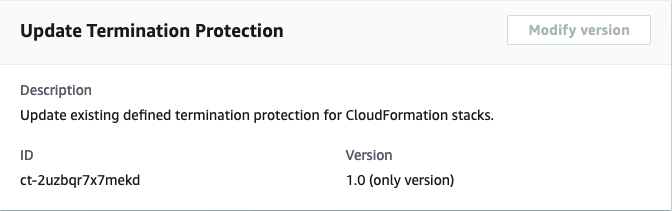
Mettre à jour CloudFormation protection contre la terminaison des piles
Ce type de modification est illustré ci-dessous dans la console AMS.
Fonctionnement :
Accédez à la page Créer une RFC : Dans le volet de navigation de gauche de la console AMS, cliquez sur RFC pour ouvrir la page de liste des RFC, puis cliquez sur Créer une RFC.
Choisissez un type de modification (CT) populaire dans la vue par défaut Parcourir les types de modification, ou sélectionnez un type de modification dans la vue Choisir par catégorie.
Parcourir par type de modification : vous pouvez cliquer sur un CT populaire dans la zone de création rapide pour ouvrir immédiatement la page Run RFC. Notez que vous ne pouvez pas choisir une ancienne version CT avec Quick Create.
Pour trier les CT, utilisez la zone Tous les types de modifications dans la vue Carte ou Tableau. Dans l'une ou l'autre des vues, sélectionnez un CT, puis cliquez sur Créer une RFC pour ouvrir la page Exécuter une RFC. Le cas échéant, une option Créer avec une ancienne version apparaît à côté du bouton Créer une RFC.
Choisissez par catégorie : sélectionnez une catégorie, une sous-catégorie, un article et une opération. La zone de détails CT s'ouvre avec une option permettant de créer avec une ancienne version, le cas échéant. Cliquez sur Créer une RFC pour ouvrir la page Exécuter une RFC.
Sur la page Exécuter la RFC, ouvrez la zone de nom du CT pour afficher la zone de détails du CT. Un objet est obligatoire (il est renseigné pour vous si vous choisissez votre CT dans la vue Parcourir les types de modifications). Ouvrez la zone de configuration supplémentaire pour ajouter des informations sur la RFC.
Dans la zone Configuration de l'exécution, utilisez les listes déroulantes disponibles ou entrez des valeurs pour les paramètres requis. Pour configurer des paramètres d'exécution facultatifs, ouvrez la zone Configuration supplémentaire.
Lorsque vous avez terminé, cliquez sur Exécuter. S'il n'y a aucune erreur, la page RFC créée avec succès s'affiche avec les détails de la RFC soumise et la sortie Run initiale.
Ouvrez la zone Paramètres d'exécution pour voir les configurations que vous avez soumises. Actualisez la page pour mettre à jour l'état d'exécution de la RFC. Vous pouvez éventuellement annuler la RFC ou créer une copie de celle-ci à l'aide des options en haut de la page.
Fonctionnement :
Utilisez Inline Create (vous émettez une
create-rfccommande avec tous les paramètres RFC et d'exécution inclus) ou Template Create (vous créez deux fichiers JSON, un pour les paramètres RFC et un pour les paramètres d'exécution) et émettez lacreate-rfccommande avec les deux fichiers en entrée. Les deux méthodes sont décrites ici.Soumettez la
aws amscm submit-rfc --rfc-idcommande RFC : avec l'ID RFC renvoyé.IDSurveillez la
aws amscm get-rfc --rfc-idcommande RFC :.ID
Pour vérifier la version du type de modification, utilisez cette commande :
aws amscm list-change-type-version-summaries --filter Attribute=ChangeTypeId,Value=CT_ID
Note
Vous pouvez utiliser tous CreateRfc les paramètres avec n'importe quelle RFC, qu'ils fassent partie ou non du schéma du type de modification. Par exemple, pour recevoir des notifications lorsque l'état de la RFC change, ajoutez cette ligne --notification "{\"Email\": {\"EmailRecipients\" : [\"email@example.com\"]}}" à la partie des paramètres RFC de la demande (et non aux paramètres d'exécution). Pour obtenir la liste de tous les CreateRfc paramètres, consultez la référence de l'API AMS Change Management.
Spécifiez uniquement les paramètres que vous souhaitez modifier. Les paramètres absents conservent les valeurs existantes.
CRÉATION EN LIGNE :
Exécutez la commande create RFC avec les paramètres d'exécution fournis en ligne (évitez les guillemets lorsque vous fournissez des paramètres d'exécution en ligne), puis soumettez l'ID RFC renvoyé. Par exemple, vous pouvez remplacer le contenu par quelque chose comme ceci :
aws amscm create-rfc \
--change-type-id "ct-2uzbqr7x7mekd" \
--change-type-version "1.0" \
--title "Enable termination protection on CFN stack" \
--execution-parameters "{\"DocumentName\":\"AWSManagedServices-ManageResourceTerminationProtection\",\"Region\":\"us-east-1\",\"Parameters\":{\"ResourceId\":[\"stack-psvnq6cupymio3enl\"],\"TerminationProtectionDesiredState\":[\"enabled\"]}}"
CRÉATION DU MODÈLE :
Sortez les paramètres d'exécution de ce type de modification dans un fichier JSON ; cet exemple le nomme EnableTermProCFNParams.json :
aws amscm get-change-type-version --change-type-id "ct-2uzbqr7x7mekd" --query "ChangeTypeVersion.ExecutionInputSchema" --output text > EnableTermProCFNParams.jsonModifiez et enregistrez le EnableTermProCFNParams fichier en conservant uniquement les paramètres que vous souhaitez modifier. Par exemple, vous pouvez remplacer le contenu par quelque chose comme ceci :
{
  "DocumentName": "AWSManagedServices-ManageResourceTerminationProtection",
  "Region": "us-east-1",
  "Parameters": {
    "ResourceId": ["stack-psvnq6cupymio3enl"],
    "TerminationProtectionDesiredState": ["enabled"]
  }
}
Transférez le modèle RFC dans un fichier de votre dossier actuel ; cet exemple le EnableTermProCFNRfc.json nomme :
aws amscm create-rfc --generate-cli-skeleton > EnableTermProCFNRfc.jsonModifiez et enregistrez le EnableTermProCFNRfc.json fichier. Par exemple, vous pouvez remplacer le contenu par quelque chose comme ceci :
{
    "ChangeTypeId": "ct-2uzbqr7x7mekd",
    "ChangeTypeVersion": "1.0",
    "Title": "Enable termination protection on CFN instance"
}
Créez la RFC en spécifiant le EnableTermProCFNRfc fichier et le EnableTermProCFNParams fichier :
aws amscm create-rfc --cli-input-json file://EnableTermProCFNRfc.json --execution-parameters file://EnableTermProCFNParams.jsonVous recevez l'ID de la nouvelle RFC dans la réponse et vous pouvez l'utiliser pour soumettre et surveiller la RFC. Tant que vous ne l'avez pas soumise, la RFC reste en état d'édition et ne démarre pas.
Note
Il existe un CT connexe pour Amazon EC2, pile EC2 : Mise à jour de la protection de terminaison.
Pour en savoir plus sur la protection contre la résiliation, voir Protéger une pile contre la suppression.
