Avis de fin de support : le 30 juin 2027, le support d'AMS Advanced AWS prendra fin. Après le 30 juin 2027, vous ne pourrez plus accéder à la console AMS Advanced ni aux ressources AMS Advanced. Pour plus d'informations, consultez la section Fin du support AMS Advanced.
Les traductions sont fournies par des outils de traduction automatique. En cas de conflit entre le contenu d'une traduction et celui de la version originale en anglais, la version anglaise prévaudra.
EC2 Stack | Créer (avec des volumes supplémentaires)
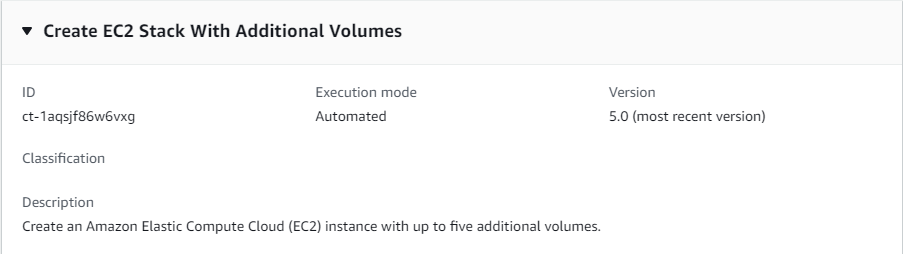
Créez une instance Amazon Elastic Compute Cloud (EC2) avec jusqu'à cinq volumes supplémentaires.
Classification complète : Déploiement | Composants de pile avancés | Pile EC2 | Création (avec volumes supplémentaires)
Détails du type de modification
Modifier l'ID de type |
ct-1aqsjf86w6vxg |
Version actuelle |
5.0 |
Durée d'exécution prévue |
360 minutes |
Approbation AWS |
Obligatoire |
Approbation du client |
Facultatif |
Mode d'exécution |
Automatisé |
Informations supplémentaires
Créer une pile (avec des volumes supplémentaires)
Ce type de modification est illustré ci-dessous dans la console AMS.
Fonctionnement :
Accédez à la page Créer une RFC : Dans le volet de navigation de gauche de la console AMS, cliquez sur RFC pour ouvrir la page de liste des RFC, puis cliquez sur Créer une RFC.
Choisissez un type de modification (CT) populaire dans la vue par défaut Parcourir les types de modification, ou sélectionnez un type de modification dans la vue Choisir par catégorie.
Parcourir par type de modification : vous pouvez cliquer sur un CT populaire dans la zone de création rapide pour ouvrir immédiatement la page Run RFC. Notez que vous ne pouvez pas choisir une ancienne version CT avec Quick Create.
Pour trier les CT, utilisez la zone Tous les types de modifications dans la vue Carte ou Tableau. Dans l'une ou l'autre des vues, sélectionnez un CT, puis cliquez sur Créer une RFC pour ouvrir la page Exécuter une RFC. Le cas échéant, une option Créer avec une ancienne version apparaît à côté du bouton Créer une RFC.
Choisissez par catégorie : sélectionnez une catégorie, une sous-catégorie, un article et une opération. La zone de détails CT s'ouvre avec une option permettant de créer avec une ancienne version, le cas échéant. Cliquez sur Créer une RFC pour ouvrir la page Exécuter une RFC.
Sur la page Exécuter la RFC, ouvrez la zone de nom du CT pour afficher la zone de détails du CT. Un objet est obligatoire (il est renseigné pour vous si vous choisissez votre CT dans la vue Parcourir les types de modifications). Ouvrez la zone de configuration supplémentaire pour ajouter des informations sur la RFC.
Dans la zone Configuration de l'exécution, utilisez les listes déroulantes disponibles ou entrez des valeurs pour les paramètres requis. Pour configurer des paramètres d'exécution facultatifs, ouvrez la zone Configuration supplémentaire.
Lorsque vous avez terminé, cliquez sur Exécuter. S'il n'y a aucune erreur, la page RFC créée avec succès s'affiche avec les détails de la RFC soumise et la sortie Run initiale.
Ouvrez la zone Paramètres d'exécution pour voir les configurations que vous avez soumises. Actualisez la page pour mettre à jour l'état d'exécution de la RFC. Vous pouvez éventuellement annuler la RFC ou créer une copie de celle-ci à l'aide des options en haut de la page.
Fonctionnement :
Utilisez Inline Create (vous émettez une
create-rfccommande avec tous les paramètres RFC et d'exécution inclus) ou Template Create (vous créez deux fichiers JSON, un pour les paramètres RFC et un pour les paramètres d'exécution) et émettez lacreate-rfccommande avec les deux fichiers en entrée. Les deux méthodes sont décrites ici.Soumettez la
aws amscm submit-rfc --rfc-idcommande RFC : avec l'ID RFC renvoyé.IDSurveillez la
aws amscm get-rfc --rfc-idcommande RFC :.ID
Pour vérifier la version du type de modification, utilisez cette commande :
aws amscm list-change-type-version-summaries --filter Attribute=ChangeTypeId,Value=CT_ID
Note
Vous pouvez utiliser tous CreateRfc les paramètres avec n'importe quelle RFC, qu'ils fassent partie ou non du schéma du type de modification. Par exemple, pour recevoir des notifications lorsque l'état de la RFC change, ajoutez cette ligne --notification "{\"Email\": {\"EmailRecipients\" : [\"email@example.com\"]}}" à la partie des paramètres RFC de la demande (pas aux paramètres d'exécution). Pour obtenir la liste de tous les CreateRfc paramètres, consultez la référence de l'API AMS Change Management.
CRÉATION EN LIGNE :
Exécutez la commande create RFC avec les paramètres d'exécution fournis en ligne (évitez les guillemets lorsque vous fournissez des paramètres d'exécution en ligne), puis soumettez l'ID RFC renvoyé (l'exemple montre uniquement les paramètres requis). Par exemple, vous pouvez remplacer le contenu par quelque chose comme ceci :
aws amscm create-rfc --change-type-id "ct-1aqsjf86w6vxg" --change-type-version "4.0" --title "EC2-Create-A-V-QC" --execution-parameters "{\"Description\":\"My EC2 stack with addl vol\",\"VpcId\":\"VPC_ID\",\"Name\":\"My Stack\",\"StackTemplateId\":\"stm-nn8v8ffhcal611bmo\",\"TimeoutInMinutes\":60,\"Parameters\":{\"InstanceAmiId\":\"AMI_ID\",\"InstanceSubnetId\":\"SUBNET_ID\"}}
CRÉATION DU MODÈLE :
Sortez les paramètres d'exécution de ce type de modification dans un fichier JSON nommé CreateEC2AVParams.json.
aws amscm get-change-type-version --change-type-id "ct-1aqsjf86w6vxg" --query "ChangeTypeVersion.ExecutionInputSchema" --output text > CreateEC2AVParams.jsonModifiez et enregistrez le fichier CreateEC2AVParams (l'exemple montre la plupart des paramètres). Par exemple, vous pouvez remplacer le contenu par quelque chose comme ceci :
{ "Description": "EC2-Create-1-Addl-Volumes", "VpcId": "VPC_ID", "StackTemplateId": "stm-nn8v8ffhcal611bmo", "Name": "My-EC2-1-Addl-Volume", "TimeoutInMinutes": 60, "Parameters": { "InstanceAmiId": "AMI_ID", "InstanceSecurityGroupIds": "SECURITY_GROUP_ID", "InstanceCoreCount":1, "InstanceThreadsPerCore":2, "InstanceDetailedMonitoring": "true", "InstanceEBSOptimized": "false", "InstanceProfile": "customer-mc-ec2-instance-profile", "InstanceRootVolumeIops":100, "InstanceRootVolumeName": "/dev/xvda", "InstanceRootVolumeSize":50, "InstanceRootVolumeType": "io1", "RootVolumeKmsKeyId": "default", "InstancePrivateStaticIp": "10.27.0.100", "InstanceSecondaryPrivateIpAddressCount":0, "InstanceTerminationProtection": "false", "InstanceType": "t3.large", "CreditSpecification": "unlimited", "InstanceUserData": "echo $", "Volume1Encrypted": "true", "Volume1Iops": "IOPS" "Volume1KmsKeyId": "KMS_MASTER_KEY_ID", "Volume1Name": "xvdh" "Volume1Size": "2 GiB", "Volume1Snapshot": "SNAPSHOT_ID", "Volume1Type": "iol", "InstanceSubnetId": "SUBNET_ID" } }Transférez le modèle RFC dans un fichier de votre dossier actuel ; cet exemple le CreateEC2AVRfc.json nomme :
aws amscm create-rfc --generate-cli-skeleton > CreateEC2AVRfc.jsonModifiez et enregistrez le CreateEC2AVRfc.json fichier. Par exemple, vous pouvez remplacer le contenu par quelque chose comme ceci :
{
"ChangeTypeVersion":    "4.0",
"ChangeTypeId":         "ct-1aqsjf86w6vxg",
"Title":                "EC2-Create-1-Addl-Volume-RFC"
}
Créez la RFC en spécifiant le fichier CreateEC2AVRFC et le fichier CreateEC2AVParams :
aws amscm create-rfc --cli-input-json file://CreateEC2AVRfc.json --execution-parameters file://CreateEC2AVParams.jsonVous recevez l'ID de la nouvelle RFC dans la réponse et vous pouvez l'utiliser pour soumettre et surveiller la RFC. Tant que vous ne l'avez pas soumise, la RFC reste en état d'édition et ne démarre pas.
Important
Il existe une nouvelle version de ce type de modification, la v 4.0, qui utilise un autre StackTemplateId (stm-nn8v8ffhcal611bmo). Ceci est important si vous soumettez la RFC avec ce type de modification sur la ligne de commande. La nouvelle version introduit deux nouveaux paramètres (RootVolumeKmsKeyIdet CreditSpecification) et modifie la valeur par défaut d'un paramètre existant (InstanceType).
Types d’instances
-
Si vous choisissez de spécifier le nombre de cœurs ou de fils, vous devez spécifier des valeurs pour les deux. Utilisez les paramètres
InstanceCoreCountetInstanceThreadsPerCore. Pour trouver des combinaisons valides cores/threads, consultez la section Cœurs de processeur et threads par cœur de processeur par type d'instance. -
AMS ne recommande pas le T2. micro/t3.micro ou t2. nano/t3types d'instances .nano. Ils sont trop petits pour prendre en charge les outils AMS tels que EPS, SSM et Cloudwatch en plus de la charge de travail de votre entreprise. Pour plus d'informations, consultez la section Choisir le type d'instance EC2 adapté à votre application
. -
Dans la version 4.0, le type par défaut est passé de t2.large à t3.large. Les instances T3 sont lancées avec des « crédits illimités » par défaut. Vous ne rencontrerez pas de ralentissement du processeur même si l'instance consomme tous les crédits du processeur. Vous pouvez, à la place, choisir des instances T2 et utiliser l'option CreditSpecification illimitée.
-
Pour plus d'informations sur Amazon EC2, y compris les recommandations de taille, consultez la documentation https://aws.amazon.com/documentation/ec2/
Amazon Elastic Compute Cloud.
-
Pour mettre à jour votre pile EC2 avec des volumes supplémentaires après leur création, voir Pile d'instances EC2 : Mise à jour (avec des volumes supplémentaires).
-
Supprimez les objets informatiques obsolètes avant de provisionner une instance. Si vous envisagez de provisionner une nouvelle instance (Windows ou Linux) à l'aide d'un nom d'hôte qui existe déjà dans Active Directory, par exemple, lors d'une restauration à partir d'une AMI ou de la réutilisation d'un nom d'hôte d'une pile précédente, vous devez d'abord exécuter le type de modification Management | Directory Service | Computer object | Remove (ct-3d0lrfb8eckuu) pour supprimer l'objet informatique obsolète. AMS ne provisionne pas d'instance si un objet informatique portant le même nom d'hôte existe déjà dans Active Directory.
Si vous ne supprimez pas l'objet obsolète, vous risquez de rencontrer un rejet RFC, des objets informatiques dupliqués dans la mauvaise unité organisationnelle (OU), une jointure de domaine interrompue, des conflits d'enregistrement DNS et des instances inaccessibles (échecs RDP sous Windows, ou échec de l'authentification Kerberos et du SSH sous Linux). Cela est particulièrement important lorsque l'AMI source a été capturée à partir d'une instance jointe à un domaine en cours d'exécution sans l'avoir préalablement préparée. Sous Windows, cela signifie qu'il ne s'exécute pas
Invoke-AMSSysprep, et sous Linux, qu'il ne lance pas le script de préparation AMS (prepare_instance_for_ami_and_shutdown.sh).Sans préparation préalable, l'AMI conserve les informations d'identification de la machine de l'instance précédente (SID et mot de passe du compte de l'ordinateur sous Windows, ou keytab Kerberos sous Linux), ce qui entraîne des échecs de relation de confiance et des conflits d'objets lorsqu'une nouvelle instance démarre à partir de celle-ci. Pour plus d'informations sur la préparation des instances, consultez la section Conseils de Deployment | Advanced stack components | AMI | Create (ct-3rqqu43krekby).
Paramètres d'entrée d'exécution
Pour des informations détaillées sur les paramètres d'entrée d'exécution, consultezSchéma de modification de type ct-1aqsjf86w6vxg.
Exemple : paramètres requis
{
  "Description" : "Test description",
  "VpcId" : "vpc-12345678901234567",
  "Name" : "TestStack",
  "StackTemplateId" : "stm-nn8v8ffhcal611bmp",
  "TimeoutInMinutes" : 60,
  "Parameters" : {
    "InstanceAmiId" : "ami-1234567890abcdef0",
    "InstanceSubnetId" : "subnet-1234567890abcdef0",
    "EnforceIMDSV2": "true"
  }
}
Exemple : Tous les paramètres
{
  "Description": "This is a test description",
  "VpcId": "vpc-12345678",
  "Name": "Test Stack",
  "Tags": [
    {
      "Key": "key1",
      "Value": "value1"
    },
    {
      "Key": "key2",
      "Value": "value2"
    }
  ],
  "Parameters": {
    "InstanceAmiId": "ami-12345678",
    "InstanceCoreCount": 0,
    "InstanceThreadsPerCore": 0,
    "InstanceRootVolumeName": "/dev/xvda",
    "InstanceRootVolumeSize": 100,
    "InstanceSubnetId": "subnet-12345678",
    "InstanceDetailedMonitoring": "false",
    "InstanceEBSOptimized": "false",
    "InstanceProfile": "customer-mc-ec2-instance-profile",
    "InstanceRootVolumeIops": 1000,
    "InstanceRootVolumeType": "io1",
    "InstancePrivateStaticIp": "172.16.0.10",
    "InstanceSecondaryPrivateIpAddressCount" : 1,
    "InstanceTerminationProtection" : "true",
    "InstanceType": "t2.small",
    "InstanceUserData": "#!/bin/bash\\npwd\\nls -ltrh\\necho \"Hello, World\"",
    "Volume1Iops": 100,
    "Volume1KmsKeyId": "12345678-1234-1234-1234-1234567890ab",
    "Volume1Name": "/dev/sdf",
    "Volume1Size": 100,
    "Volume1Type": "io1",
    "Volume2Iops": 100,
    "Volume2KmsKeyId": "12345678-1234-1234-1234-1234567890ab",
    "Volume2Name": "/dev/sdg",
    "Volume2Size": 100,
    "Volume2Type": "io1",
    "Volume3Iops": 100,
    "Volume3KmsKeyId": "12345678-1234-1234-1234-1234567890ab",
    "Volume3Name": "/dev/sdh",
    "Volume3Size": 100,
    "Volume3Type": "io1",
    "Volume4Iops": 100,
    "Volume4KmsKeyId": "12345678-1234-1234-1234-1234567890ab",
    "Volume4Name": "/dev/sdi",
    "Volume4Size": 100,
    "Volume4Type": "io1",
    "Volume5Iops": 100,
    "Volume5KmsKeyId": "12345678-1234-1234-1234-1234567890ab",
    "Volume5Name": "/dev/sdj",
    "Volume5Size": 100,
    "Volume5Type": "io1",
    "EnforceIMDSV2": "true"
  },
  "TimeoutInMinutes": 60,
  "StackTemplateId": "stm-nn8v8ffhcal611bmp"
}
