Les traductions sont fournies par des outils de traduction automatique. En cas de conflit entre le contenu d'une traduction et celui de la version originale en anglais, la version anglaise prévaudra.
Surveillance opérationnelle unifiée avec Cluster Insights
Amazon OpenSearch Service inclut désormais Cluster Insights, une solution de surveillance qui fournit une visibilité opérationnelle complète de vos clusters via un tableau de bord unique. Cela élimine la complexité liée à l'analyse et à la corrélation de divers journaux et mesures afin d'identifier les risques potentiels liés à la disponibilité ou aux performances du cluster. La solution automatise la consolidation des données opérationnelles critiques sur les nœuds, les index et les shards, transformant ainsi le dépannage complexe en un processus rationalisé. Vous pouvez détecter des problèmes tels que les partitions volumineuses et les filigranes de disque faibles, consulter des mesures détaillées au niveau des nœuds, des index et des partitions, et accéder aux meilleures pratiques en matière de sécurité et de résilience.
Note
Cluster Insights est disponible sans frais supplémentaires avec la prise en charge des versions suivantes :
-
Console Amazon OpenSearch Service (onglet Cluster Health) : disponible pour Elasticsearch 6.8 et versions ultérieures, ainsi que pour toutes les OpenSearch versions (1.0+).
-
OpenSearch Interface utilisateur des tableaux de bord (via l'application d' OpenSearch interface utilisateur) : nécessite la version OpenSearch 2.17 ou une version ultérieure. Les domaines exécutant des versions antérieures peuvent être associés en tant que sources de données mais n'apparaîtront pas dans la vue d'ensemble de Cluster Insights de l'interface utilisateur. Les domaines dotés des OpenSearch versions 2.17 et 2.19 doivent également disposer de la dernière mise à jour du logiciel de service.
-
Onglet Affichage des requêtes (dans l'interface utilisateur OpenSearch des tableaux de bord) : nécessite la version OpenSearch 2.19 ou une version ultérieure.
-
Vous pouvez utiliser les DescribeInsightDetails API ListInsights et pour récupérer les détails d'Insight par programmation, ce qui est utile pour l'automatisation et les agents.
-
Les informations sont également disponibles via d'autres canaux, notamment les notifications et Amazon EventBridge.
Remarque : Les domaines exécutant des OpenSearch versions antérieures à la version 2.17 peuvent être associés en tant que sources de données dans l'application d' OpenSearch interface utilisateur, mais n'apparaîtront pas dans la vue d'ensemble de Cluster Insights. Seuls les domaines exécutant la version OpenSearch 2.17 ou une version ultérieure sont entièrement pris en charge pour Cluster Insights dans l'interface utilisateur des tableaux de bord.
Avantages
Surveillance proactive : surveillez l'état du cluster de manière proactive grâce à des mesures de performance détaillées pour tous les composants, des nœuds individuels aux index, en passant par les fragments et les requêtes de recherche.
Visibilité unifiée - Consolidez les données de surveillance dans un tableau de bord unique
Recommandations pratiques - Obtenez des conseils étape par étape pour la résolution des problèmes
Couverture complète : surveillez la sécurité, la stabilité et la résilience de vos OpenSearch clusters
Optimisation des requêtes : identifiez les requêtes gourmandes en ressources et optimisez les performances
Grâce à Cluster Insights, vous pouvez maintenir des performances de cluster optimales, réduire les frais opérationnels et garantir la cohérence des meilleures pratiques sur l'ensemble de vos OpenSearch clusters
Accédez à Cluster Insights via la console
Passez en revue les recommandations en matière de performances et de résilience et apportez les modifications de configuration nécessaires, le tout dans la même console. Dans la console, sous l'onglet État du cluster, vous pouvez accéder à Cluster Insights qui répertorie tous les Insights actifs. Cliquez sur n'importe quel Insight pour afficher les recommandations.
Screen-1: Cluster Insights sous l'onglet Cluster Health

Accédez à Cluster Insights et à des mesures détaillées via l' OpenSearch interface utilisateur
Vous pouvez consulter les informations relatives à un cluster OpenSearch de services spécifique via l'OpenSearch interface utilisateur (tableaux de bord). Dans l' OpenSearch interface utilisateur, une application est simplement une structure organisationnelle comme un dossier. Chaque application peut se connecter à plusieurs clusters de OpenSearch services et afficher des informations sur ceux-ci. L'accès à Cluster Insights nécessite un rôle administratif dans l'application d' OpenSearch interface utilisateur.
Note
L'accès à Cluster Insights nécessite un rôle administratif dans l'application d' OpenSearch interface utilisateur.
Création et configuration d'une application pour afficher Cluster Insights
-
Ouvrez la console OpenSearch de service à l'adresse https://console.aws.amazon.com/aos/home
-
Choisissez l'OpenSearch interface utilisateur (tableaux de bord) dans la barre de navigation de gauche
-
Procédez comme suit pour créer et configurer une application :
-
Après avoir effectué ces deux étapes, vous pouvez afficher Cluster Insights dans le tableau de bord de l' OpenSearch interface utilisateur. Cliquez sur l'icône Paramètres, puis sélectionnez Administrateur de données > Cluster Insights.
Screen-2: Accédez à Data Administrator depuis l' OpenSearch interface utilisateur
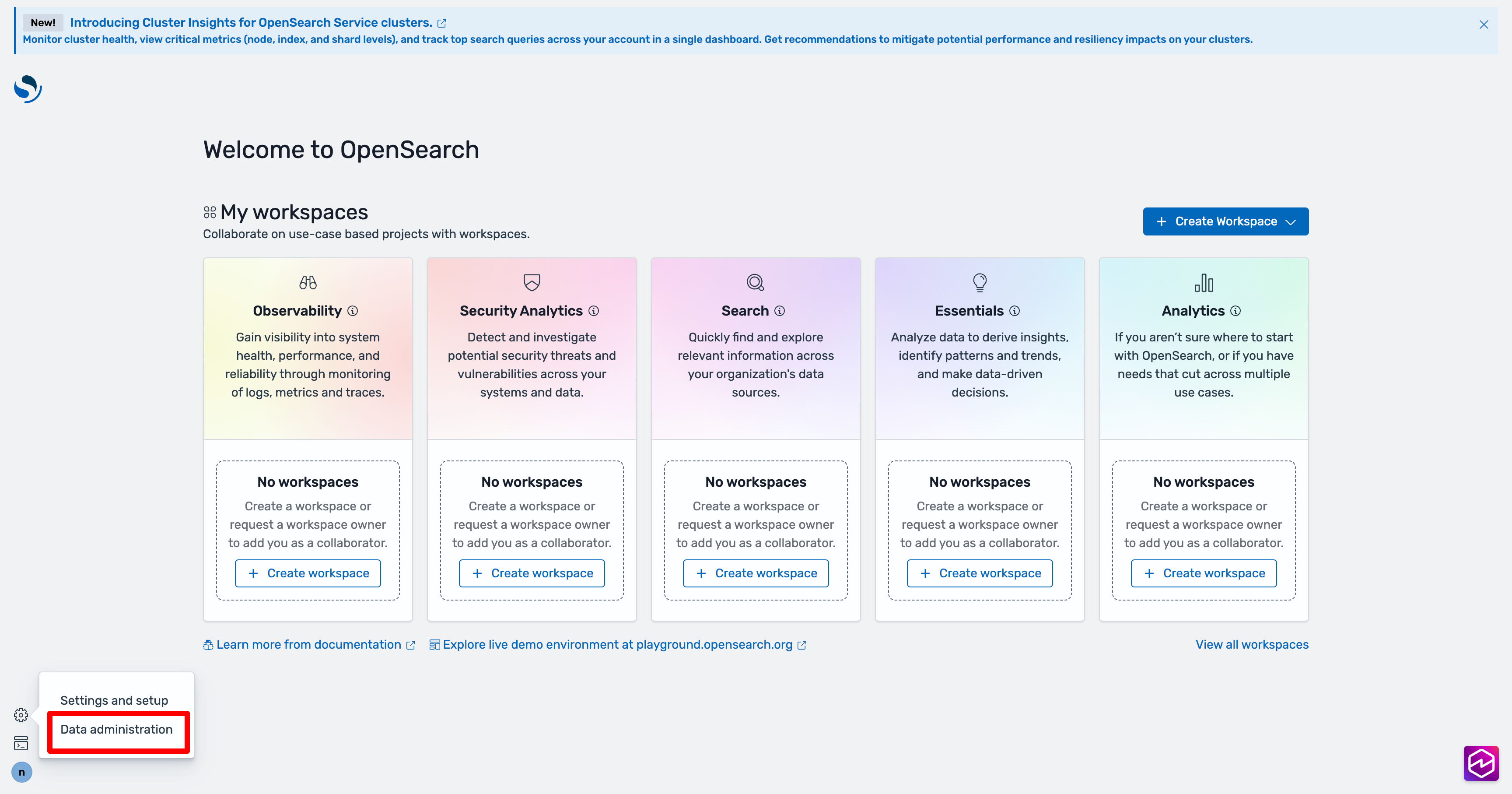
Screen-3: Cluster Insights dans la section Gérer les données

Comprendre les informations sur les clusters
Cette section décrit les différentes informations disponibles dans Cluster Insights.
Tableau de bord de présentation
La page de présentation de Cluster Insights, illustrée dans la capture d'écran suivante, fournit une vue d'ensemble de l'état de santé de votre cluster au niveau de l'application et comprend les sections suivantes :
Screen-4: page d'accueil de Cluster Insights dans l'application d' OpenSearch interface utilisateur.

État actuel du cluster
Un graphique en anneau affiche l'état de santé de votre cluster :
Vert : tous les fragments et répliques principaux sont alloués aux nœuds
Jaune : tous les fragments principaux sont alloués, mais certaines répliques ne le sont pas
Rouge : au moins une partition principale n'est allouée à aucun nœud
Tendance des informations
Le graphique des tendances permet de suivre l'évolution des problèmes au cours des 30 derniers jours, ce qui vous permet d'identifier les problèmes émergents et de suivre les progrès réalisés en matière de résolution.
Perspectives ouvertes actuelles
Un décompte organisé par niveau de gravité des informations ouvertes au cours des 30 derniers jours.
OpenSearch Clusters de services
Cette section répertorie tous vos OpenSearch clusters avec des statistiques clés, notamment le nombre de nœuds, le nombre de partitions et les requêtes actives.
Principales informations par niveau de gravité
Vous pouvez consulter les informations relatives à tous les domaines de votre candidature. Cette section donne la priorité aux problèmes nécessitant une attention immédiate (critiques et graves). Chaque aperçu comprend une description et des recommandations spécifiques, qui peuvent vous aider à vous concentrer d'abord sur les problèmes critiques.
Détails des informations
Chaque aperçu de la section Principales informations par gravité est interactif et fournit une analyse détaillée. Par exemple, lorsque vous choisissez l'aperçu Taille de la grande partition :
Vous pouvez voir combien de fragments dépassent le seuil et quels indices sont affectés.
Une carte des ressources identifie chaque fragment surdimensionné avec son index, son ID et sa taille actuelle.
L'onglet Recommandations fournit des conseils de remédiation étape par étape.
L'onglet Historique affiche une chronologie des actions de remédiation des ressources.
Détails du cluster
Lorsque vous sélectionnez un cluster spécifique dans la section Clusters de OpenSearch services, OpenSearch affiche des informations sur ce cluster dans les onglets suivants : État du cluster, vue des nœuds, vue Index, vue des partitions et vue des requêtes. L'onglet État du cluster affiche les informations suivantes :
Vue d’ensemble
Les informations clés incluent l'état du cluster, le nombre de partitions, le nombre de nœuds, le nombre d'index et les statistiques des documents.
Bonnes pratiques en matière de configuration
Les graphiques en anneau montrent la conformité aux paramètres recommandés en matière de résilience et de sécurité.
Informations
Un tableau répertorie les informations récemment générées pour le cluster, avec la même ventilation détaillée et les mêmes conseils de correction disponibles sur la page de présentation.
Screen-5: la présentation de l'état du cluster fournit des indicateurs clés, des meilleures pratiques et des informations

Lorsque vous cliquez sur un aperçu, vous pouvez voir les détails, les ressources concernées et les recommandations. En outre, vous pouvez également consulter l'historique des ressources fixes.
Screen-6: Informations détaillées. Vous fournit des détails, des recommandations et une chronologie historique.

Section des mesures
Les graphiques interactifs de cette section présentent les indicateurs de cluster suivants :
Indicateurs de santé généraux du cluster, tels que l'état du cluster, l'état d'écriture et les documents consultables
KPI (indicateurs clés de performance) tels que les taux et les latences d'indexation et de recherche
Métriques d'utilisation des ressources telles que la JVM et l'utilisation du processeur
Vues Node, Index et Shard
Les vues Node , Index et Shard utilisent des OpenSearch statistiques pour fournir une visibilité détaillée des opérations du cluster. Vous pouvez consulter :
Real-time des indicateurs tels que l'utilisation du processeur et la pression de la mémoire JVM
Rechercher et indexer les données de performance
Points chauds de ressources entre les composants du cluster
Diagnostics granulaires au niveau des nœuds
Le plus gros tas de fragments alloué
Screen-7: mesures au niveau des nœuds, des index et des fragments

Affichage de la requête
Note
La fonctionnalité Query View est prise en charge pour OpenSearch les versions 2.19 ou ultérieures.
La page Affichage des requêtes vous permet de surveiller les requêtes gourmandes en ressources grâce aux fonctionnalités suivantes :
Configuration de l'accès
L'affichage des requêtes Top N nécessite des autorisations de contrôle d'accès précises. Assurez-vous de ce qui suit :
Fine-grained le contrôle d'accès est activé sur votre domaine.
Votre rôle IAM (ou utilisateur interne) est mappé à un OpenSearch rôle doté des autorisations de cluster requises pour obtenir des informations sur les requêtes.
Pour un accès administrateur complet, associez l'ARN de votre rôle IAM en tant que rôle principal aux rôles all_access et security_manager. Vous pouvez le faire dans OpenSearch Tableaux de bord sous Sécurité > Rôles > sélectionnez le rôle > Utilisateurs mappés > Gérer le mappage, ou en utilisant l'API de sécurité
(PUT _plugins/_security/api/rolesmapping/all_access).
Sans mappage de rôles approprié, les utilisateurs peuvent recevoir 403 erreurs interdites lorsqu'ils tentent d'accéder aux données d'analyse des requêtes. Pour plus de détails, consultez la section Contrôle Fine-grained d'accès.
Tableaux de bord en direct
Consultez les statistiques d'exécution, l'utilisation du processeur et de la mémoire, ainsi que la progression de l'exécution de chaque requête.
Requêtes Top N
Un tableau classé présente les requêtes les plus importantes avec des détails tels que :
Nombre de requêtes
Latence, utilisation du processeur et de la mémoire
Type de recherche et nœud coordinateur
Indices cibles et nombre de fragments
Détails de la requête
Double-click n'importe quelle requête pour voir :
Charge utile exacte de la requête et étapes d'exécution
Répartition de la latence pour chaque phase (expansion, requête, récupération)
Recommandations d'optimisation
Screen-8: vue In-flight en direct. Vous pouvez également consulter les Top-N requêtes

Accédez à Insights via Amazon EventBridge Events
Vous pouvez suivre les informations via Amazon EventBridge Events. Pour plus de détails, consultez les notifications.
