Les traductions sont fournies par des outils de traduction automatique. En cas de conflit entre le contenu d'une traduction et celui de la version originale en anglais, la version anglaise prévaudra.
Définition d’un pipeline
Pour orchestrer vos flux de travail avec Amazon SageMaker Pipelines, vous devez générer un graphe acyclique dirigé (DAG) sous la forme d'une définition de pipeline JSON. Le graphique DAG spécifie les différentes étapes impliquées dans votre processus ML, telles que le prétraitement des données, l’entraînement des modèles, l’évaluation des modèles et le déploiement des modèles, ainsi que les dépendances et le flux de données entre ces étapes. La rubrique suivante explique comment générer une définition de pipeline.
Vous pouvez générer votre définition de pipeline JSON à l'aide du SDK SageMaker Python ou de la fonctionnalité de conception de pipeline par glisser-déposer visuelle d'Amazon Studio. SageMaker L’image suivante est une représentation du graphique DAG du pipeline que vous créez dans ce didacticiel :
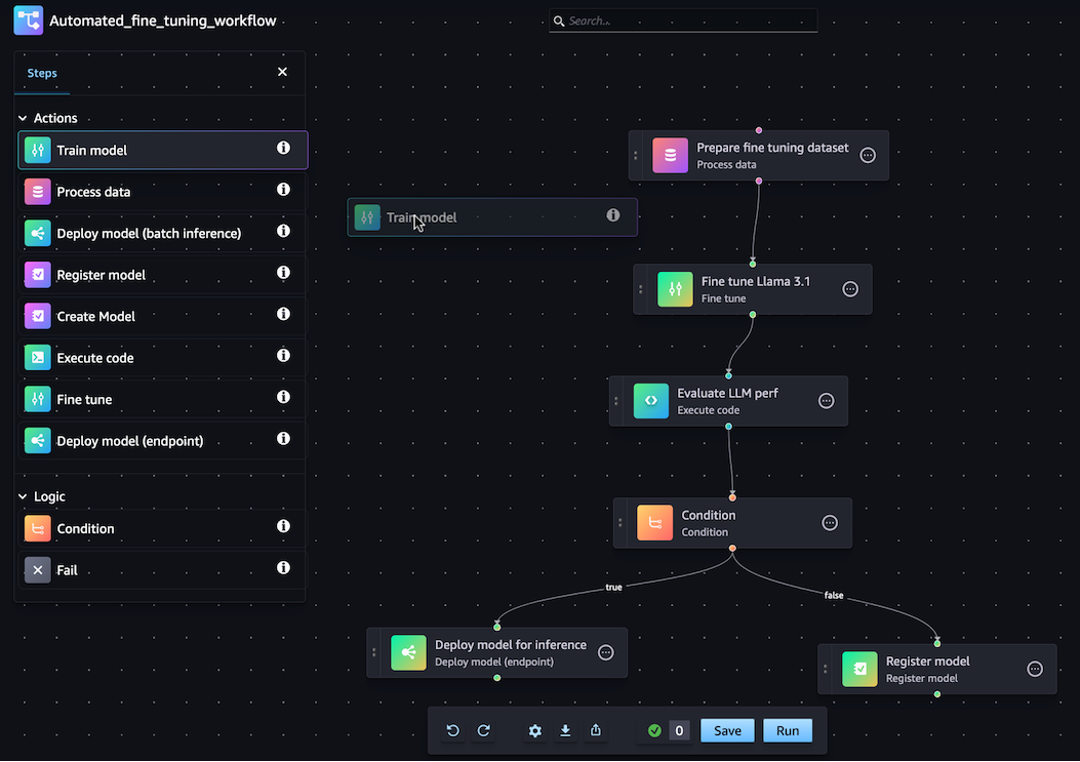
Le pipeline que vous définissez dans les sections suivantes résout un problème de régression visant à déterminer l’âge d’un ormeau en fonction de ses dimensions physiques. Pour un bloc-notes Jupyter exécutable incluant le contenu de ce didacticiel, voir Orchestrating Jobs with Amazon Model Building Pipelines. SageMaker
Note
Vous pouvez faire référence à l'emplacement du modèle en tant que propriété de l'étape d'apprentissage, comme indiqué dans l'exemple de CustomerChurn pipeline
Rubriques
La procédure pas à pas suivante vous guide tout au long des étapes de la création d’un pipeline simple à l’aide du concepteur de pipeline par glisser-déposer. Si vous devez suspendre ou mettre fin à votre session d’édition de pipeline dans le concepteur visuel à un moment quelconque, cliquez sur l’option Exporter. Cela vous permet de télécharger la définition actuelle de votre pipeline dans votre environnement local. Plus tard, lorsque vous souhaitez reprendre le processus d’édition du pipeline, vous pouvez importer le même fichier de définition JSON dans le concepteur visuel.
Création d’une étape de traitement
Pour créer une étape de traitement des données, procédez comme suit :
-
Ouvrez la console Studio en suivant les instructions figurant dans Lancez Amazon SageMaker Studio.
-
Dans le volet de navigation de gauche, sélectionnez Pipelines.
-
Choisissez Créer.
-
Choisissez Vide.
-
Dans la barre latérale gauche, choisissez Traiter les données et faites-le glisser vers le canevas.
-
Dans le canevas, choisissez l’étape Traiter les données que vous avez ajoutée.
-
Pour ajouter un jeu de données d’entrée, choisissez Ajouter sous Données (entrée) dans la barre latérale droite et sélectionnez un jeu de données.
-
Pour ajouter un emplacement pour enregistrer les jeux de données de sortie, choisissez Ajouter sous Données (sortie) dans la barre latérale droite et naviguez jusqu’à la destination.
-
Complétez les champs restants dans la barre latérale droite. Pour plus d'informations sur les champs de ces onglets, consultez sagemaker.workflow.steps. ProcessingStep
.
Création d’une étape d’entraînement
Pour configurer une étape d’entraînement des modèles, procédez comme suit :
-
Dans la barre latérale gauche, choisissez Entraîner le modèle et faites-le glisser vers le canevas.
-
Dans le canevas, choisissez l’étape Entraîner le modèle que vous avez ajoutée.
-
Pour ajouter un jeu de données d’entrée, choisissez Ajouter sous Données (entrée) dans la barre latérale droite et sélectionnez un jeu de données.
-
Pour choisir un emplacement où enregistrer les artefacts de votre modèle, entrez un URI Amazon S3 dans le champ Emplacement (URI S3) ou choisissez Parcourir S3 pour accéder à l’emplacement de destination.
-
Complétez les champs restants dans la barre latérale droite. Pour plus d'informations sur les champs de ces onglets, consultez sagemaker.workflow.steps. TrainingStep
. -
Cliquez sur le curseur et faites le glisser de l’étape Traiter les données que vous avez ajoutée dans la section précédente vers l’étape Entraîner le modèle pour créer une périphérie reliant les deux étapes.
Création d’un modèle de package avec une étape d’enregistrement du modèle
Pour créer un package de modèle avec une étape d’enregistrement de modèle, procédez comme suit :
-
Dans la barre latérale gauche, choisissez Enregistrer le modèle et faites-le glisser vers le canevas.
-
Dans le canevas, choisissez l’étape Enregistrer le modèle que vous avez ajoutée.
-
Pour sélectionner un modèle à enregistrer, choisissez Ajouter sous Modèle (entrée).
-
Choisissez Créer un groupe de modèles pour ajouter votre modèle à un nouveau groupe de modèles.
-
Complétez les champs restants dans la barre latérale droite. Pour plus d'informations sur les champs de ces onglets, consultez sagemaker.workflow.step_collections. RegisterModel
. -
Cliquez sur le curseur et faites-le glisser depuis l’étape Entraîner le modèle que vous avez ajoutée dans la section précédente jusqu’à l’étape Enregistrer le modèle pour créer une périphérie reliant les deux étapes.
Déploiement du modèle sur un point de terminaison avec une étape Déployer le modèle (point de terminaison)
Pour déployer votre modèle à l’aide d’une étape de déploiement de modèle, procédez comme suit :
-
Dans la barre latérale gauche, choisissez Déployer le modèle (point de terminaison) et faites-le glisser vers le canevas.
-
Dans le canevas, choisissez l’étape Déployer le modèle (point de terminaison) que vous avez ajoutée.
-
Pour choisir un modèle à déployer, choisissez Ajouter sous Modèle (entrée).
-
Choisissez la case d’option Créer un point de terminaison pour créer un nouveau point de terminaison.
-
Entrez un nom et une description pour votre point de terminaison.
-
Cliquez sur le curseur et faites-le glisser depuis l’étape Enregistrer le modèle que vous avez ajoutée dans la section précédente jusqu’à l’étape Déployer le modèle (point de terminaison) pour créer une périphérie reliant les deux étapes.
-
Complétez les champs restants dans la barre latérale droite.
Définition des paramètres du pipeline
Vous pouvez configurer un ensemble de paramètres de pipeline dont les valeurs peuvent être mises à jour pour chaque exécution. Pour définir les paramètres du pipeline et définir les valeurs par défaut, cliquez sur l’icône représentant un engrenage en bas du concepteur visuel.
Enregistrement du pipeline
Après avoir saisi toutes les informations requises pour créer votre pipeline, cliquez sur Enregistrer en bas du concepteur visuel. Cela valide votre pipeline pour détecter toute erreur potentielle lors de l’exécution et vous en informe. L’opération Enregistrer ne réussira pas tant que vous n’aurez pas corrigé toutes les erreurs signalées par les contrôles de validation automatisés. Si vous souhaitez reprendre les modifications ultérieurement, vous pouvez enregistrer votre pipeline en cours sous forme de définition JSON dans votre environnement local. Vous pouvez exporter votre pipeline sous la forme d’un fichier de définition JSON en cliquant sur le bouton Exporter en bas du concepteur visuel. Plus tard, pour reprendre la mise à jour de votre pipeline, chargez ce fichier de définition JSON en cliquant sur le bouton Importer.
Conditions préalables
Pour exécuter le didacticiel suivant, effectuez les opérations suivantes :
-
Configurez votre instance de bloc-notes comme indiqué dans Création d’une instance de bloc-notes. Cela donne à votre rôle les autorisations nécessaires pour lire et écrire sur Amazon S3, et pour créer des tâches de formation, de transformation par lots et de traitement dans SageMaker AI.
-
Accordez à votre bloc-notes des autorisations pour obtenir et transmettre son propre rôle comme indiqué dans Modification d’une politique d’autorisations de rôle. Ajoutez l'extrait JSON suivant pour attacher cette politique à votre rôle.
<your-role-arn>Remplacez-le par l'ARN utilisé pour créer votre instance de bloc-notes. -
Faites confiance au SageMaker responsable du service d'IA en suivant les étapes décrites dans la section Modification d'une politique de confiance des rôles. Ajoutez le fragment d’instruction suivante à la relation de confiance de votre rôle :
{
      "Sid": "",
      "Effect": "Allow",
      "Principal": {
        "Service": "sagemaker.amazonaws.com"
      },
      "Action": "sts:AssumeRole"
    }
Configuration de votre environnement
Créez une nouvelle session d' SageMaker IA à l'aide du bloc de code suivant. Cela renvoie le rôle ARN pour la session. Cet ARN de rôle doit être l'ARN du rôle d'exécution que vous avez configuré comme condition préalable.
import boto3
import sagemaker
from sagemaker.core.workflow.pipeline_context import PipelineSession
from sagemaker.core.helper.session_helper import Session, get_execution_role

region = boto3.Session().region_name
sagemaker_session = Session()
role = get_execution_role()
default_bucket = sagemaker_session.default_bucket()

pipeline_session = PipelineSession()

model_package_group_name = f"AbaloneModelPackageGroupName"
Création d’un pipeline
Important
Les politiques IAM personnalisées qui permettent à Amazon SageMaker Studio ou Amazon SageMaker Studio Classic de créer SageMaker des ressources Amazon doivent également autoriser l'ajout de balises à ces ressources. L’autorisation d’ajouter des balises aux ressources est requise, car Studio et Studio Classic balisent automatiquement toutes les ressources qu’ils créent. Si une politique IAM autorise Studio et Studio Classic à créer des ressources mais n'autorise pas le balisage, des erreurs peuvent se produire lors de la tentative de création de ressources. AccessDenied Pour de plus amples informations, veuillez consulter Fournir des autorisations pour le balisage des ressources d' SageMaker IA.
AWS politiques gérées pour Amazon SageMaker AIqui accordent des autorisations pour créer des SageMaker ressources incluent déjà des autorisations pour ajouter des balises lors de la création de ces ressources.
Exécutez les étapes suivantes à partir de votre instance de bloc-notes SageMaker AI pour créer un pipeline comprenant des étapes de prétraitement, de formation, d'évaluation, d'évaluation conditionnelle et d'enregistrement de modèles.
Note
Vous pouvez utiliser ExecutionVariables
Étape 1 : Téléchargement du jeu de données
Ce bloc-notes utilise le jeu de données Ormeau de machine learning de l'UCI. Le jeu de données contient les fonctions suivantes :
-
length– Mesure de la coquille la plus longue de l'ormeau. -
diameter– Le diamètre de l'ormeau perpendiculaire à sa longueur. -
height– La hauteur de l'ormeau avec de la viande dans la coquille. -
whole_weight– Le poids de l'ormeau entier. -
shucked_weight– Le poids de la viande retirée de l'ormeau. -
viscera_weight– Poids des viscères d'ormeau après saignement. -
shell_weight– Poids de la coquille de l'ormeau après avoir enlevé et séché la viande. -
sex– Le sexe de l'ormeau. Une valeur « M », « F » ou « I », où « I » est un jeune ormeau. -
rings– Le nombre d'anneaux dans la coquille de l'ormeau.
Le nombre d’anneaux dans la coquille de l’ormeau est une bonne approximation de son âge en utilisant la formule age=rings + 1.5. Toutefois, l’obtention de ce nombre est une tâche longue. Vous devez couper la coquille à travers le cône, tacher la section et compter le nombre d’anneaux à l’aide d’un microscope. Toutefois, les autres mesures physiques sont plus faciles à obtenir. Ce bloc-notes utilise le jeu de données pour créer un modèle prédictif des anneaux variables à l’aide des autres mesures physiques.
Pour télécharger le jeu de données
-
Téléchargez le jeu de données dans le compartiment Amazon S3 par défaut de votre compte.
!mkdir -p data local_path = "data/abalone-dataset.csv" s3 = boto3.resource("s3") s3.Bucket(f"sagemaker-servicecatalog-seedcode-{region}").download_file( "dataset/abalone-dataset.csv", local_path ) base_uri = f"s3://{default_bucket}/abalone" input_data_uri = sagemaker.s3.S3Uploader.upload( local_path=local_path, desired_s3_uri=base_uri, ) print(input_data_uri) -
Téléchargez un deuxième jeu de données pour la transformation par lots après la création de votre modèle.
local_path = "data/abalone-dataset-batch.csv"

s3 = boto3.resource("s3")
s3.Bucket(f"sagemaker-servicecatalog-seedcode-{region}").download_file(
    "dataset/abalone-dataset-batch",
    local_path
)

base_uri = f"s3://{default_bucket}/abalone"
batch_data_uri = sagemaker.s3.S3Uploader.upload(
    local_path=local_path,
    desired_s3_uri=base_uri,
)
print(batch_data_uri)
Étape 2 : Définition des paramètres de pipeline
from sagemaker.core.workflow.parameters import (
    ParameterInteger,
    ParameterString,
)

processing_instance_count = ParameterInteger(name="ProcessingInstanceCount", default_value=1)
model_approval_status = ParameterString(name="ModelApprovalStatus", default_value="PendingManualApproval")
input_data = ParameterString(name="InputData", default_value=input_data_uri)
batch_data = ParameterString(name="BatchData", default_value=batch_data_uri)
Étape 3 : Définition d’une étape de traitement pour l’ingénierie des caractéristiques
Cette section vous indique comment créer une étape de traitement afin de préparer les données du jeu de données en vue de l'entraînement.
Pour créer une étape de traitement
-
Créez une instance d'un processeur à transmettre à l'étape de traitement.
from sagemaker.core.processing import Processor from sagemaker.core import image_uris framework_version = "0.23-1" sklearn_image_uri = image_uris.retrieve( framework="sklearn", region=region, version=framework_version, instance_type="ml.m5.xlarge" ) sklearn_processor = Processor( image_uri=sklearn_image_uri, instance_type="ml.m5.xlarge", instance_count=processing_instance_count, base_job_name="sklearn-abalone-process", sagemaker_session=pipeline_session, role=role, ) -
Créer une étape de traitement.
from sagemaker.core.processing import ProcessingInput, ProcessingOutput
from sagemaker.mlops.workflow.steps import ProcessingStep

processor_args = sklearn_processor.run(
    inputs=[
      ProcessingInput(source=input_data, destination="/opt/ml/processing/input"),
    ],
    outputs=[
        ProcessingOutput(output_name="train", source="/opt/ml/processing/train"),
        ProcessingOutput(output_name="validation", source="/opt/ml/processing/validation"),
        ProcessingOutput(output_name="test", source="/opt/ml/processing/test")
    ],
    code="abalone/preprocessing.py",
)

step_process = ProcessingStep(name="AbaloneProcess", step_args=processor_args)
Étape 4 : Définition d’une étape d’entraînement
Cette section montre comment utiliser l'algorithme SageMaker AI XGBoost pour entraîner un modèle à partir des données d'entraînement sorties des étapes de traitement.
Pour définir une étape d’entraînement
-
Spécifiez le chemin d'accès au modèle dans lequel vous souhaitez enregistrer les modèles de l'entraînement.
model_path = f"s3://{default_bucket}/AbaloneTrain" -
Configurez un estimateur d'entraînement pour l'algorithme XGBoost et le jeu de données en entrée.
from sagemaker.train import ModelTrainer from sagemaker.train.configs import Compute, OutputDataConfig from sagemaker.core import image_uris image_uri = image_uris.retrieve( framework="xgboost", region=region, version="1.0-1", py_version="py3", instance_type="ml.m5.xlarge" ) xgb_train = ModelTrainer( training_image=image_uri, compute=Compute(instance_type="ml.m5.xlarge", instance_count=1), output_data_config=OutputDataConfig(s3_output_path=model_path), hyperparameters={ "objective": "reg:linear", "num_round": "50", "max_depth": "5", "eta": "0.2", "gamma": "4", "min_child_weight": "6", "subsample": "0.7", "silent": "0" }, sagemaker_session=pipeline_session, role=role, ) -
Créez un
TrainingStepà l'aide de l'instance d'entraînement et des propriétés duProcessingStep.from sagemaker.train.configs import InputData from sagemaker.mlops.workflow.steps import TrainingStep train_args = xgb_train.train( input_data_config=[ InputData( channel_name="train", data_source=step_process.properties.ProcessingOutputConfig.Outputs[ "train" ].S3Output.S3Uri, content_type="text/csv" ), InputData( channel_name="validation", data_source=step_process.properties.ProcessingOutputConfig.Outputs[ "validation" ].S3Output.S3Uri, content_type="text/csv" ) ], ) step_train = TrainingStep(name="AbaloneTrain", step_args=train_args)
Étape 5 : Définition d’une étape de traitement pour l’évaluation des modèles
Cette section vous explique comment créer une étape de traitement pour évaluer la précision du modèle.
Pour définir une étape de traitement pour l’évaluation du modèle
-
Créez une instance de
Processorpour évaluation.from sagemaker.core.processing import Processor script_eval = Processor( image_uri=image_uri, command=["python3"], instance_type="ml.m5.xlarge", instance_count=1, base_job_name="script-abalone-eval", sagemaker_session=pipeline_session, role=role, ) -
Créez un
ProcessingStepà l'aide de l'instance du processeur, des canaux d'entrée et de sortie et duevaluation.pyscript.from sagemaker.core.workflow.properties import PropertyFile evaluation_report = PropertyFile( name="EvaluationReport", output_name="evaluation", path="evaluation.json" ) eval_args = script_eval.run( inputs=[ ProcessingInput( source=step_train.properties.ModelArtifacts.S3ModelArtifacts, destination="/opt/ml/processing/model" ), ProcessingInput( source=step_process.properties.ProcessingOutputConfig.Outputs[ "test" ].S3Output.S3Uri, destination="/opt/ml/processing/test" ) ], outputs=[ ProcessingOutput(output_name="evaluation", source="/opt/ml/processing/evaluation"), ], code="abalone/evaluation.py", ) step_eval = ProcessingStep( name="AbaloneEval", step_args=eval_args, property_files=[evaluation_report], )
Étape 6 : Définir un CreateModelStep pour la transformation par lots
Cette section montre comment créer un modèle d' SageMaker IA à partir des résultats de l'étape d'entraînement.
Pour définir un CreateModelStep pour la transformation par lots
-
Créez un modèle d' SageMaker IA et une étape de modélisation.
from sagemaker.serve import ModelBuilder
from sagemaker.mlops.workflow.model_step import ModelStep

model_builder = ModelBuilder(
    image_uri=image_uri,
    s3_model_data_url=step_train.properties.ModelArtifacts.S3ModelArtifacts,
    role_arn=role,
    sagemaker_session=pipeline_session,
)

step_create_model = ModelStep(
    name="AbaloneCreateModel",
    step_args=model_builder.build(),
)
Étape 7 : Définissez un TransformStep pour effectuer une transformation par lots
Cette section explique comment créer une TransformStep pour effectuer une transformation par lots sur un jeu de données après l’entraînement du modèle.
Pour définir un TransformStep pour effectuer une transformation par lots
-
Créez une instance de transformateur et un
TransformStep.from sagemaker.core.transformer import Transformer from sagemaker.mlops.workflow.steps import TransformStep transformer = Transformer( model_name=step_create_model.properties.ModelName, instance_type="ml.m5.xlarge", instance_count=1, output_path=f"s3://{default_bucket}/AbaloneTransform", sagemaker_session=pipeline_session, ) transform_args = transformer.transform(data=batch_data) step_transform = TransformStep( name="AbaloneTransform", step_args=transform_args, )
Étape 8 : définir une RegisterModel étape pour créer un package de modèles
Cette section explique comment enregistrer un modèle. Le résultat est un package de modèles pour l'inférence.
Pour définir une étape d'enregistrement de modèle afin de créer un package de modèles
-
Construisez une étape d'enregistrement modèle.
from sagemaker.core.model_metrics import MetricsSource, ModelMetrics
from sagemaker.mlops.workflow.model_step import ModelStep
from sagemaker.serve import ModelBuilder

model_metrics = ModelMetrics(
    model_statistics=MetricsSource(
        s3_uri="{}/evaluation.json".format(
            step_eval.arguments["ProcessingOutputConfig"]["Outputs"][0]["S3Output"]["S3Uri"]
        ),
        content_type="application/json"
    )
)

model_builder = ModelBuilder(
    image_uri=image_uri,
    s3_model_data_url=step_train.properties.ModelArtifacts.S3ModelArtifacts,
    role_arn=role,
    sagemaker_session=pipeline_session,
)

register_args = model_builder.register(
    content_types=["text/csv"],
    response_types=["text/csv"],
    inference_instances=["ml.t2.medium", "ml.m5.xlarge"],
    transform_instances=["ml.m5.xlarge"],
    model_package_group_name=model_package_group_name,
    approval_status=model_approval_status,
    model_metrics=model_metrics
)

step_register = ModelStep(
    name="AbaloneRegisterModel",
    step_args=register_args,
)
Étape 9 : Définition d’une étape de condition pour vérifier l’exactitude du modèle
Une étape ConditionStep permet à Pipelines de prendre en charge l’exécution conditionnelle dans le graphique DAG de votre pipeline en fonction de la condition des propriétés d’étape.
Pour définir une étape de condition pour vérifier la précision du modèle
-
Définissez une condition et construisez-en une
ConditionStep.from sagemaker.core.workflow.conditions import ConditionLessThanOrEqualTo from sagemaker.mlops.workflow.condition_step import ConditionStep from sagemaker.core.workflow.functions import JsonGet cond_lte = ConditionLessThanOrEqualTo( left=JsonGet( step_name=step_eval.name, property_file=evaluation_report, json_path="regression_metrics.mse.value" ), right=6.0 ) step_cond = ConditionStep( name="AbaloneMSECond", conditions=[cond_lte], if_steps=[step_register, step_create_model, step_transform], else_steps=[], )
Étape 10 : créer un pipeline
Maintenant que vous avez créé toutes les étapes, combinez-les dans un pipeline.
Pour créer un pipeline
-
Définissez les éléments suivants pour votre pipeline :
name,parameters, etsteps.from sagemaker.mlops.workflow.pipeline import Pipeline pipeline_name = f"AbalonePipeline" pipeline = Pipeline( name=pipeline_name, parameters=[ processing_instance_count, model_approval_status, input_data, batch_data, ], steps=[step_process, step_train, step_eval, step_cond], ) -
(Facultatif) Examinez la définition de pipeline JSON pour vous assurer qu’elle est bien formée.
import json

json.loads(pipeline.definition())
Cette définition de pipeline est prête à être soumise à SageMaker AI. Dans le didacticiel suivant, vous soumettrez ce pipeline à SageMaker AI et vous lancerez une exécution.
Vous pouvez également utiliser boto3
{'Version': '2020-12-01',
 'Metadata': {},
 'Parameters': [{'Name': 'ProcessingInstanceType',
   'Type': 'String',
   'DefaultValue': 'ml.m5.xlarge'},
  {'Name': 'ProcessingInstanceCount', 'Type': 'Integer', 'DefaultValue': 1},
  {'Name': 'TrainingInstanceType',
   'Type': 'String',
   'DefaultValue': 'ml.m5.xlarge'},
  {'Name': 'ModelApprovalStatus',
   'Type': 'String',
   'DefaultValue': 'PendingManualApproval'},
  {'Name': 'ProcessedData',
   'Type': 'String',
   'DefaultValue': 'S3_URL',
{'Name': 'InputDataUrl',
   'Type': 'String',
   'DefaultValue': 'S3_URL',
 'PipelineExperimentConfig': {'ExperimentName': {'Get': 'Execution.PipelineName'},
  'TrialName': {'Get': 'Execution.PipelineExecutionId'}},
 'Steps': [{'Name': 'ReadTrainDataFromFS',
   'Type': 'Processing',
   'Arguments': {'ProcessingResources': {'ClusterConfig': {'InstanceType': 'ml.m5.4xlarge',
      'InstanceCount': 2,
      'VolumeSizeInGB': 30}},
    'AppSpecification': {'ImageUri': 'IMAGE_URI',
     'ContainerArguments': [....]},
    'RoleArn': 'ROLE',
      'ProcessingInputs': [...],
    'ProcessingOutputConfig': {'Outputs': [.....]},
    'StoppingCondition': {'MaxRuntimeInSeconds': 86400}},
   'CacheConfig': {'Enabled': True, 'ExpireAfter': '30d'}},
   ...
   ...
   ...
  }
Étape suivante : Exécuter un pipeline
