Les traductions sont fournies par des outils de traduction automatique. En cas de conflit entre le contenu d'une traduction et celui de la version originale en anglais, la version anglaise prévaudra.
Développement de flux de travail dans Step Functions Workflow Studio
Lorsque vous modifiez un flux de travail dans la AWS Step Functions console, vous utiliserez un outil visuel appelé Workflow Studio. Avec Workflow Studio, vous pouvez glisser-déposer des états sur un canevas pour créer vos flux de travail. Vous pouvez ajouter, modifier et configurer des états, définir des filtres d'entrée et de sortie, transformer les résultats et configurer la gestion des erreurs.
Lorsque vous modifiez les états de votre flux de travail, Workflow Studio valide et génère automatiquement la définition de la machine à états. Vous pouvez consulter le code généré, modifier la configuration et même modifier la définition du texte à l'aide de l'éditeur de code intégré. Lorsque vous avez terminé, vous pouvez enregistrer votre flux de travail, l'exécuter, puis examiner les résultats.
Vous pouvez accéder à Workflow Studio depuis la console Step Functions, lorsque vous créez ou modifiez un flux de travail.
Vous pouvez également utiliser Workflow Studio depuis l'intérieur AWS Infrastructure Composer, un concepteur visuel pour créer une infrastructure sous forme de code avec AWS Serverless Application Model etAWS CloudFormation. Pour découvrir les avantages de cette approche, consultezUtilisation de Workflow Studio dans Infrastructure Composer.
Workflow Studio propose trois modes : Design , Code et Config. En mode Création, vous pouvez glisser-déposer des états sur le canevas. Le mode Code fournit un éditeur de code intégré permettant de modifier les définitions de vos flux de travail dans la console. En mode Configuration, vous pouvez gérer la configuration de votre flux de travail.
Utilisation de Workflow Studio dans Visual Studio Code
Grâce AWS à cette boîte à outils, vous pouvez utiliser Workflow Studio depuis VS Code pour visualiser, créer et même tester des états individuels dans vos machines à états. Vous fournissez des entrées d'état et définissez des variables, lancez le test, puis vous pouvez voir comment vos données sont transformées. Vous pouvez ajuster le flux de travail et effectuer un nouveau test. Lorsque vous avez terminé, vous pouvez appliquer les modifications pour mettre à jour la machine d'état. Pour plus d'informations, consultez la section Utilisation de Workflow Studio dans le AWS Toolkit for Visual Studio Code.
Mode de conception
Le mode Conception fournit une interface graphique permettant de visualiser vos flux de travail au fur et à mesure que vous créez leurs prototypes. L'image suivante montre l'état du navigateur, le canevas du flux de travail, l'inspecteur et les panneaux d'aide contextuels en mode Conception de Workflow Studio.
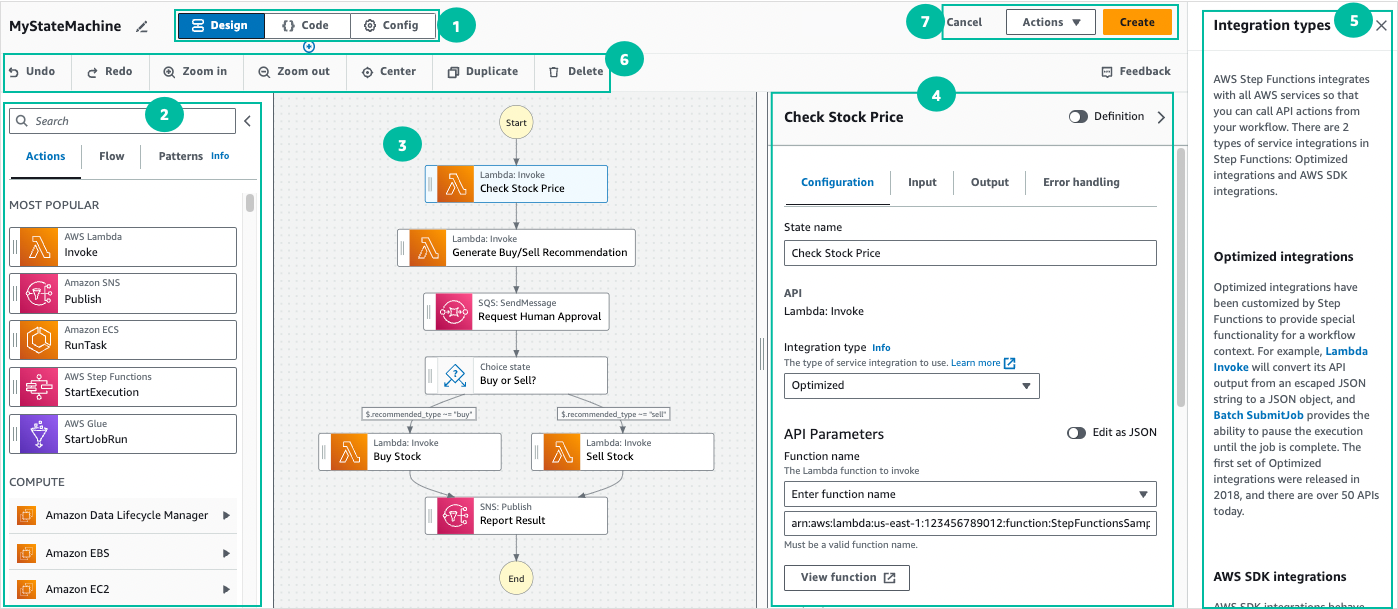
Les boutons de mode permettent de basculer entre les trois modes. Vous ne pouvez pas changer de mode si la définition de votre flux de travail ASL n'est pas valide.
-
Navigateur d'étatsIl contient les trois onglets suivants :
-
L'onglet Actions fournit une liste d' AWS API que vous pouvez glisser-déposer dans le graphique de votre flux de travail sur le canevas. Chaque action représente un État du flux de travail des tâches état.
-
L'onglet Flux fournit une liste d'états de flux que vous pouvez glisser-déposer dans le graphique de votre flux de travail sur le canevas.
-
L'onglet Modèles fournit plusieurs éléments de base réutilisables prêts à l'emploi que vous pouvez utiliser pour divers cas d'utilisation. Par exemple, vous pouvez utiliser ces modèles pour traiter les données de manière itérative dans un compartiment Amazon S3.
-
-
Tableau de bord et graphique des flux de travailC'est là que vous pouvez faire glisser et déposer les états dans le graphique de votre flux de travail, modifier l'ordre des états et sélectionner les états à configurer ou à afficher.
-
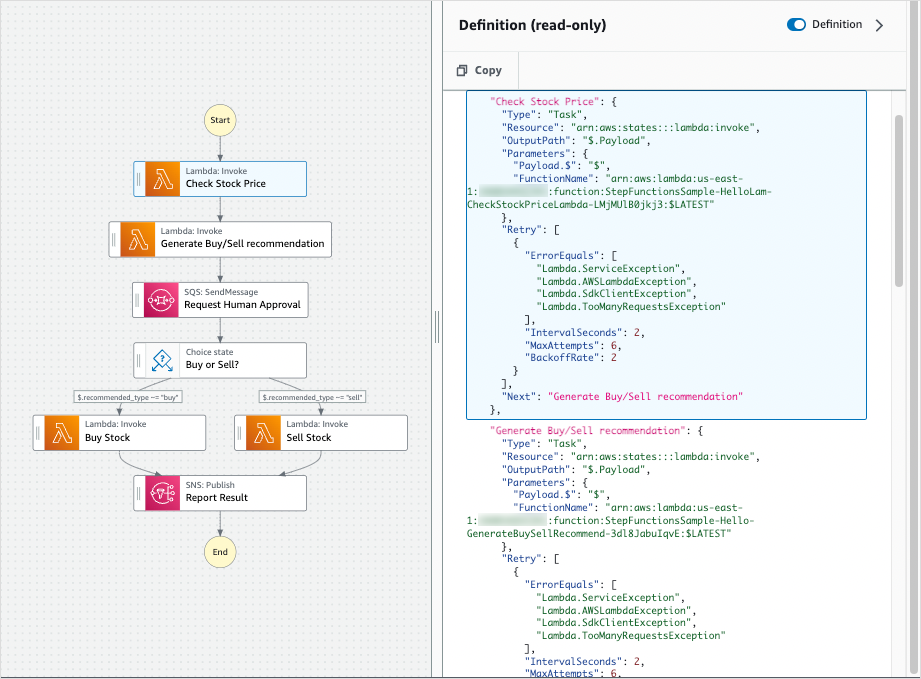
Le Panneau d'inspection panneau vous permet d'afficher et de modifier les propriétés de n'importe quel état que vous avez sélectionné sur le canevas. Activez le bouton Définition pour afficher le code Amazon States Language pour votre flux de travail, en surlignant l'état actuellement sélectionné.
-
Les liens Informations ouvrent un panneau contenant des informations contextuelles lorsque vous avez besoin d’aide. Ces panneaux incluent également des liens vers des sujets connexes de la documentation Step Functions.
-
Barre d'outils de conception : contient un ensemble de boutons permettant d'effectuer des actions courantes, telles que l'annulation, la suppression et le zoom avant.
Boutons utilitaires : ensemble de boutons permettant d'effectuer des tâches, telles que l'enregistrement de vos flux de travail ou l'exportation de leurs définitions ASL dans un fichier JSON ou YAML.
Navigateur d'états
Dans le navigateur États, vous pouvez sélectionner les états à glisser-déposer sur le canevas de votre flux de travail. L'onglet Actions fournit une liste des états des tâches qui se connectent à des points de terminaison et à des AWS API HTTP tiers. L'onglet Flux fournit une liste d'états vous permettant de diriger et de contrôler votre flux de travail. Les états de flux incluent : Choix, Parallèle, Carte, Réussite, Attente, Succès et Échec. L'onglet Modèles fournit des blocs de construction prédéfinis réutilisables et prêts à l'emploi. Vous pouvez effectuer une recherche parmi tous les types d'états à l'aide de la zone de recherche du panneau.
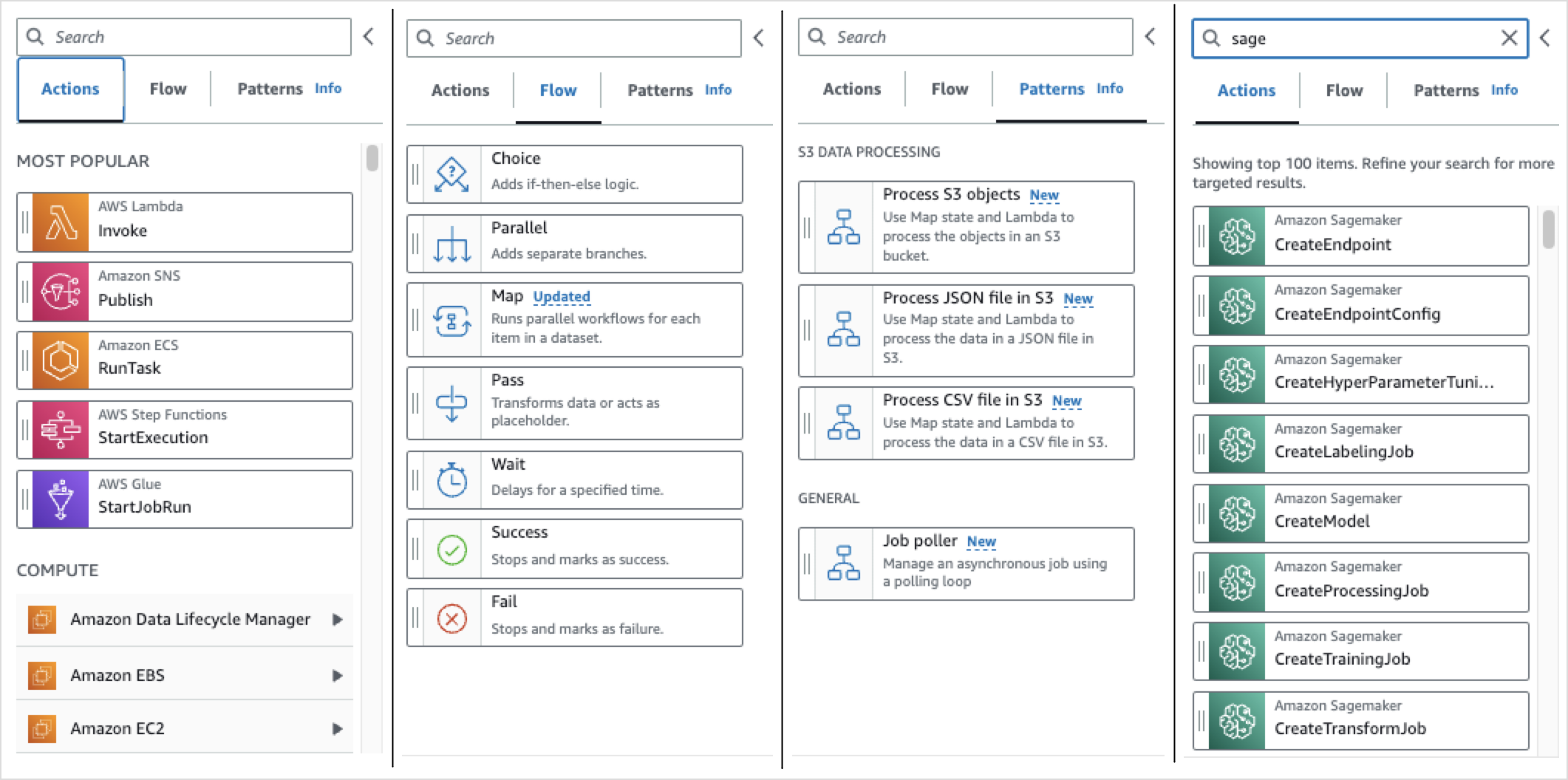
Tableau de bord et graphique des flux de travail
Après avoir choisi un état à ajouter à votre flux de travail, vous pouvez le faire glisser vers le canevas et le déposer dans le graphique de votre flux de travail. Vous pouvez également glisser-déposer des états pour les déplacer dans votre flux de travail. Si votre flux de travail est volumineux, vous pouvez zoomer ou dézoomer pour afficher différentes parties de votre graphique de flux de travail dans le canevas.
Panneau d'inspection
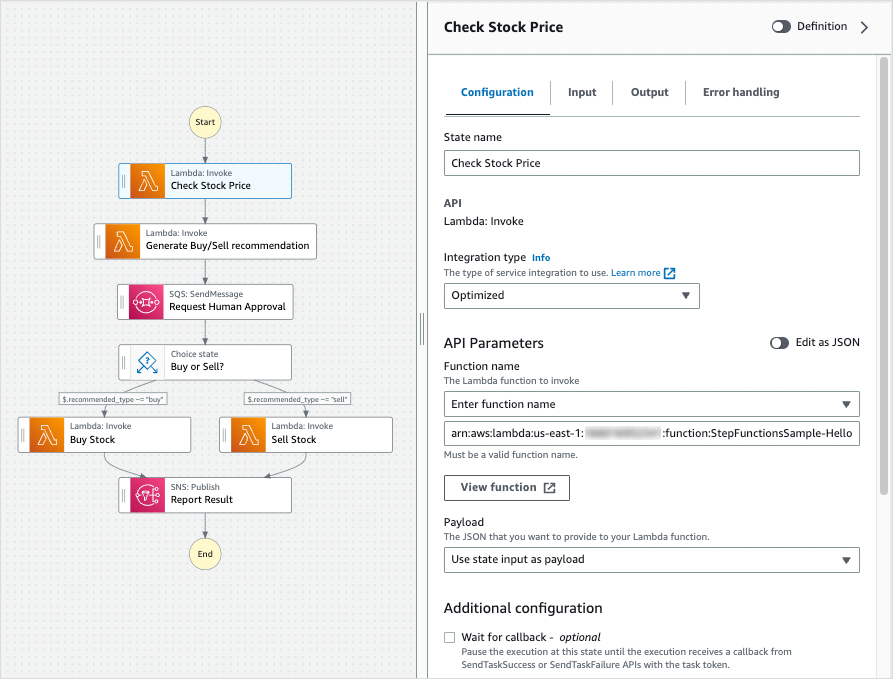
Vous pouvez configurer tous les états que vous ajoutez à votre flux de travail depuis le panneau Inspecteur situé à droite. Choisissez l'état que vous souhaitez configurer et ses options de configuration s'afficheront dans le panneau Inspecteur. Pour voir la définition ASL générée automatiquement pour le code de votre flux de travail, activez le bouton Définition. La définition ASL associée à l'état que vous avez sélectionné apparaîtra en surbrillance.
Mode codé
En mode Code de Workflow Studio, vous pouvez utiliser un éditeur de code intégré pour afficher, écrire et modifier la définition Utiliser Amazon States Language pour définir les flux de travail Step Functions (ASL) de vos flux de travail dans la console Step Functions. La capture d'écran suivante montre les composants en mode Code.
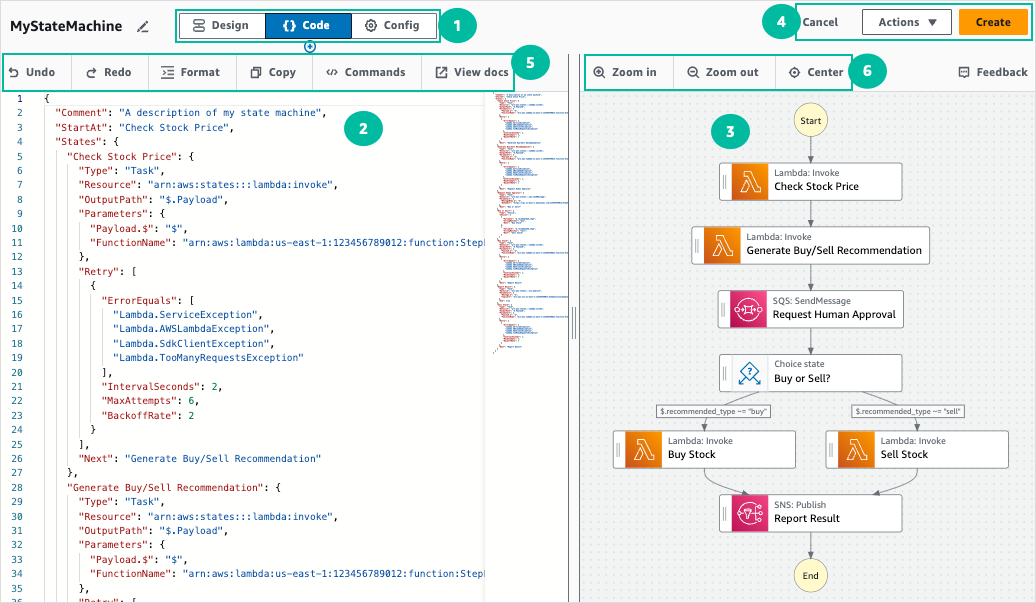
Les boutons de mode permettent de basculer entre les trois modes. Vous ne pouvez pas changer de mode si la définition de votre flux de travail ASL n'est pas valide.
-
Éditeur de codeC'est là que vous écrivez et modifiez la définition ASL de vos flux de travail dans Workflow Studio. L'éditeur de code fournit également des fonctionnalités telles que la mise en évidence de la syntaxe et la saisie automatique.
-
Visualisation de graphe— Affiche une visualisation graphique en temps réel de votre flux de travail.
Boutons utilitaires : ensemble de boutons permettant d'effectuer des tâches, telles que l'enregistrement de vos flux de travail ou l'exportation de leurs définitions ASL dans un fichier JSON ou YAML.
-
Barre d'outils de code : contient un ensemble de boutons permettant d'effectuer des actions courantes, telles que l'annulation d'une action ou la mise en forme du code.
-
Barre d'outils graphique : contient un ensemble de boutons permettant d'effectuer des actions courantes, telles que le zoom avant et le zoom arrière sur le graphique du flux de travail.
Éditeur de code
L'éditeur de code permet d' IDE-like écrire et de modifier les définitions de vos flux de travail à l'aide de JSON dans Workflow Studio. L'éditeur de code inclut plusieurs fonctionnalités, telles que la mise en évidence de la syntaxe, les suggestions de saisie automatique, la validation des définitions ASL et l'affichage d'aide contextuel. Lorsque vous mettez à jour la définition de votre flux de travail, un graphique en temps réel de votre flux de travail s'Visualisation de grapheaffiche. Vous pouvez également consulter le graphique du flux de travail mis à jour dans leMode de conception.
Si vous sélectionnez un état dans le volet Mode de conception ou dans le volet de visualisation graphique, la définition ASL de cet état apparaît surlignée dans l'éditeur de code. La définition ASL de votre flux de travail est automatiquement mise à jour si vous réorganisez, supprimez ou ajoutez un état en mode Conception ou dans le volet de visualisation graphique.
L'éditeur de code peut proposer des suggestions pour compléter automatiquement les champs et les états.
-
Pour afficher la liste des champs que vous pouvez inclure dans un état spécifique, appuyez sur
Ctrl+Space. -
Pour générer un extrait de code pour un nouvel état dans votre flux de travail, appuyez
Ctrl+Spaceaprès la définition de l'état actuel. -
Pour afficher la liste de toutes les commandes et raccourcis clavier disponibles, appuyez sur
F1.
Visualisation de graphe
Le panneau de visualisation graphique affiche votre flux de travail sous forme graphique. Lorsque vous rédigez vos définitions de flux Éditeur de code de travail dans Workflow Studio, le volet de visualisation graphique affiche un graphique en temps réel de votre flux de travail.
Lorsque vous réorganisez, supprimez ou dupliquez un état dans le volet de visualisation graphique, la définition du flux de travail dans l'éditeur de code est automatiquement mise à jour. De même, lorsque vous mettez à jour les définitions de vos flux de travail, que vous réorganisez, que vous supprimez ou que vous ajoutez un état dans l'éditeur de code, la visualisation est automatiquement mise à jour.
Si le JSON de la définition ASL de votre flux de travail n'est pas valide, le panneau de visualisation graphique interrompt le rendu et affiche un message d'état en bas du volet.
Mode de configuration
Dans le mode Configuration de Workflow Studio, vous pouvez gérer la configuration générale de vos machines d'état. Dans ce mode, vous pouvez définir des paramètres, tels que les suivants :
-
Détails : définissez le nom et le type du flux de travail. Notez que les deux ne peuvent pas être modifiés une fois que vous avez créé la machine à états.
-
Autorisations : vous pouvez créer un nouveau rôle (recommandé), choisir un rôle existant ou saisir un ARN pour un rôle spécifique. Si vous sélectionnez l'option permettant de créer un nouveau rôle, Step Functions crée un rôle d'exécution pour vos machines d'état en utilisant les privilèges minimaux. Les rôles IAM générés sont valides pour la machine à états Région AWS dans laquelle vous créez la machine à états. Avant la création, vous pouvez consulter les autorisations que Step Functions générera automatiquement pour votre machine à états.
-
Journalisation : vous pouvez activer et définir un niveau de journalisation pour votre machine d'état. Step Functions enregistre les événements de l'historique des exécutions en fonction de votre sélection. Vous pouvez éventuellement utiliser une clé gérée par le client pour crypter vos journaux. Pour plus d'informations sur les niveaux de journalisation, consultezNiveaux de journalisation des événements d'exécution de Step Functions.
Dans Configuration supplémentaire, vous pouvez définir une ou plusieurs des options de configuration facultatives suivantes :
-
Activer le X-Ray traçage : vous pouvez envoyer des traces X-Ray pour les exécutions des machines d'état, même lorsqu'aucun ID de trace n'est transmis par un service en amont. Pour de plus amples informations, veuillez consulter Les données demandées par Trace Step Functions dans AWS X-Ray.
-
Publier la version lors de sa création : une version est un instantané numéroté et immuable d'une machine à états que vous pouvez exécuter. Choisissez cette option pour publier une version de votre machine à états lors de sa création. Step Functions publie la version 1 en tant que première révision de la machine à états. Pour plus d'informations sur les versions, consultez Versions des machines d'état dans les flux de travail Step Functions.
-
Chiffrer à l'aide d'une clé gérée par le client : vous pouvez fournir une clé que vous gérez directement pour crypter vos données. Pour plus d’informations, consultez Chiffrement des données au repos
-
Tags : cochez cette case pour ajouter des balises qui peuvent vous aider à suivre et à gérer les coûts associés à vos ressources, et à renforcer la sécurité de vos politiques IAM. Pour en savoir plus sur les identifications, consultez Marquage des machines d'état et des activités dans Step Functions.
