Les traductions sont fournies par des outils de traduction automatique. En cas de conflit entre le contenu d'une traduction et celui de la version originale en anglais, la version anglaise prévaudra.
Modifier les quotas par défaut dans Amazon Textract
Votre compte console dispose de quotas par défaut pour les opérations Amazon Textract. Il s'agit d'un ensemble de Region-specific quotas que vous pouvez modifier. Les quotas par défaut peuvent être consultés ou modifiés via la console Service Quotas. Vous pouvez également consulter les quotas par défaut actuels d'Amazon Textract sur les points de terminaison Amazon Textract et les quotas de service.
Types de quotas
Il existe deux types de quotas pour Amazon Textract.
-
Transactions par seconde (TPS) (synchrones et asynchrones)
-
Tâches simultanées (asynchrones uniquement)
-
Adaptateurs
TPS
Les quotas TPS déterminent la fréquence à laquelle vous pouvez demander à Textract de traiter un nouveau document. Les quotas TPS sont propres à l'API, aux opérations synchrones ou asynchrones et à la région.
TPS synchrone
Les opérations synchrones sont utilisées pour traiter des documents d'une seule page et recevoir des réponses en temps quasi réel pour Textract include AnalyzeDocument, DetectDocumentText, AnalyzeExpense et AnalyzeID. Pour de plus amples informations, veuillez consulter Traitement synchrone des documents.
Pour les API synchrones suivantes, le nombre maximal de transactions par seconde (TPS) décrit le nombre maximal de transactions (appels d'API) que vous pouvez effectuer avec votre compte dans une région donnée :
-
AnalyzeDocument
-
DetectDocumentText
-
AnalyzeExpense
-
Analyser l'ID
TPS asynchrone
Amazon Textract fournit des opérations asynchrones en temps non réel pour le traitement de documents volumineux de plusieurs pages. Il existe deux types d'opérations de traitement asynchrones : les opérations de démarrage et les opérations d'obtention. Les opérations de démarrage sont utilisées pour demander à Textract de traiter un document, tandis que les opérations de saisie sont utilisées pour obtenir le statut et les résultats du traitement du document. Les quotas pour les opérations Start et Get sont mesurés en TPS. Pour plus d'informations sur le traitement asynchrone, consultez. Traitement des documents de manière asynchrone
Pour les API Start and Get suivantes, le nombre maximal de transactions par seconde (TPS) décrit le nombre maximal de transactions (appels d'API) que vous pouvez effectuer avec votre compte dans une région donnée :
Démarrer
-
StartDocumentAnalysis
-
StartDocumentTextDetection
-
StartExpenseAnalysis
Get
-
GetDocumentAnalysis
-
GetDocumentTextDetection
-
GetExpenseAnalysis
Tâches simultanées
La limite de tâches simultanées définit le nombre de tâches pouvant être exécutées en parallèle à un moment donné. Les limites relatives aux tâches simultanées s'appliquent uniquement aux opérations asynchrones et sont uniques aux opérations individuelles.
Les API suivantes ont des quotas définissant le nombre maximum de tâches simultanées que votre compte peut créer dans une région donnée :
-
AnalyzeDocument
-
DetectDocumentText
-
DetectDocumentExpense
Adaptateurs
Les quotas d'adaptateur définissent les limites suivantes pour la formation des adaptateurs. Utilisez la console Service Quotas pour lancer une demande d'augmentation des quotas de service.
Nombre maximum d'adaptateurs : nombre total d'adaptateurs autorisés. Vous pouvez avoir plusieurs versions d'adaptateur sous un seul adaptateur
Nombre maximal de versions d'adaptateur AdapterVersions créées par mois : nombre de versions d'adaptateur réussies pouvant être créées par compte AWS et par mois. Ce paramètre sera réinitialisé au début de chaque mois.
Maximum en cours AdapterVersions (analogue à la formation des adaptateurs) par compte.
Calculer l'augmentation du quota
Amazon Textract dispose d'un calculateur de quotas de service
Pour utiliser le calculateur de quotas de Textract Service Quotas
Sélection de régions

Sélectionnez la région de votre compte
Le calculateur de service peut estimer les quotas dans n'importe quelle région, et les différentes régions ont des quotas par défaut différents. Assurez-vous donc de faire correspondre la région de votre compte à la région pour laquelle vous effectuez le calcul. Si vous souhaitez calculer un quota pour une autre région, modifiez d'abord la région de votre compte dans la console.
Type de traitement
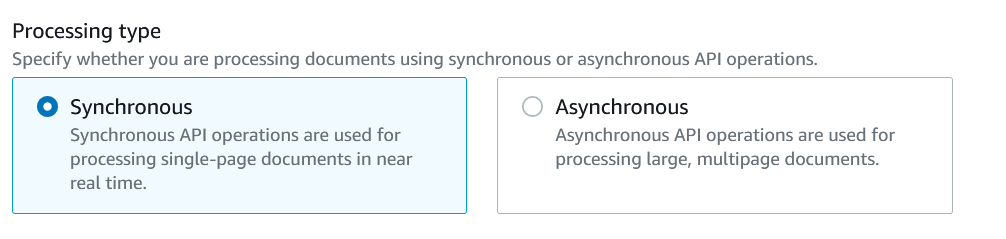
Sélectionnez Synchrone ou Asynchrone.
Les opérations synchrones et asynchrones ont des limites différentes dans Amazon Textract. Déterminez le type d'opération que vous avez l'intention d'utiliser le plus souvent, puis sélectionnez ce type d'opération pour les calculs. En général, les opérations synchrones sont utilisées pour le traitement de documents d'une seule page, alors que le traitement asynchrone couvre des documents de plusieurs pages.
Par exemple, si votre cas d'utilisation consiste à traiter des reçus clients d'une seule page, vous allez sélectionner Synchrone
Type de cas d'utilisation

Sélectionnez l'opération la mieux adaptée à votre cas d'utilisation.
Les différentes opérations extraient différents types de données. Sélectionnez donc l'opération la plus adaptée à votre cas d'utilisation. Pour plus d'informations sur les données extraites par différentes opérations, consultezIdentifier votre cas d'utilisation d'Amazon Textract.
Par exemple, si votre cas d'utilisation est principalement lié au traitement des reçus, vous allez sélectionner Analyse des dépenses dans la liste des opérations.
Valeurs d'utilisation
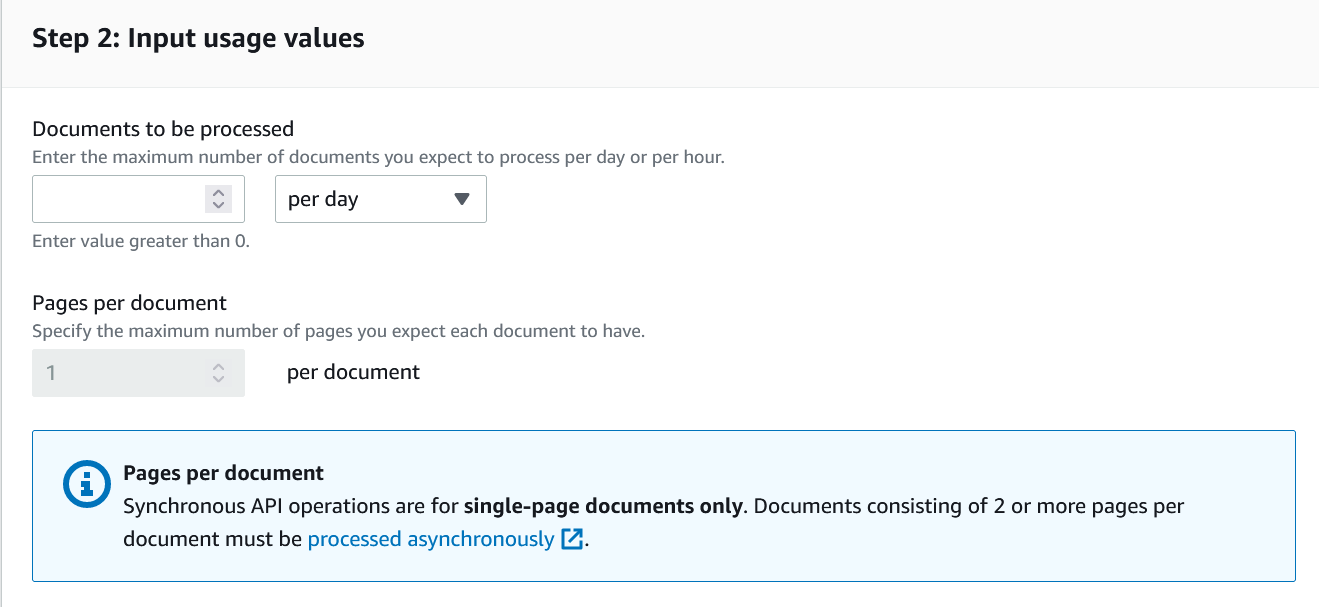
Spécifiez vos valeurs d'utilisation.
Lorsque vous déterminez les exigences, n'oubliez pas s'il s'agit de votre type d'opération. Pour les opérations synchrones, spécifiez le nombre maximum de pages que vous souhaitez traiter au cours d'une période donnée, en heures ou en jours.
Note
Pour les opérations asynchrones, vous pouvez également saisir le nombre d'heures que le traitement devrait nécessiter, ainsi que le nombre moyen de pages des documents traités.
Par exemple, si vous traitez en moyenne un million de reçus par jour, vous saisirez 1 000 000 dans l'onglet Documents à traiter pour estimer le quota nécessaire.
Examiner les résultats

Consultez l'étape 3 de la page de la calculatrice et examinez les résultats de la calculatrice. Le calculateur extrait les informations relatives à vos quotas actuels et les compare aux quotas requis pour votre cas d'utilisation. Cela vous indiquera si vos quotas actuels sont trop faibles pour vos besoins de traitement. Dans ce cas, vous pouvez cliquer sur le lien fourni par le calculateur qui vous redirigera directement vers une demande d'augmentation de quota pour l'opération que vous avez estimée dans la région que vous avez sélectionnée dans Quotas de service.
Note
Si vous calculez en mode asynchrone, plusieurs quotas seront estimés. Vous devrez cliquer sur le lien correspondant à chaque quota pour demander une augmentation pour chacun d'entre eux, le cas échéant.
En suivant notre exemple tout au long de ces étapes, vous aurez besoin d'un TPS de 12 pour traiter le million de reçus par jour. Par conséquent, vous devrez demander une augmentation par rapport au TPS par défaut de 5.
Meilleures pratiques pour les demandes d'augmentation des quotas de service
Lorsque vous demandez une augmentation d'un quota par défaut, plusieurs bonnes pratiques sont recommandées à suivre. Il s'agit notamment de la fluidité du trafic ponctuel, de la configuration de nouvelles tentatives et de la configuration d'un décalage et d'une instabilité exponentiels.
-
Estimez vos valeurs de quota optimales à l'aide du calculateur de quotas de service Textract.
-
Atténuer les pics de trafic. Les pics de trafic affectent le débit. Pour obtenir un débit maximal pour les transactions allouées par seconde (TPS), utilisez une architecture sans serveur de mise en file d’attente ou un autre mécanisme pour « fluidifier » le trafic afin qu’il soit plus cohérent.
-
Configurez de nouvelles tentatives. Suivez les instructions de la section Gestion des erreurs pour configurer les nouvelles tentatives pour les erreurs qui les autorisent
-
Backoff exponentiel et instabilité de l'ombre. En configurant un décalage et une instabilité exponentiels pour les nouvelles tentatives, vous pouvez améliorer le débit. Consultez la section Rétentatives d'erreur et ralentissement exponentiel dans AWS.
-
Commencez par des exemples qui appliquent les meilleures pratiques, tels que les exemples CDK IDP utilisant des constructions CDK
.
Modifier le quota par défaut
Au lieu de lancer une demande directement depuis le calculateur, vous pouvez également utiliser la console Service quotas. Cela peut être effectué à partir de la console des quotas de service
Pour lancer une demande d'augmentation du quota de service
Connectez-vous à la console de gestion, accédez à la console des quotas de service
et sélectionnez « Textract » sous services Sélectionnez le quota souhaité et cliquez sur « Demander une augmentation du quota » sur la page suivante
Entrez la valeur de quota souhaitée et cliquez sur « Demander ». Si vous avez utilisé le Calculateur de Quotas de Service, vous pouvez copier la valeur du quota de vos calculs dans la demande.
Après avoir demandé une augmentation de quota, actualisez la page pour voir la mise à jour du statut du quota.
Note
Certaines augmentations des valeurs des quotas peuvent nécessiter un examen manuel.
Effets de modification des quotas
Le tableau suivant répertorie les différents types de quotas et les effets qu'aura leur modification.
| Valeur du quota à augmenter | Effet de l'augmentation |
|---|---|
|
Fonctionnement synchrone TPS |
Augmente la fréquence à laquelle vous pouvez demander à Textract de traiter un nouveau document à l'aide d'une opération synchrone donnée, mesurée en transactions par seconde |
|
Opération de démarrage asynchrone TPS |
Augmente la fréquence à laquelle vous pouvez demander à Textract de commencer le traitement asynchrone d'un document d'entrée, mesurée en transactions par seconde |
|
Opération Get asynchrone TPS |
Augmente la fréquence à laquelle vous pouvez demander à Textract de renvoyer les résultats d'une tâche d'analyse asynchrone donnée, mesurés en transactions par seconde |
|
Tâches simultanées asynchrones |
Augmente le nombre total de documents que vous pouvez traiter en parallèle. |
