Les traductions sont fournies par des outils de traduction automatique. En cas de conflit entre le contenu d'une traduction et celui de la version originale en anglais, la version anglaise prévaudra.
Utilisation AWS Service d'annuaire pour les services de domaine Entra ID
Pour les clients qui ont uniquement besoin de SFTP Transfer et qui ne souhaitent pas gérer de domaine, Simple Active Directory est disponible. Les clients qui souhaitent bénéficier des avantages d'Active Directory et de la haute disponibilité dans un service entièrement géré peuvent également utiliser AWS Managed Microsoft AD. Enfin, pour les clients qui souhaitent tirer parti de leur forêt Active Directory existante pour leur transfert SFTP, il existe Active Directory Connector.
Notez ce qui suit :
-
Pour tirer parti de votre forêt Active Directory existante pour vos besoins de transfert SFTP, vous pouvez utiliser Active Directory Connector.
-
Si vous souhaitez bénéficier des avantages d'Active Directory et de la haute disponibilité dans un service entièrement géré, vous pouvez utiliser AWS Directory Service for Microsoft Active Directory. Pour en savoir plus, consultez Utilisation AWS Service d'annuaire pour Microsoft Active Directory.
Cette rubrique explique comment utiliser un connecteur Active Directory et les services de domaine Entra ID (anciennement Azure AD)
Rubriques
Avant de commencer à utiliser AWS Service d'annuaire pour les services de domaine Entra ID
Note
AWS Transfer Family a une limite par défaut de 100 groupes Active Directory par serveur. Si votre cas d'utilisation nécessite plus de 100 groupes, envisagez d'utiliser une solution de fournisseur d'identité personnalisée, comme décrit dans Simplifier l'authentification Active Directory avec un fournisseur d'identité personnalisé pour AWS Transfer Family
Pour AWS, vous avez besoin des éléments suivants :
-
Un cloud privé virtuel (VPC) dans une AWS région où vous utilisez vos serveurs Transfer Family
-
Au moins deux sous-réseaux privés dans votre VPC
-
Le VPC doit disposer d'une connectivité Internet
-
Une passerelle client et une passerelle privée virtuelle pour une connexion VPN de site à site avec Microsoft Entra
Pour Microsoft Entra, vous avez besoin des éléments suivants :
-
Un identifiant Entra et un service de domaine Active Directory
-
Un groupe de ressources Entra
-
Un réseau virtuel Entra
-
Connectivité VPN entre votre Amazon VPC et votre groupe de ressources Entra
Note
Cela peut se faire via des tunnels IPSEC natifs ou à l'aide d'appareils VPN. Dans cette rubrique, nous utilisons des tunnels IPSEC entre une passerelle réseau Entra Virtual et une passerelle réseau locale. Les tunnels doivent être configurés pour autoriser le trafic entre vos points de terminaison Entra Domain Service et les sous-réseaux hébergeant votre AWS VPC.
-
Une passerelle client et une passerelle privée virtuelle pour une connexion VPN de site à site avec Microsoft Entra
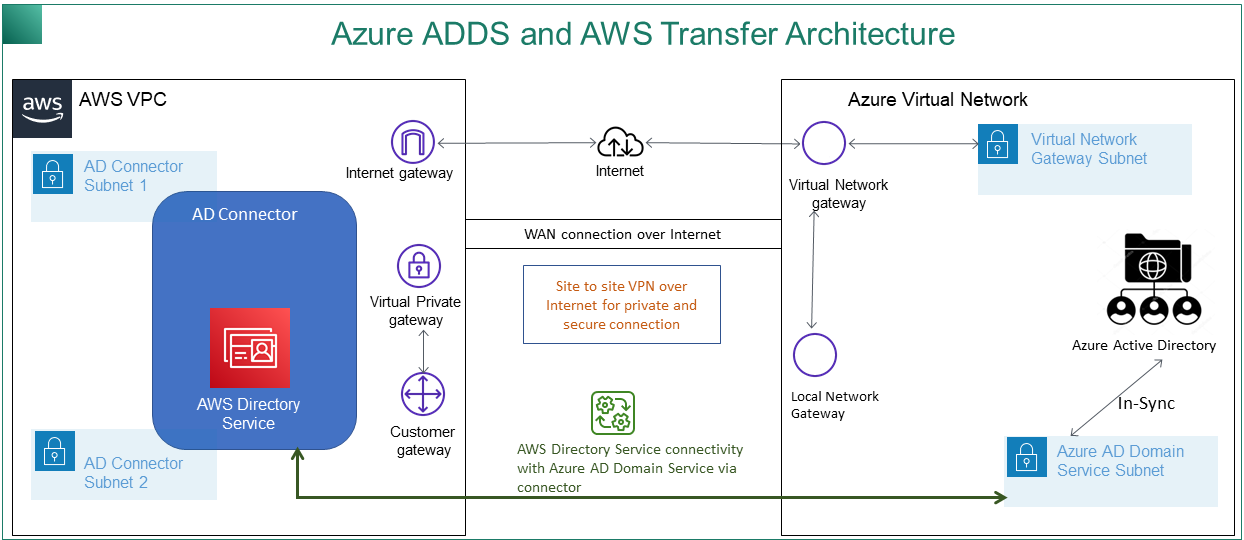
Le schéma suivant montre la configuration requise avant de commencer.
Étape 1 : Ajouter les services de domaine Entra ID
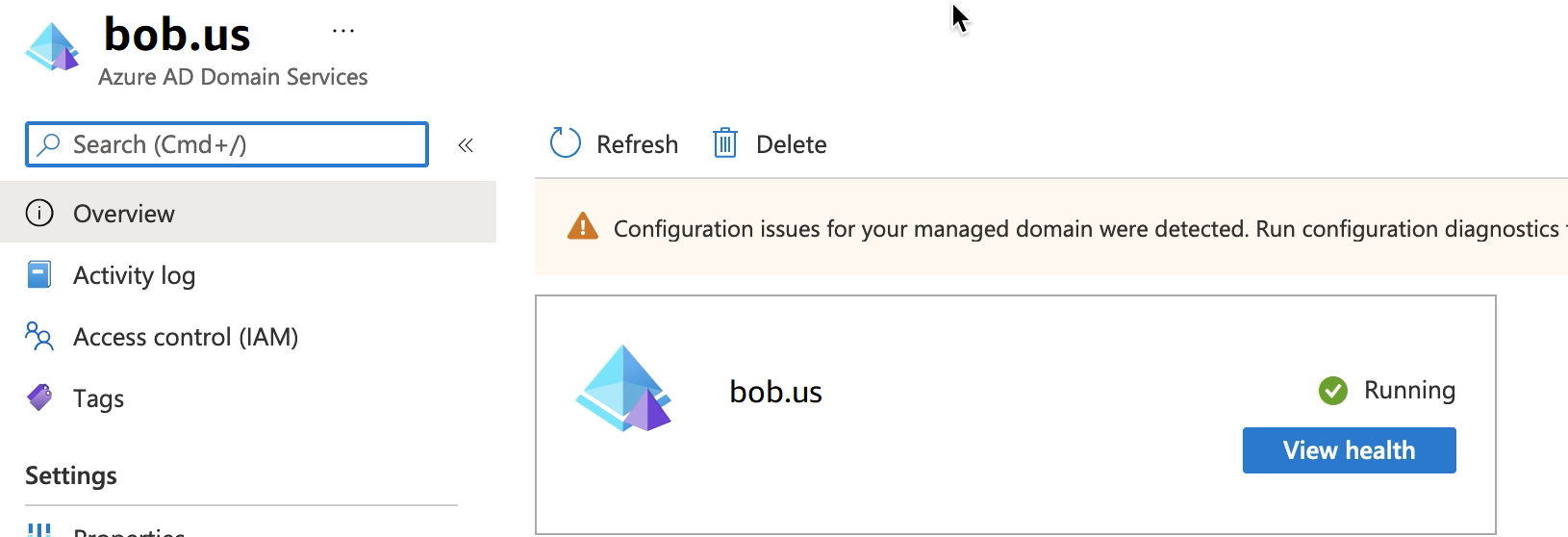
Entra ID ne prend pas en charge les instances de jointure de domaines par défaut. Pour effectuer des actions telles que l'adhésion à un domaine et pour utiliser des outils tels que la stratégie de groupe, les administrateurs doivent activer les services de domaine Entra ID. Si vous n'avez pas encore ajouté Entra DS, ou si votre implémentation existante n'est pas associée au domaine que vous souhaitez que votre serveur de transfert SFTP utilise, vous devez ajouter une nouvelle instance.
Pour plus d'informations sur l'activation des services de domaine Entra ID, voir Tutoriel : Création et configuration d'un domaine géré Microsoft Entra Domain Services
Note
Lorsque vous activez Entra DS, assurez-vous qu'il est configuré pour le groupe de ressources et le domaine Entra auxquels vous connectez votre serveur de transfert SFTP.
Étape 2 : Création d'un compte de service
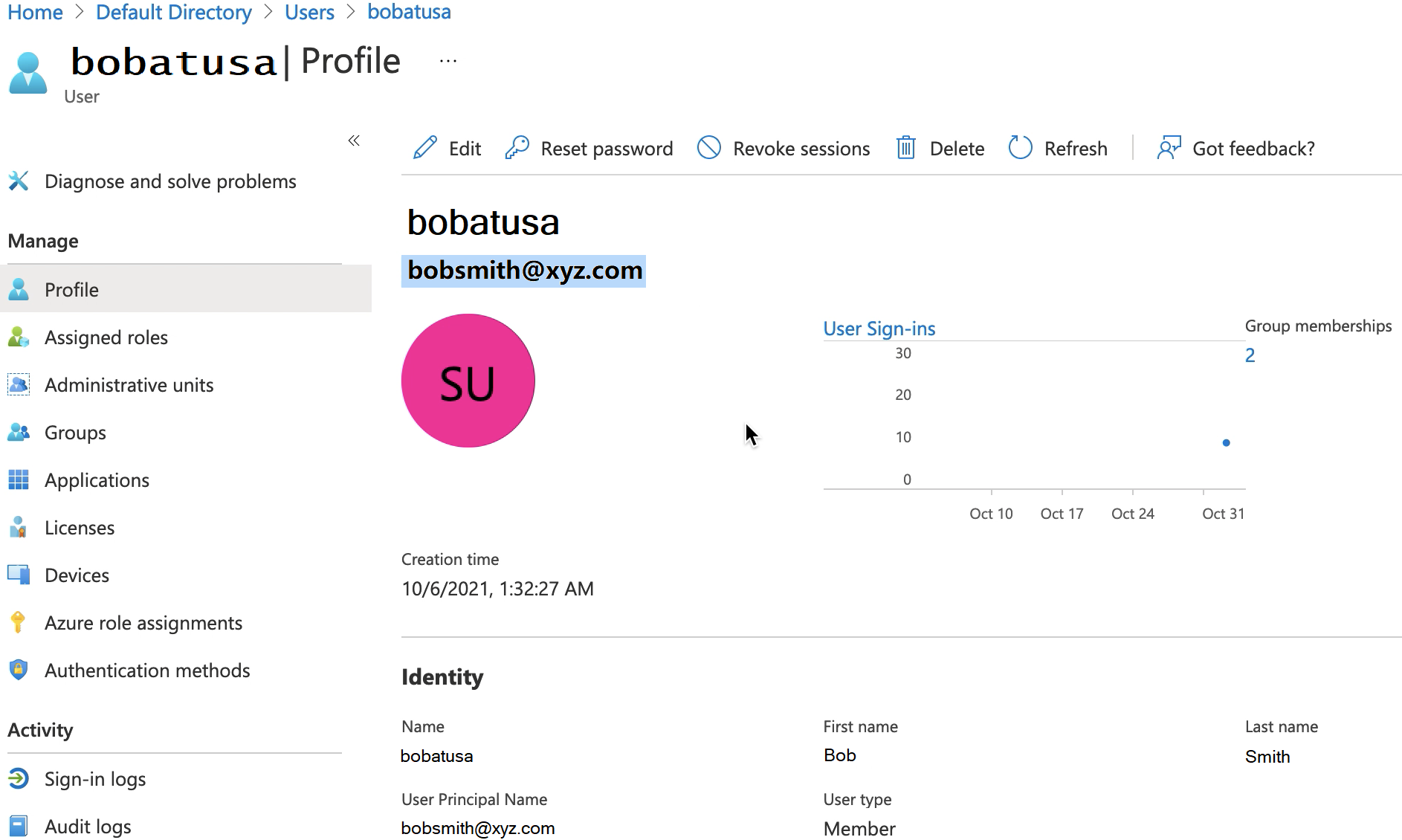
Entra doit disposer d'un compte de service faisant partie d'un groupe d'administrateurs dans Entra DS. Ce compte est utilisé avec le connecteur AWS Active Directory. Assurez-vous que ce compte est synchronisé avec Entra DS.
Astuce
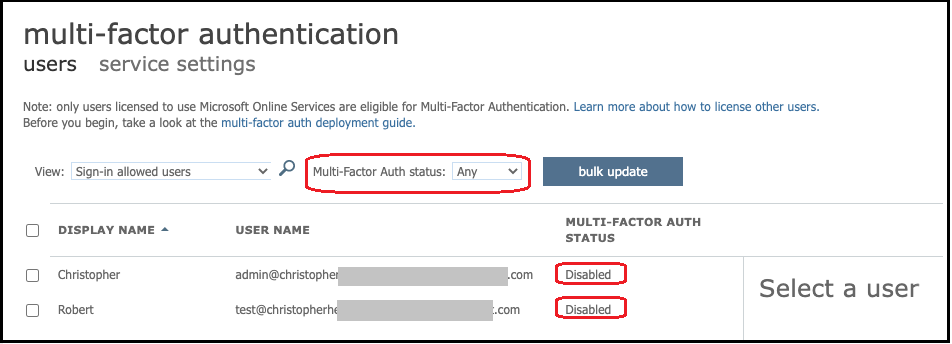
Multi-factor l'authentification pour Entra ID n'est pas prise en charge pour les serveurs Transfer Family qui utilisent le protocole SFTP. Le serveur Transfer Family ne peut pas fournir le jeton MFA une fois qu'un utilisateur s'est authentifié auprès du SFTP. Assurez-vous de désactiver l'authentification multifacteur avant d'essayer de vous connecter.
Étape 3 : Configuration AWS Répertoire utilisant AD Connector
Après avoir configuré Entra DS et créé un compte de service avec des tunnels VPN IPSEC entre votre AWS VPC et le réseau virtuel Entra, vous pouvez tester la connectivité en envoyant un ping à l'adresse IP DNS d'Entra DS depuis n'importe quelle AWS instance EC2.
Après avoir vérifié que la connexion est active, vous pouvez continuer ci-dessous.
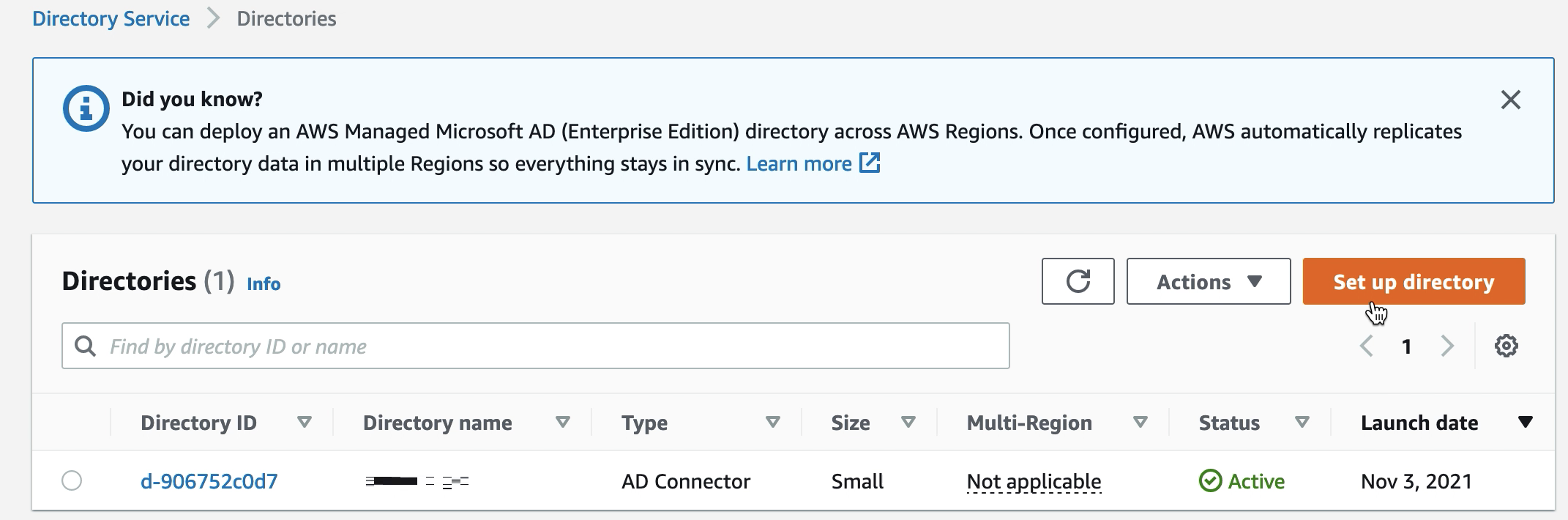
Pour configurer votre AWS Répertoire utilisant AD Connector
-
Ouvrez la console du service d'
annuaire et sélectionnez Répertoires. -
Sélectionnez Configurer le répertoire.
-
Pour le type de répertoire, choisissez AD Connector.
-
Sélectionnez une taille de répertoire, sélectionnez Suivant, puis sélectionnez votre VPC et vos sous-réseaux.
-
Sélectionnez Suivant, puis remplissez les champs comme suit :
-
Nom DNS du répertoire : entrez le nom de domaine que vous utilisez pour votre Entra DS.
-
Adresses IP DNS : entrez vos adresses IP Entra DS.
-
Nom d'utilisateur et mot de passe du compte serveur : entrez les détails du compte de service que vous avez créé à l'étape 2 : Création d'un compte de service.
-
-
Complétez les écrans pour créer le service d'annuaire.
L'état du répertoire doit maintenant être Actif et il est prêt à être utilisé avec un serveur de transfert SFTP.
Étape 4 : Configuration AWS Transfer Family serveur
Créez un serveur Transfer Family avec le protocole SFTP et le type de fournisseur d'identité du service d'AWS annuaire. Dans la liste déroulante Répertoire, sélectionnez le répertoire que vous avez ajouté à l'étape 3 : Configuration du AWS répertoire à l'aide du connecteur AD.
Note
Vous ne pouvez pas supprimer un annuaire Microsoft AD dans AWS Directory Service si vous l'avez utilisé sur un serveur Transfer Family. Vous devez d'abord supprimer le serveur, puis vous pouvez supprimer le répertoire.
Étape 5 : Octroi de l'accès aux groupes
Après avoir créé le serveur, vous devez choisir les groupes du répertoire qui doivent avoir accès pour charger et télécharger des fichiers via les protocoles activés AWS Transfer Family. Pour ce faire, créez un accès.
Note
Les utilisateurs doivent appartenir directement au groupe auquel vous accordez l'accès. Par exemple, supposons que Bob est un utilisateur appartenant au groupe A et que le groupe A lui-même est inclus dans le groupe B.
-
Si vous accordez l'accès au GroupA, Bob obtient l'accès.
-
Si vous accordez l'accès au groupe B (et non au groupe A), Bob n'y a pas accès.
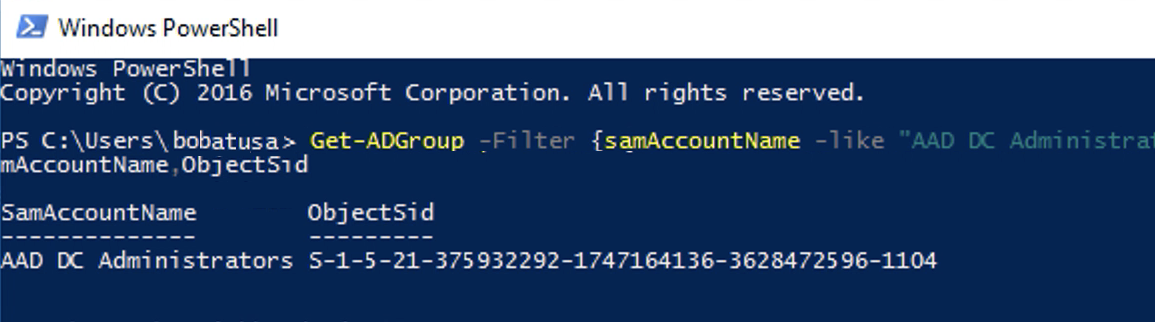
Pour accorder l'accès, vous devez récupérer le SID du groupe.
Utilisez la PowerShell commande Windows suivante pour récupérer le SID d'un groupe, en le YourGroupName remplaçant par le nom du groupe.
Get-ADGroup -Filter {samAccountName -like "YourGroupName*"} -Properties * | Select SamAccountName,ObjectSid
Autoriser l'accès aux groupes
-
Ouvrir https://console.aws.amazon.com/transfer/
. -
Accédez à la page des détails de votre serveur et, dans la section Accès, choisissez Ajouter un accès.
-
Entrez le SID que vous avez reçu à la sortie de la procédure précédente.
-
Pour Access, choisissez un Gestion des identités et des accès AWS rôle pour le groupe.
-
Dans la section Stratégie, choisissez une politique. La valeur par défaut est Aucune.
-
Pour le répertoire personnel, choisissez un compartiment Amazon S3 qui correspond au répertoire personnel du groupe.
-
Choisissez Ajouter pour créer l'association.
Les informations de votre serveur de transfert devraient ressembler à ce qui suit :


Étape 6 : Tester les utilisateurs
Vous pouvez tester (Tester les utilisateurs) si un utilisateur a accès au AWS Managed Microsoft AD répertoire de votre serveur. Un utilisateur doit appartenir exactement à un groupe (un identifiant externe) répertorié dans la section Accès de la page de configuration des terminaux. Si l'utilisateur ne fait partie d'aucun groupe, ou s'il fait partie de plusieurs groupes, aucun accès ne lui est accordé.
