Les traductions sont fournies par des outils de traduction automatique. En cas de conflit entre le contenu d'une traduction et celui de la version originale en anglais, la version anglaise prévaudra.
Gérer les clés PGP
Pour gérer vos clés PGP, utilisez AWS Secrets Manager.
Note
Votre nom secret inclut l'identifiant de votre serveur Transfer Family. Cela signifie que vous devez déjà avoir identifié ou créé un serveur avant de pouvoir y stocker les informations relatives à AWS Secrets Manager votre clé PGP.
Si vous souhaitez utiliser une clé et une phrase secrète pour tous vos utilisateurs, vous pouvez stocker les informations relatives au bloc de clés PGP sous le nom secretaws/transfer/, qui server-id/@pgp-defaultserver-iduser-name
Vous pouvez créer une clé pour un utilisateur spécifique. Dans ce cas, le format du nom secret estaws/transfer/, où server-id/user-nameuser-name
Note
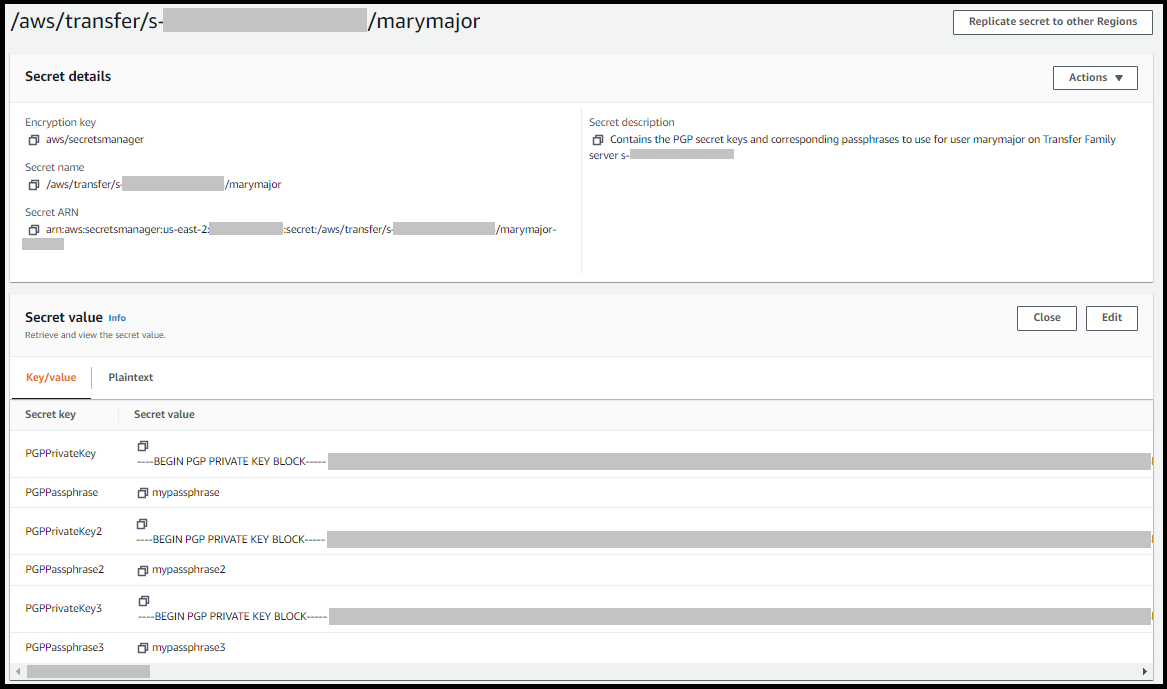
Vous pouvez stocker un maximum de 3 clés privées PGP par serveur Transfer Family et par utilisateur.
Pour configurer les clés PGP à utiliser pour le déchiffrement
-
Selon la version de GPG que vous utilisez, exécutez l'une des commandes suivantes pour générer une paire de clés PGP.
-
Si vous utilisez
GnuPGla version 2.3.0 ou une version plus récente, exécutez la commande suivante :gpg --full-gen-keyVous pouvez choisir
RSA, ou, si vous le souhaitezECC, vous pouvez choisir l'un ou l'autreNIST,BrainPoolouCurve25519pour la courbe elliptique. Si vous exécutez à lagpg --gen-keyplace, vous créez une paire de clés qui utilise l'algorithme de chiffrement ECC Curve 25519. -
Pour les versions
GnuPGantérieures à la version 2.3.0, vous pouvez utiliser la commande suivante, car RSA est le type de cryptage par défaut.gpg --gen-key
Important
Pendant le processus de génération de la clé, vous devez fournir une phrase secrète et une adresse e-mail. Assurez-vous de prendre note de ces valeurs. Vous devez fournir le mot de passe lorsque vous saisirez les détails de la clé AWS Secrets Manager ultérieurement dans cette procédure. Et vous devez fournir la même adresse e-mail pour exporter la clé privée à l'étape suivante.
-
-
Exécutez la commande suivante pour exporter la clé privée. Pour utiliser cette commande,
private.pgpmarymajor@example.comgpg --outputprivate.pgp--armor --export-secret-keymarymajor@example.com -
AWS Secrets Manager Utilisez-le pour stocker votre clé PGP.
-
Connectez-vous à Console de gestion AWS et ouvrez la AWS Secrets Manager console à l'adresse https://console.aws.amazon.com/secretsmanager/
. -
Dans le panneau de navigation de gauche, choisissez Secrets.
-
Sur la page Secrets, choisissez Enregistrer un nouveau secret.
-
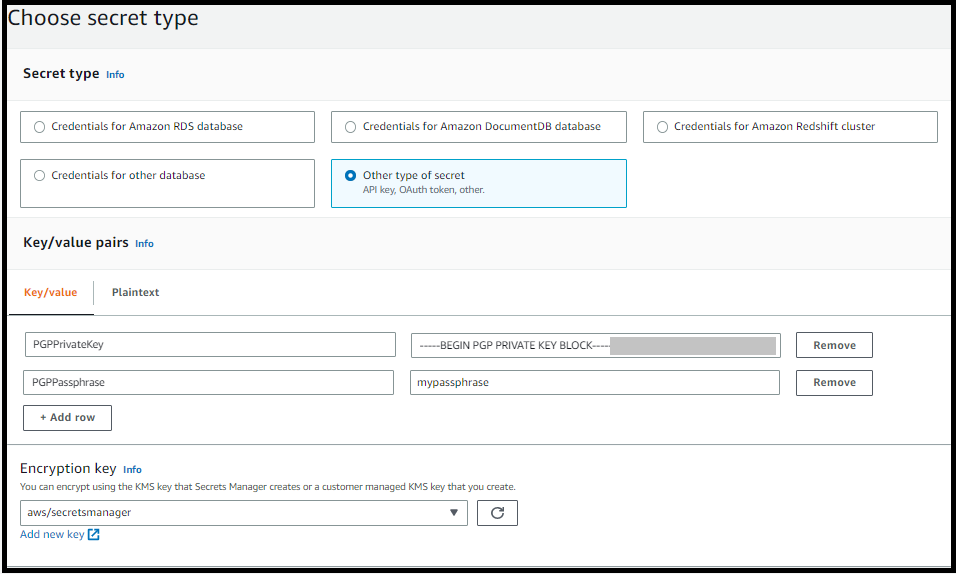
Sur la page Choisir le type de secret, dans Type de secret, sélectionnez Autre type de secret.
-
Dans la section Key/value Paires, choisissez l'Key/valueonglet.
-
Clé — Entrée
PGPPrivateKey.Note
Vous devez saisir la
PGPPrivateKeychaîne exactement : n'ajoutez aucun espace avant ou entre les caractères. -
valeur — Collez le texte de votre clé privée dans le champ de valeur. Le texte de votre clé privée se trouve dans le fichier (par exemple
private.pgp) que vous avez spécifié lorsque vous avez exporté votre clé plus tôt dans cette procédure. La clé commence par-----BEGIN PGP PRIVATE KEY BLOCK-----et se termine par-----END PGP PRIVATE KEY BLOCK-----.Note
Assurez-vous que le bloc de texte ne contient que la clé privée et ne contient pas la clé publique.
-
-
Sélectionnez Ajouter une ligne et, dans la section des Key/value paires, choisissez l'Key/valueonglet.
-
Clé — Entrée
PGPPassphrase.Note
Vous devez saisir la
PGPPassphrasechaîne exactement : n'ajoutez aucun espace avant ou entre les caractères. -
valeur — Entrez la phrase secrète que vous avez utilisée lors de la génération de votre paire de clés PGP.
Note
Vous pouvez ajouter jusqu'à 3 jeux de clés et de phrases de passe. Pour ajouter un deuxième ensemble, ajoutez deux nouvelles lignes, saisissez
PGPPrivateKey2etPGPPassphrase2pour les clés, puis collez une autre clé privée et une autre phrase secrète. Pour ajouter un troisième ensemble, les valeurs clés doivent êtrePGPPrivateKey3etPGPPassphrase3. -
-
Choisissez Suivant.
-
Sur la page Configurer le secret, entrez le nom et la description de votre secret.
-
Si vous créez une clé par défaut, c'est-à-dire une clé qui peut être utilisée par n'importe quel utilisateur de Transfer Family, entrez
aws/transfer/.server-id/@pgp-defaultserver-id -
Si vous créez une clé destinée à être utilisée par un utilisateur spécifique de Transfer Family, saisissez-la
aws/transfer/. Remplacez-leserver-id/user-nameserver-iduser-nameuser-name
-
-
Choisissez Suivant et acceptez les valeurs par défaut sur la page Configurer la rotation. Ensuite, sélectionnez Suivant.
-
Sur la page Révision, choisissez Store pour créer et stocker le secret.
-
La capture d'écran suivante montre les informations relatives à l'utilisateur marymajor d'un serveur Transfer Family spécifique. Cet exemple montre trois clés et leurs phrases de passe correspondantes.