Les traductions sont fournies par des outils de traduction automatique. En cas de conflit entre le contenu d'une traduction et celui de la version originale en anglais, la version anglaise prévaudra.
Utiliser et gérer WorkSpaces Personal
WorkSpaces Personal propose des bureaux virtuels permanents conçus pour les utilisateurs qui ont besoin d'un bureau hautement personnalisé réservé à leur usage exclusif, similaire à un ordinateur de bureau physique attribué à un individu.
Chacun WorkSpace est associé à un cloud privé virtuel (VPC) et à un répertoire pour stocker et gérer les informations vous concernant WorkSpaces et celles des utilisateurs. Pour plus d’informations, consultez Configurer un VPC pour Personal WorkSpaces. Les annuaires sont gérés soit par le WorkSpaces service, soit via le Directory Service, qui propose les options suivantes : Simple AD, AD Connector ou AWS Directory Service pour Microsoft Active Directory, également connu sous le nom de AWS Managed Microsoft AD. Pour plus d'informations, consultez le Guide d'administration AWS Directory Service.
WorkSpaces utilise votre IAM Identity Center (pour les annuaires gérés par Amazon WorkSpaces), Simple AD, AD Connector ou votre annuaire Microsoft AD AWS géré pour authentifier les utilisateurs. Les utilisateurs y accèdent WorkSpaces à l'aide d'une application cliente à partir d'un appareil compatible ou, pour Windows WorkSpaces, d'un navigateur Web, et ils se connectent à l'aide de leurs informations d'identification d'annuaire. Les informations de connexion sont envoyées à une passerelle d'authentification, qui redirige le trafic vers l'annuaire du WorkSpace. Une fois l'utilisateur authentifié, le trafic de streaming est initié via la passerelle de streaming.
Les applications client utilisent HTTPS via le port 443 pour toutes les informations liées à l'authentification et à la session. Les applications clientes utilisent le port 4172 (PCoIP) et le port 4195 (DCV) pour le streaming de pixels vers les ports 4172 WorkSpace et 4195 pour les contrôles de santé du réseau. Pour plus d’informations, consultez Ports pour client.
Chacune WorkSpace est associée à deux interfaces réseau élastiques : une interface réseau pour la gestion et le streaming (eth0) et une interface réseau principale (eth1). L'interface réseau principale possède une adresse IP fournie par votre VPC, à partir des mêmes sous-réseaux utilisés par l'annuaire. Cela garantit que le trafic en provenance de votre WorkSpace peut facilement accéder à l'annuaire. L'accès aux ressources du VPC est contrôlé par les groupes de sécurité affectés à l'interface réseau principale. Pour plus d’informations, consultez Interfaces réseau.
Le schéma suivant montre l'architecture de WorkSpaces cette utilisation du connecteur AD.

Commencez avec WorkSpaces Personal
En tant que nouvel WorkSpaces utilisateur, vous pouvez choisir de configurer votre compte WorkSpaces personnel avec une configuration rapide ou une configuration avancée. Les didacticiels suivants décrivent comment provisionner un poste de travail basé sur le cloud, connu sous le nom d'WorkSpaceutilisation WorkSpaces et Directory Service.
Note
Pour commencer à utiliser WorkSpaces Pools, consultezConfigurer SAML 2.0 et créer un répertoire WorkSpaces Pools.
Dans ce didacticiel, vous allez apprendre à provisionner un poste de travail virtuel basé sur le cloud Microsoft Windows, Ubuntu Linux, Rocky Linux ou Red Hat Enterprise Linux, connu sous le nom de WorkSpace, en utilisant WorkSpaces et Directory Service.
Ce didacticiel utilise l'option de configuration rapide pour lancer votre WorkSpace. Cette option n'est disponible que si vous n'avez jamais lancé de WorkSpace. Sinon, consultez Créer un répertoire pour WorkSpaces Personal.
Note
À compter du 30 juillet 2026, les nouveaux clients ne peuvent pas créer directement de nouveaux annuaires Simple AD. Si vous utilisez WorkSpaces Personal Quick Setup, qui crée et utilise un répertoire Simple AD, vous n'êtes pas concerné par les instructions relatives aux modifications de disponibilité de Simple AD.
Note
La configuration rapide est prise en charge dans les AWS régions suivantes :
-
USA Est (Virginie du Nord)
-
USA Ouest (Oregon)
-
Europe (Irlande)
-
Asie-Pacifique (Singapour)
-
Asie-Pacifique (Sydney)
-
Asia Pacific (Tokyo)
Pour modifier votre région, consultez Choisir une région.
Tâches
Avant de commencer
Avant de commencer, vérifiez que vous respectez les conditions requises suivantes :
-
Vous devez disposer d'un AWS compte pour créer ou administrer un WorkSpace. Les utilisateurs n'ont pas besoin de AWS compte pour se connecter et utiliser leur WorkSpaces.
-
WorkSpaces n'est pas disponible dans toutes les régions. Vérifiez les régions prises en charge et sélectionnez une région pour votre WorkSpaces. Pour plus d'informations sur les régions prises en charge, consultez la section WorkSpaces Tarification par AWS région
.
Il est également utile de lire et de comprendre les points suivants avant de poursuivre :
-
Lorsque vous lancez un WorkSpace, vous devez sélectionner un WorkSpace bundle. Pour plus d'informations, consultez Amazon WorkSpaces Bundles
et Amazon WorkSpaces Pricing . -
Lorsque vous lancez un WorkSpace, vous devez sélectionner le protocole (PCoIP ou DCV) que vous souhaitez utiliser avec votre bundle. Pour plus d’informations, consultez Protocoles WorkSpaces personnels.
-
Lorsque vous lancez un WorkSpace, vous devez spécifier les informations de profil de l'utilisateur, notamment son nom d'utilisateur et son adresse e-mail. Les utilisateurs achèvent leurs profils en spécifiant un mot de passe. Les informations concernant WorkSpaces et les utilisateurs sont stockées dans un répertoire. Pour plus d’informations, consultez Gérer les annuaires pour WorkSpaces Personal.
En quoi consiste la configuration rapide
La configuration rapide exécute les tâches suivantes à votre place :
-
Crée un rôle IAM pour permettre au WorkSpaces service de créer des interfaces réseau élastiques et de répertorier vos WorkSpaces annuaires. Ce rôle est nommé
workspaces_DefaultRole. -
Crée un cloud privé virtuel (VPC). Si vous souhaitez plutôt utiliser un VPC existant, assurez-vous qu'il répond aux exigences indiquées dans Configurer un VPC pour Personal WorkSpaces, puis suivez les étapes décrites dans l'un des didacticiels répertoriés dans Créer un répertoire pour WorkSpaces Personal. Choisissez le didacticiel qui correspond au type d'annuaire Active Directory que vous souhaitez utiliser.
-
Configure un répertoire Simple AD dans le VPC et l'active pour WorkDocs. Ce répertoire Simple AD est utilisé pour stocker les utilisateurs et les WorkSpace informations. Le premier Compte AWS créé par Quick Setup est votre administrateur Compte AWS. † L'annuaire possède également un compte administrateur. Pour plus d'informations, consultez Ce qui est créé dans le Guide d'administration AWS Directory Service .
-
Crée les Comptes AWS éléments spécifiés et les ajoute au répertoire.
-
Crée WorkSpaces. Chacun WorkSpace reçoit une adresse IP publique pour fournir un accès à Internet. Le mode de fonctionnement est AlwaysOn. Pour plus d’informations, consultez Gérer le mode de fonctionnement dans WorkSpaces Personal.
-
Envoie des e-mails d'invitation aux utilisateurs spécifiés. Si les utilisateurs ne reçoivent pas les e-mails d'invitation, consultez Envoi d'un e-mail d'invitation.
† Le premier utilisateur Compte AWS créé par Quick Setup est votre administrateur Compte AWS. Vous ne pouvez pas le mettre à jour Compte AWS depuis la WorkSpaces console. Ne partagez pas les informations relatives à ce compte avec d'autres personnes. Pour inviter d'autres utilisateurs à l'utiliser WorkSpaces, créez-en un nouveau Comptes AWS pour eux.
Étape 1 : Lancez WorkSpace
Grâce à la configuration rapide, vous pouvez lancer votre premier WorkSpace en quelques minutes.
Pour lancer un WorkSpace
-
Ouvrez la WorkSpaces console à l'adresse https://console.aws.amazon.com/workspaces/v2/home
. -
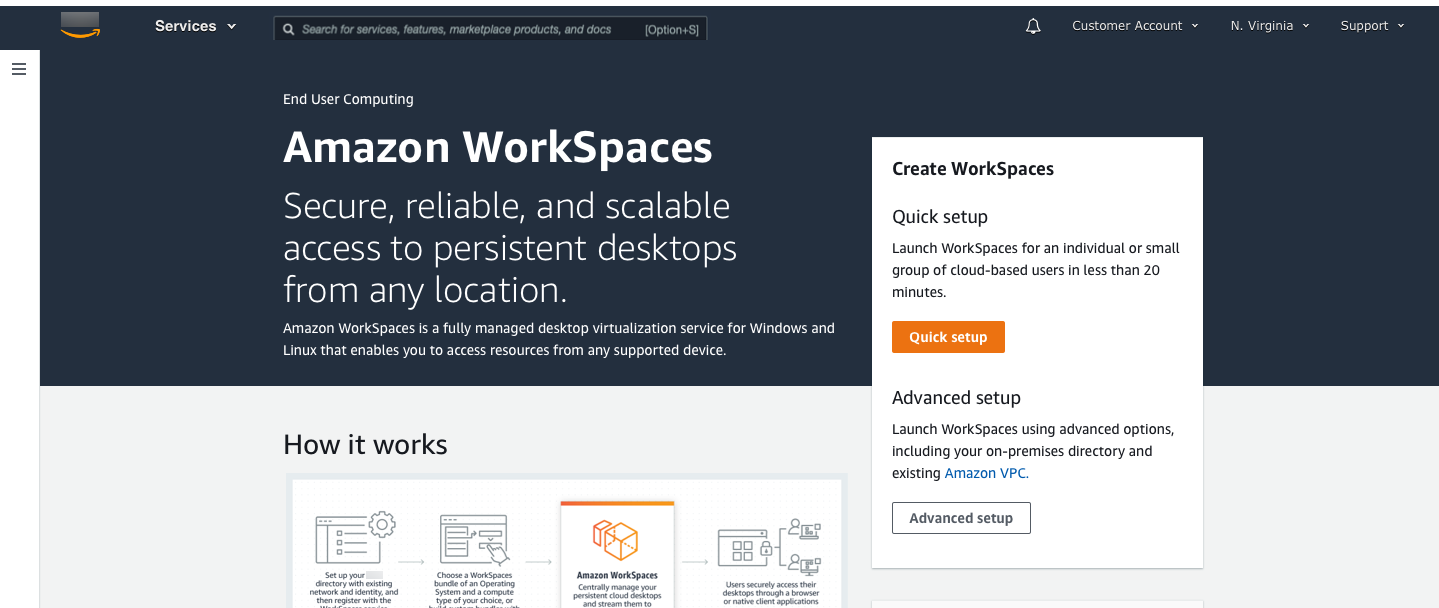
Choisissez Configuration rapide. Si ce bouton ne s'affiche pas, cela signifie soit que vous avez déjà lancé une application WorkSpace dans cette région, soit que vous n'utilisez pas l'une des régions qui prennent en charge la configuration rapide. Dans ce cas, consultez Créer un répertoire pour WorkSpaces Personal.
-
Pour Identifier des utilisateurs, entrez le nom d'utilisateur, prénom nom de famille et l'adresse e-mail. Ensuite, sélectionnez Suivant.
Note
S'il s'agit de votre première utilisation WorkSpaces, nous vous recommandons de vous créer un utilisateur à des fins de test.

-
Pour les offres groupées, sélectionnez une offre (matérielle et logicielle) pour l'utilisateur avec le protocole approprié (PCoIP ou DCV). Pour plus d'informations sur les différents forfaits publics disponibles pour Amazon WorkSpaces, consultez Amazon WorkSpaces
Bundles. 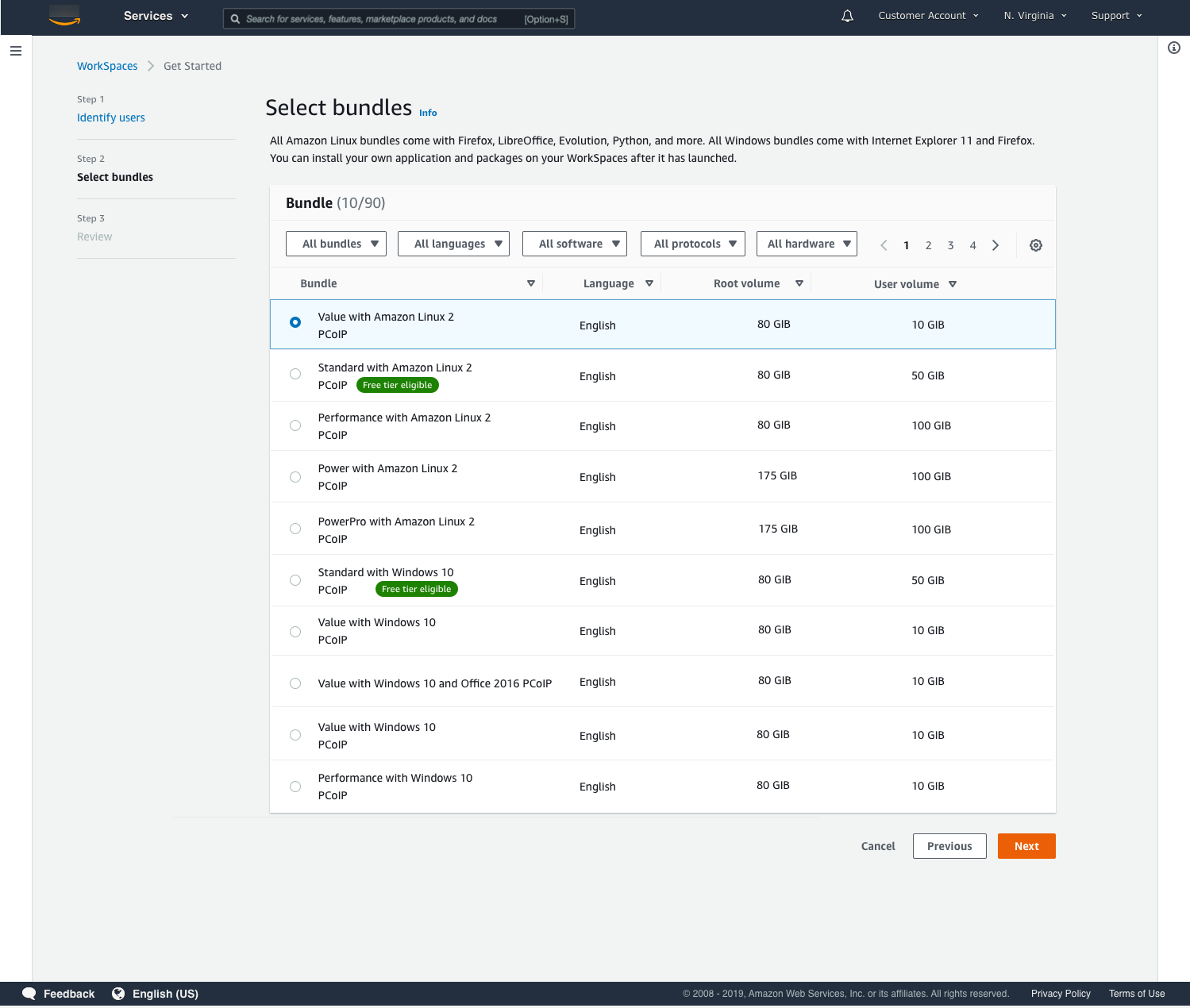
-
Vérifiez les informations fournies. Ensuite, choisissez Créer WorkSpace.
-
Le lancement prend environ 20 minutes. WorkSpace Pour suivre la progression, accédez au volet de navigation de gauche, puis choisissez Annuaires. Vous verrez un annuaire en cours de création avec le statut initial
REQUESTED, qui passera ensuite àCREATING.Une fois que le répertoire a été créé et que son statut est de
ACTIVE, vous pouvez choisir WorkSpaces dans le volet de navigation de gauche de suivre la progression du processus de WorkSpace lancement. L'état initial de l' WorkSpace estPENDING. Une fois le lancement terminé, le statut passe àAVAILABLE, et une invitation est envoyée à l'adresse e-mail spécifiée pour l'utilisateur. Si les utilisateurs ne reçoivent pas les e-mails d'invitation, consultez Envoi d'un e-mail d'invitation.
Étape 2 : Connectez-vous au WorkSpace
Après avoir reçu l'e-mail d'invitation, vous pouvez vous connecter à l' WorkSpace aide du client de votre choix. Une fois connecté, le client affiche le WorkSpace bureau.
Pour vous connecter au WorkSpace
-
Si vous n'avez pas encore configuré les informations d'identification de l'utilisateur, ouvrez le lien dans l'e-mail d'invitation et suivez les instructions. N'oubliez pas le mot de passe que vous avez spécifié car vous en aurez besoin pour vous connecter à votre WorkSpace.
Note
Les mots de passe sont sensibles à la casse et doivent comporter entre 8 et 64 caractères, inclus. Les mots de passe doivent contenir au moins un caractère appartenant à chacune des catégories suivantes : lettres minuscules (a-z), lettres majuscules (A-Z), chiffres (0-9) et l'ensemble ~ ! @#$%^&*_-+=`| \ () {} [] : ; "'<>,. ? /.
-
Consultez la section WorkSpaces Clients dans le Guide de WorkSpaces l'utilisateur Amazon pour plus d'informations sur les exigences de chaque client, puis effectuez l'une des opérations suivantes :
-
Lorsque vous y êtes invité, téléchargez l'une des applications client ou lancez Web Access.
-
Si vous n'y êtes pas invité et que vous n'avez pas encore installé d'application cliente, ouvrez https://clients.amazonworkspaces.com/
et téléchargez l'une des applications clientes ou lancez Web Access.
-
-
Lancez le client, saisissez le code d'inscription fourni dans l'e-mail d'invitation et choisissez S'inscrire.
-
Lorsque vous êtes invité à vous connecter, entrez vos informations d'identification, puis choisissez Se connecter.
-
(Facultatif) Lorsque vous êtes invité à enregistrer vos informations d'identification, choisissez Oui.
Pour plus d'informations sur l'utilisation des applications clientes, telles que la configuration de plusieurs écrans ou l'utilisation de périphériques, consultez la section Assistance WorkSpaces aux clients et aux périphériques dans le guide de WorkSpaces l'utilisateur Amazon.
Étape 3 : Nettoyer (Facultatif)
Si vous avez terminé ce WorkSpace que vous avez créé pour ce didacticiel, vous pouvez le supprimer. Pour plus d’informations, consultez Supprimer un WorkSpace dans WorkSpaces Personal.
Note
Simple AD est mis à votre disposition gratuitement pour une utilisation avec WorkSpaces. S'il n' WorkSpaces est pas utilisé avec votre annuaire Simple AD pendant 30 jours consécutifs, celui-ci sera automatiquement désenregistré pour être utilisé auprès d'Amazon WorkSpaces, et vous serez facturé pour cet annuaire conformément aux AWS Directory Service conditions tarifaires.
Pour supprimer des annuaires vides, consultez Supprimer un répertoire pour WorkSpaces Personal. Si vous supprimez votre répertoire Simple AD, vous pouvez toujours en créer un nouveau lorsque vous souhaitez recommencer à l'utiliser WorkSpaces .
Étapes suivantes
Vous pouvez continuer à personnaliser WorkSpace ce que vous venez de créer. Par exemple, vous pouvez installer un logiciel, puis créer un ensemble personnalisé à partir de votre WorkSpace. Vous pouvez également effectuer diverses tâches administratives pour votre WorkSpaces annuaire WorkSpaces et le vôtre. Pour plus d’informations, consultez la documentation suivante.
Pour en créer d'autres WorkSpaces, effectuez l'une des opérations suivantes :
-
Si vous souhaitez continuer à utiliser le VPC et le répertoire Simple AD créés par une configuration rapide, vous pouvez ajouter WorkSpaces des utilisateurs supplémentaires en suivant les étapes décrites dans la Créez un WorkSpace in WorkSpaces Personal section du didacticiel Lancer une WorkSpace utilisation de Simple AD.
-
Si vous devez utiliser un autre type d'annuaire ou un annuaire Active Directory existant, consultez le didacticiel approprié dans Créer un répertoire pour WorkSpaces Personal.
Pour plus d'informations sur l'utilisation des applications WorkSpaces clientes, telles que la configuration de plusieurs écrans ou l'utilisation de périphériques, consultez la section Assistance WorkSpaces aux clients et aux périphériques dans le guide de WorkSpaces l'utilisateur Amazon.
Dans ce didacticiel, vous allez apprendre à provisionner un poste de travail virtuel basé sur le cloud Microsoft Windows, Amazon Linux, Ubuntu Linux ou Red Hat Enterprise Linux, connu sous le nom de WorkSpace, en utilisant WorkSpaces et Directory Service.
Ce didacticiel utilise l'option de configuration avancée pour lancer votre WorkSpace.
Note
La configuration avancée est prise en charge dans toutes les régions pour WorkSpaces.
Avant de commencer
Avant de commencer, assurez-vous de disposer d'un AWS compte que vous pouvez utiliser pour créer ou administrer un WorkSpace. Les utilisateurs n'ont pas besoin de AWS compte pour se connecter et utiliser leur WorkSpaces.
Passez en revue et comprenez les concepts suivants avant de poursuivre :
-
Lorsque vous lancez un WorkSpace, vous devez sélectionner un WorkSpace bundle. Pour plus d'informations, consultez la section Amazon WorkSpaces Bundles.
-
Lorsque vous lancez un WorkSpace, vous devez sélectionner le protocole (PCoIP ou DCV) que vous souhaitez utiliser avec votre bundle. Pour plus d’informations, consultez Protocoles WorkSpaces personnels.
-
Lorsque vous lancez un WorkSpace, vous devez spécifier les informations de profil de l'utilisateur, notamment son nom d'utilisateur et son adresse e-mail. Les utilisateurs achèvent leurs profils en spécifiant un mot de passe. Les informations concernant WorkSpaces et les utilisateurs sont stockées dans un répertoire. Pour plus d’informations, consultez Gérer les annuaires pour WorkSpaces Personal.
Utilisation de la configuration avancée pour lancer votre WorkSpace
Pour utiliser la configuration avancée afin de lancer votre WorkSpace :
Ouvrez la WorkSpaces console à l'adresse https://console.aws.amazon.com/workspaces/v2/home
. -
Choisissez l'un des types d'annuaire suivants, puis cliquez sur Suivant :
-
AWS Microsoft AD géré
-
Simple AD
-
AD Connector
-
-
Saisissez les informations de l'annuaire.
-
Choisissez deux sous-réseaux au sein d'un VPC dans deux zones de disponibilité différentes. Pour plus d'informations, consultez Configuration d'un VPC avec des sous-réseaux publics.
-
Vérifiez les informations de votre annuaire et choisissez Créer un annuaire.
