Terjemahan disediakan oleh mesin penerjemah. Jika konten terjemahan yang diberikan bertentangan dengan versi bahasa Inggris aslinya, utamakan versi bahasa Inggris.
Jelajahi telemetri terkait
Sistem komputer dapat menghasilkan sejumlah besar telemetri, termasuk metrik dan log, dan sistem yang kompleks bahkan lebih. Saat melihat satu set telemetri tertentu, bisa menjadi tantangan untuk menemukan telemetri lain yang terkait dengan set awal Anda. Diperlukan pelatihan lanjutan untuk mendapatkan keterampilan yang dibutuhkan untuk menemukan masalah dan memecahkan masalah. Karena sistem itu kompleks, memahami apa yang terjadi dapat melibatkan melihat metrik dan log dari berbagai layanan dan sumber daya, yang memerlukan pengalihan konteks dan navigasi antar sistem.
Fitur terkait Amazon CloudWatch Explore menawarkan akses ke hubungan AWS sumber daya, metrik terkait, dan log di seluruh konsol layanan, meningkatkan pengamatan dan efisiensi bagi operator dari semua tingkat keahlian. Saat melihat alarm atau anomali di CloudWatch dasbor, atau metrik di dalamnya AWS, pengguna dapat dengan cepat menemukan dan melihat metrik dan log untuk sumber daya terkait di sistem Anda.
CloudWatch memberikan visibilitas ke dalam metrik dan log yang terkait dengan sumber daya tertentu. Panel Jelajahi terkait memperluasnya dengan memungkinkan Anda untuk menghubungkan sumber daya infrastruktur Anda dengan beban kerja Anda dengan semua telemetri terkait. Ini memberi Anda akses cepat ke informasi yang Anda butuhkan untuk memecahkan masalah terkait infrastruktur. Anda melihat hubungan antara sumber daya, dan telemetri terkaitnya di panel Jel ajahi terkait. Panel Jelajahi terkait diakses dari CloudWatch atau dari AWS konsol lain yang menampilkan sumber daya atau telemetri.
catatan
Jelajahi terkait saat ini terbatas pada akun yang disiapkan sebagai akun pemantauan dalam pengam CloudWatch atan lintas akun. Anda harus mengakses Explore terkait dari akun sumber tempat sumber daya awalnya dibuat dan dikelola. Di akun sumber, Anda dapat menavigasi antara sumber daya yang terhubung, dan melihat log dan metrik terkait.
Topik berikut membahas detail eksplorasi telemetri terkait.
Topik
Apa telemetri terkait?
Telemetri terkait adalah metrik dan data log dari sumber daya yang terkait dengan sumber daya atau layanan saat ini. Secara tradisional, Anda dapat melihat metrik dan log yang terkait dengan penyeimbang beban tunggal, atau semua telemetri yang terkait dengan Amazon EC2. Fitur Jelajahi terkait di Amazon CloudWatch menambahkan peta topologi interaktif. Peta adalah tampilan sumber daya yang berpusat di mana Anda dapat menemukan metrik dan log untuk sumber daya tertentu, tetapi Anda juga dapat melihat bagaimana sumber daya tersebut terhubung ke sumber daya lain.
Misalnya, jika Anda melihat telemetri untuk penyeimbang beban di panel Jelajahi terkait, selain metrik dan log yang terkait dengan penyeimbang beban tersebut, peta menunjukkan kelompok target untuk penyeimbang beban tersebut. Memilih salah satu kelompok target kemudian akan menunjukkan kepada Anda instans Amazon EC2 yang terkait dengan kelompok target tersebut. Pada setiap langkah dalam proses ini, telemetri, termasuk metrik dan log, untuk sumber daya yang dipilih ditampilkan, sehingga mudah untuk menemukan telemetri yang Anda cari dengan cepat, atau untuk menjelajahi telemetri, mencari penyebab masalah tertentu.
Cara mengakses panel terkait Jelajahi
Di dalam CloudWatch konsol, ada beberapa cara untuk mengakses telemetri yang terkait dengan tampilan Anda saat ini. Misalnya, jika Anda melihat grafik di dasbor, dan Anda ingin melihat telemetri yang terkait dengan grafik itu atau aspek grafik, Anda dapat memilih untuk menjelajahi data terkait langsung dari grafik itu. Dari banyak tempat di konsol, Anda dapat memilih item menu Jelajahi terkait, atau memilih ikon kompas (
 ) untuk menampilkan panel Jel ajahi terkait.
Anda dapat mengakses pengalaman menjelajahi dari titik masuk di seluruh CloudWatch konsol (dan AWS konsol lainnya), termasuk:
-
Navigasi metrik — Saat Anda memilih Metrik lalu Metrik Klasik dari menu sebelah kiri CloudWatch konsol, ubin untuk layanan atau sumber metrik yang didukung akan menampilkan ikon kompas yang menampilkan telemetri terkait di sudut kanan bawah.
-
Legenda metrik — Saat melihat grafik metrik apa pun (di CloudWatch atau AWS konsol lain), mengarahkan kursor ke legenda grafik menunjukkan informasi tentang data, serta tombol Jelajahi terkait yang menampilkan telemetri terkait.
-
Poin data metrik — Saat melihat grafik metrik apa pun, mengarahkan kursor ke titik data dalam grafik menunjukkan informasi tentang metrik, serta ikon kompas, untuk menampilkan telemetri terkait.
-
Pencarian metrik — Saat mencari metrik di CloudWatch, jika Anda memilih nama metrik yang ditemukan, Anda dapat memilih Jelajahi terkait dari menu yang muncul, yang akan memunculkan telemetri terkait.
-
Toolbar konsol — Di banyak halaman AWS konsol, toolbar konsol (biasanya di kanan atas konsol) menyertakan ikon CloudWatch layanan, yang akan memunculkan CloudWatch alat, termasuk panel terkait Jelajahi.
Tergantung dari mana Anda mengakses panel, konteks default panel akan menampilkan filter yang sesuai, jika memungkinkan.
Menavigasi telemetri terkait
Saat Anda memilih salah satu titik masuk ke panel Jelajahi terkait, panel tersebut muncul di sisi kanan CloudWatch konsol. Panel ini memberi Anda akses untuk melihat dan menemukan telemetri yang terkait dengan entitas, di sistem Anda. Entitas adalah sumber daya, seperti instans Amazon EC2, atau layanan, seperti aplikasi yang telah Anda buat. Anda dapat bekerja di dalam panel ini tanpa mengganggu alur kerja Anda saat ini, karena terbuka di sisi halaman awal Anda.
Gambar berikut menunjukkan panel Jelajahi terkait yang berfokus pada satu instans Amazon EC2, dan entitas terkait.
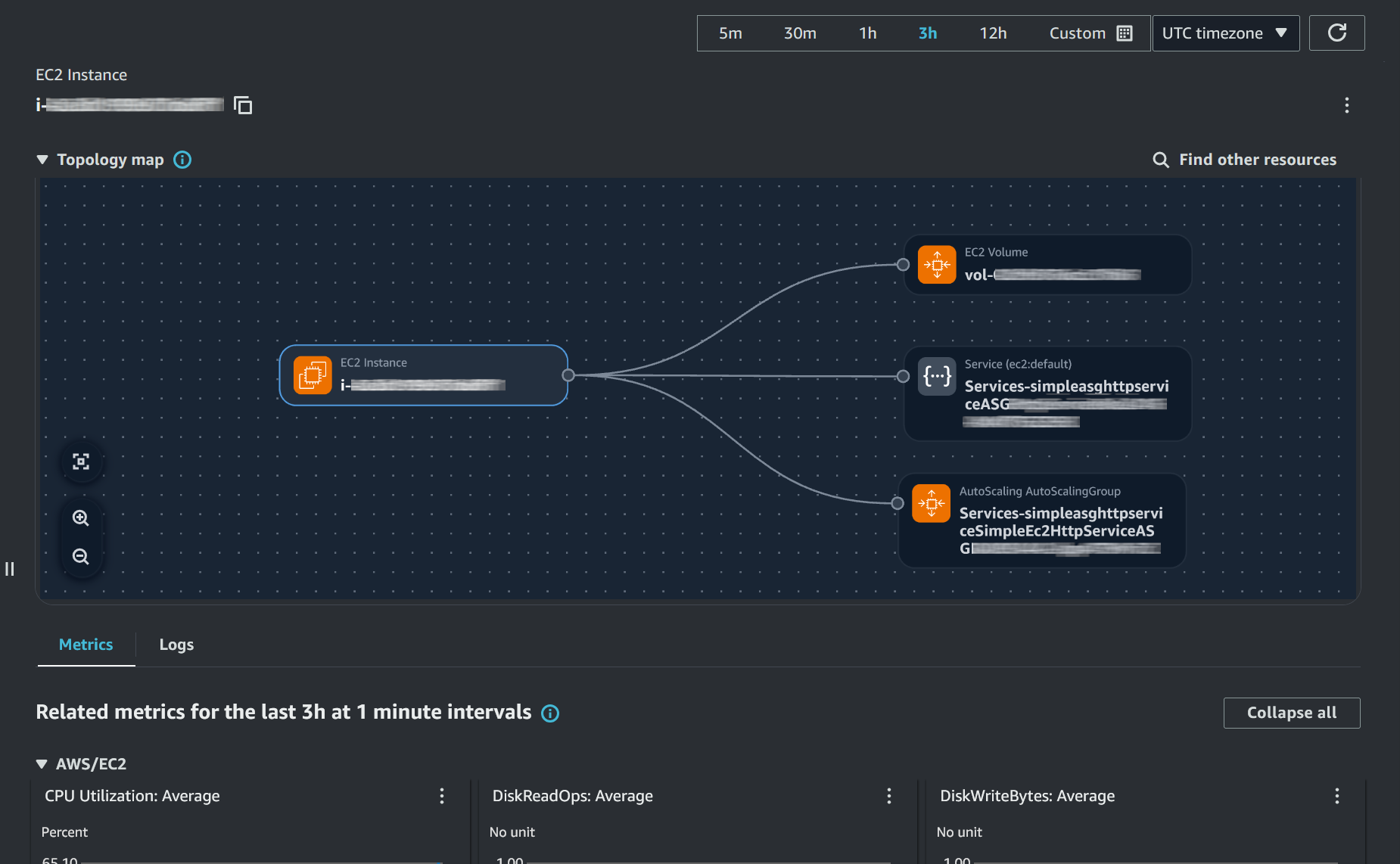
Bagian atas panel Jelajahi terkait adalah peta topologi visual (peta) dari entitas saat ini dan entitas terkait lainnya. Entitas yang dipilih saat ini menetapkan fokus untuk panel. Ada dua cara untuk memilih entitas.
-
Peta topologi — Peta adalah tampilan visual dari entitas saat ini dengan fokus. Ini juga menampilkan entitas terkait, memungkinkan Anda untuk menavigasi di sekitar kumpulan sumber daya dan layanan yang terkait satu sama lain.
-
Temukan sumber daya lain — Anda dapat menggunakan tombol Temukan sumber daya lain untuk memfilter dan mencari entitas yang akan digunakan sebagai fokus.
Bagian bawah panel menunjukkan pencarian otomatis metrik dan log untuk entitas fokus saat ini.
Secara default, fokus diatur ke entitas yang cocok dengan lokasi dari mana Anda mengakses panel terkait Jelajahi. Misalnya, jika Anda mengaksesnya dengan mengklik ikon kompas yang terkait dengan metrik dari instans Amazon EC2 tertentu, maka fokus akan diatur ke instans Amazon EC2 tersebut.
Saat Anda memilih AWS sumber daya untuk fokus di panel Jelajahi terkait, Anda dapat menavigasi ke konsol khusus sumber daya untuk sumber daya yang dipilih. Misalnya, jika Anda telah memilih instans Amazon EC2, Anda dapat memilih tautan Lihat di konsol EC2 untuk membuka konsol Amazon EC2 dengan instance tersebut dipilih.
Saat Anda menetapkan fokus, metrik dan log secara otomatis difilter untuk menampilkan telemetri yang terkait dengan fokus Anda.
-
Metrik — Setiap metrik ditampilkan sebagai grafik untuk periode waktu yang telah Anda pilih.
Sama seperti grafik dasbor lainnya CloudWatch, Anda dapat mengarahkan kursor ke atau memilih grafik untuk mendapatkan informasi lebih lanjut tentang grafik metrik, dan untuk melihat opsi termasuk melihat dalam CloudWatch metrik. Memilih untuk melihat di CloudWatch akan membuka tampilan metrik dengan konteks tampilan yang sama dengan panel Jelajahi terkait, termasuk sumber daya dan rentang waktu.
-
Pola log — CloudWatch menganalisis grup log yang terkait dengan sumber daya fokus dan menunjukkan pola umum dalam log tersebut. Untuk informasi selengkapnya tentang pola log, lihat Analisis pola di Panduan CloudWatch Pengguna Amazon Log.
Anda dapat memilih Band ingkan rentang waktu untuk memilih rentang waktu lain dan membandingkan log di dua rentang waktu.
Anda dapat memilih Lihat di Logs Insights untuk menganalisis CloudWatch log di Logs Insights dengan opsi yang sama seperti tampilan saat ini, termasuk sumber daya, grup log, dan rentang waktu. Untuk informasi selengkapnya, lihat Menganalisis data CloudWatch log dengan Logs Insights di Panduan CloudWatch Pengguna Amazon Logs.
-
Grup log — Grup log yang berisi log ditampilkan.
Anda dapat memilih grup log dan kemudian melakukan salah satu tindakan berikut:
-
Pilih Mulai mengikuti di Live Tail untuk melihat daftar streaming peristiwa log baru saat dicerna untuk grup log yang dipilih. Sesi Live Tail dimulai di CloudWatch konsol. Untuk informasi selengkapnya tentang Live Tail, lihat Memec CloudWatch ahkan LiveTail Masalah dengan Log di Panduan Pengguna Amazon CloudWatch Log.
-
Pilih Query in Logs Insights untuk membuka Logs Insights dengan kueri yang dicakup hanya untuk grup log tersebut, menerapkan konteks Anda saat ini, termasuk sumber daya dan rentang waktu.
-
Menggunakan peta topologi
Peta topologi (peta) adalah tampilan visual dari entitas fokus saat ini dan sumber daya atau layanan terkait. Anda dapat menggunakan visualisasi interaktif ini untuk melihat koneksi antara sumber daya dan layanan yang berbeda, dan menjelajahi hubungan antara komponen dalam sistem Anda. Misalnya, jika Anda melihat sumber daya penye imbang beban, peta akan menampilkan sumber daya grup target yang terhubung. Memilih grup target akan menampilkan instance terkait. Visualisasi konektivitas membantu operator memahami dan mengeksplorasi hubungan antara berbagai sumber daya dan layanan dalam sistem Anda.
Anda dapat menyeret peta, dan memperbesar dan memperkecil, untuk melihat lebih banyak entitas terkait, atau untuk fokus pada entitas yang lebih sedikit.
Saat Anda memilih entitas terkait, seperti grup target, fokus panel bergeser untuk menampilkan telemetri untuk entitas tersebut. Peta diperbarui untuk berpusat pada kelompok target yang dipilih, menampilkan koneksinya ke entitas lain, seperti penyeimbang beban dan dan instans Amazon EC2 apa pun yang ditentukan dalam kelompok target tersebut. Saat Anda menavigasi entitas yang berbeda di peta, metrik dan log di bagian bawah panel diperbarui secara dinamis, memberi Anda telemetri yang relevan untuk sumber daya yang baru dipilih.
Menemukan sumber daya tertentu
Jika sumber daya tidak muncul di peta topologi, Anda dapat menggunakan fitur Cari sumber daya lain untuk menemukannya. Anda dapat memfilter sumber daya berdasarkan tag atau jenis, lalu pilih yang Anda cari. Setelah menemukan sumber daya untuk fokus, Anda dikembalikan ke peta topologi, dengan sumber daya yang dipilih, untuk menelusuri entitas terkait dan telemetri.
catatan
Ada banyak alasan mengapa Anda mungkin tidak melihat sumber daya Anda di peta topologi. Contoh:
Ini tidak terkait dengan entitas fokus saat ini.
Anda tidak memiliki izin untuk mengakses entitas terkait atau telemetri.
Sumber daya atau layanan mungkin tidak mendukung telemetri atau entitas terkait.
Dengan menggunakan Cari sumber daya lain, Anda dapat menemukan dan memvisualisasikan sumber daya yang mungkin tidak terhubung langsung atau terlihat di peta saat ini. Ini memastikan bahwa Anda dapat mengakses dan menganalisis semua komponen infrastruktur yang relevan.
Pilih sumber daya dengan Temukan sumber daya.
-
Buka panel Jelajahi terkait dari salah satu titik masuk di CloudWatch konsol.
-
Pilih Temukan sumber daya.
-
Pilih kerangka waktu yang ingin Anda lihat log atau metrik.
-
Pilih Jenis sumber daya, lalu pilih jenis sumber daya yang ingin Anda fokuskan dari daftar drop-down, misalnya, inst ans EC2.
-
Secara opsional, filter kumpulan sumber daya dengan menyediakan tag untuk difilter. Anda dapat melakukan ini dengan memilih filter sumber daya berdasarkan tag, atau dengan memilih label yang mengatakan 5 tag ditemukan (jumlahnya akan tergantung pada tag di sistem Anda). Ini memberi Anda daftar tag untuk dipilih.
Setelah Anda memilih tag, daftar sumber daya secara otomatis difilter ke hanya yang terkait dengan tag tersebut.
-
Secara opsional, pilih satu atau lebih sumber daya spesifik dari sumber daya yang ditemukan yang cocok dengan filter Anda.
-
Pilih Tampilkan di peta untuk kembali ke peta Topologi dengan sumber daya yang dipilih.
Daftar Metrik dan Log Anda sekarang difilter menjadi hanya log dan metrik yang terkait dengan jenis sumber daya tersebut. Anda dapat memilih tab Metrik atau Log untuk melihat jenis telemetri yang ingin Anda lihat.
Izin dan prasyarat yang diperlukan untuk melihat dan menjelajahi telemetri terkait
Untuk menjelajahi telemetri terkait, Anda harus mendapatkan informasi entitas dengan telemetri dari beban kerja Anda, dan Anda harus memiliki izin yang tepat untuk melihat data tersebut.
Banyak layanan mengirim informasi entitas secara otomatis. Untuk beban kerja yang menggunakan CloudWatch agen, Anda harus memiliki setidaknya versi 1.300049.1 agen, dan Anda harus mengkonfigurasinya dengan benar. Untuk informasi tentang mengkonfigurasi agen, lihatCara menambahkan informasi terkait ke telemetri khusus yang dikirim ke CloudWatch. Untuk beban kerja yang berjalan di Amazon EKS, Anda harus memiliki setidaknya versi v2.3.1-eksbuild.1 add-on Amazon CloudWatch Observability EKS. Untuk informasi selengkapnya tentang add-on ini, lihatMulai cepat: OTel Container Insights di Amazon EKS.
Untuk menjelajahi telemetri terkait, Anda harus masuk dengan izin tertentu. Menjelajahi telemetri terkait adalah aktivitas read-only, dan membutuhkan setidaknya akses baca-saja ke. CloudWatch
Izin yang diperlukan untuk melihat asosiasi antara telemetri dan entitas adalah:logs:ListLogGroupsForEntity,logs:ListEntitiesForLogGroup,cloudwatch:ListEntitiesForMetric, danapplication-signals:ListObservedEntities.
Masing-masing kebijakan ter AWS kelola berikut akan memberikan CloudWatch izin yang diperlukan untuk mengakses telemetri terkait di CloudWatch konsol:
-
CloudWatchFullAccessV2- Menyediakan akses penuh ke CloudWatch.
-
CloudWatchReadOnlyAccess— Menyediakan akses baca-saja ke. CloudWatch
-
ReadOnlyAccess- Menyediakan akses read-only ke AWS layanan dan sumber daya.
Selain itu, Anda harus memiliki setidaknya akses read-only (Describe*danGet*) ke sumber daya apa pun di peta topologi, CloudWatch untuk menemukan dan menampilkan hubungan.
Untuk detail selengkapnya tentang menggunakan kebijakan untuk mengontrol akses, lihatIdentity-based contoh kebijakan untuk Amazon CloudWatch.
