Terjemahan disediakan oleh mesin penerjemah. Jika konten terjemahan yang diberikan bertentangan dengan versi bahasa Inggris aslinya, utamakan versi bahasa Inggris.
Pelajari cara membuat tugas Amazon ECS Windows untuk EC2
Mulailah menggunakan Amazon ECS menggunakan EC2 dengan mendaftarkan definisi tugas, membuat cluster, dan membuat layanan di konsol.
Selesaikan langkah-langkah berikut untuk memulai dengan Amazon ECS menggunakan jenis peluncuran EC2.
Prasyarat
Sebelum memulai, selesaikan langkah-langkah Siapkan untuk menggunakan Amazon ECS dan agar pengguna IAM Anda memiliki izin yang ditentukan dalam contoh kebijakan AdministratorAccess IAM.
Konsol mencoba untuk secara otomatis membuat peran IAM eksekusi tugas, yang diperlukan untuk tugas Fargate. Untuk memastikan bahwa konsol dapat membuat peran IAM ini, salah satu hal berikut harus benar:
-
Pengguna Anda memiliki akses administrator. Untuk informasi selengkapnya, lihat Siapkan untuk menggunakan Amazon ECS.
-
Pengguna Anda memiliki izin IAM untuk membuat peran layanan. Untuk informasi selengkapnya, lihat Membuat Peran untuk Mendelegasikan Izin ke AWS Layanan.
-
Pengguna dengan akses administrator telah secara manual membuat peran eksekusi tugas sehingga peran itu tersedia pada akun yang akan digunakan. Untuk informasi selengkapnya, lihat Peran IAM pelaksanaan tugas Amazon ECS.
penting
Grup keamanan yang Anda pilih saat membuat layanan dengan definisi tugas Anda harus memiliki port 80 terbuka untuk lalu lintas masuk. Tambahkan aturan masuk berikut ke grup keamanan Anda. Untuk informasi tentang cara membuat grup keamanan, lihat Membuat grup keamanan untuk instans Amazon EC2 Anda di Panduan Pengguna Amazon EC2.
-
Jenis: HTTP
Protokol: TCP
-
Rentang port: 80
-
Sumber: Anywhere (
0.0.0.0/0)
Langkah 1: Buat cluster
Cluster Amazon ECS adalah pengelompokan logis tugas, layanan, dan instance kontainer.
Langkah-langkah berikut memandu Anda membuat cluster dengan satu instans Amazon EC2 terdaftar padanya yang akan memungkinkan kami menjalankan tugas di atasnya. Jika bidang tertentu tidak disebutkan, tinggalkan nilai konsol default.
Untuk membuat cluster baru (konsol Amazon ECS)
Sebelum Anda mulai, tetapkan izin IAM yang sesuai. Untuk informasi selengkapnya, lihat Contoh cluster Amazon ECS.
Buka konsol di https://console.aws.amazon.com/ecs/v2
. -
Dari bilah navigasi, pilih Wilayah untuk digunakan.
-
Di panel navigasi, pilih Klaster.
-
Pada halaman Klaster, pilih Buat klaster.
-
Pada Konfigurasi klaster, untuk Nama klaster, masukkan nama unik.
Nama tersebut dapat berisi hingga 255 huruf (huruf besar dan huruf kecil), angka, dan tanda hubung.
-
(Opsional) Untuk mengubah VPC dan subnet tempat tugas dan layanan Anda diluncurkan, di bawah Jaringan, lakukan salah satu operasi berikut:
-
Untuk menghapus subnet, di bawah Subnet, pilih X untuk setiap subnet yang ingin Anda hapus.
-
Untuk mengubah ke VPC selain VPC default, di bawah VPC, pilih VPC yang ada, lalu di bawah Su bnets, pilih setiap subnet.
-
-
Untuk menambahkan instans Amazon EC2 ke cluster Anda, perluas Infrastruktur, lalu pilih instans Amazon EC2. Selanjutnya, konfigurasikan grup Auto Scaling yang bertindak sebagai penyedia kapasitas:
-
Untuk menggunakan grup Penskalaan Otomatis yang ada, dari grup Penskalaan Otomatis (ASG), pilih grup.
-
Untuk membuat grup Penskalaan Otomatis, dari grup Penskalaan Otomatis (ASG) , pilih Buat grup baru, lalu berikan detail berikut tentang grup:
-
Untuk Operasi system/Architecture, pilih Amazon ECS-optimized AMI untuk instans grup Penskalaan Otomatis.
-
Untuk tipe instans EC2, pilih jenis instans untuk beban kerja Anda. Untuk informasi selengkapnya tentang berbagai jenis instans, lihat Inst ans
Amazon EC2. Penskalaan terkelola bekerja paling baik jika grup Penskalaan Otomatis menggunakan jenis instans yang sama atau serupa.
-
Untuk pasangan kunci SSH, pilih pasangan yang membuktikan identitas Anda saat Anda terhubung ke instance.
-
Untuk Kapasitas, masukkan jumlah minimum dan jumlah maksimum instans yang akan diluncurkan di grup Penskalaan Otomatis. Instans Amazon EC2 dikenakan biaya saat ada di sumber daya Anda AWS . Untuk informasi selengkapnya, lihat Penetapan Harga Amazon EC2
.
-
-
-
(Opsional) Untuk mengaktifkan Wawasan Kontainer, perluas Pemantauan, lalu aktifkan Gunakan Wawasan Kontainer.
-
(Opsional) Untuk mengelola tag cluster, perluas Tag, lalu lakukan salah satu operasi berikut:
[Tambahkan tag] Pilih Tambah tag dan lakukan hal berikut:
-
Untuk Kunci, masukkan nama kunci.
-
Untuk Nilai, masukkan nilai kunci.
[Hapus tag] Pilih Hapus di sebelah kanan Kunci dan Nilai tag.
-
-
Pilih Buat.
Langkah 2: Daftarkan definisi tugas
Untuk mendaftarkan definisi tugas sampel dengan Konsol Manajemen AWS
-
Di panel navigasi, pilih Ketentuan Tugas.
-
Pilih Buat definisi tugas baru, Buat definisi tugas baru dengan JSON.
-
Salin dan tempel contoh definisi tugas berikut ke dalam kotak, lalu pilih S impan.
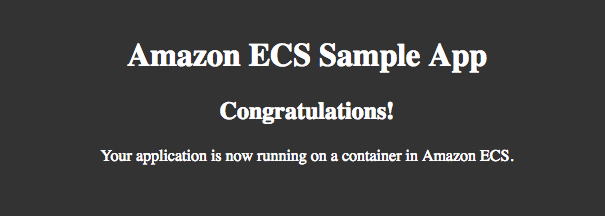
{ "containerDefinitions": [ { "command": ["New-Item -Path C:\\inetpub\\wwwroot\\index.html -Type file -Value '<html> <head> <title>Amazon ECS Sample App</title> <style>body {margin-top: 40px; background-color: #333;} </style> </head><body> <div style=color:white;text-align:center> <h1>Amazon ECS Sample App</h1> <h2>Congratulations!</h2> <p>Your application is now running on a container in Amazon ECS.</p>'; C:\\ServiceMonitor.exe w3svc"], "entryPoint": [ "powershell", "-Command" ], "essential": true, "cpu": 2048, "memory": 4096, "image": "mcr.microsoft.com/windows/servercore/iis:windowsservercore-ltsc2019", "name": "sample_windows_app", "portMappings": [ { "hostPort": 443, "containerPort": 80, "protocol": "tcp" } ] } ], "memory": "4096", "cpu": "2048", "family": "windows-simple-iis-2019-core", "executionRoleArn": "arn:aws:iam::012345678910:role/ecsTaskExecutionRole", "runtimePlatform": {"operatingSystemFamily": "WINDOWS_SERVER_2019_CORE"}, "requiresCompatibilities": ["EC2"] } -
Verifikasi informasi Anda lalu pilih Buat.
Langkah 3: Buat Layanan
Layanan Amazon ECS membantu Anda menjalankan dan memelihara sejumlah instans tertentu dari definisi tugas secara bersamaan di cluster Amazon ECS. Jika salah satu tugas Anda gagal atau berhenti karena alasan apa pun, penjadwal layanan Amazon ECS meluncurkan instance lain dari definisi tugas Anda untuk menggantinya untuk mempertahankan jumlah tugas yang diinginkan dalam layanan. Untuk informasi selengkapnya tentang layanan, lihat Layanan-layanan Amazon ECS.
Untuk membuat layanan
-
Pada panel navigasi, silakan pilih Klaster.
-
Pilih cluster yang Anda buatLangkah 1: Buat cluster.
-
Pada tab Layanan, pilih Buat.
-
Di bagian Lingkungan, lakukan hal berikut:
-
Untuk opsi Komputasi, pilih Jenis peluncuran.
-
Untuk Tipe peluncuran, pilih EC2
-
-
Di bagian konfigurasi Deployment, lakukan hal berikut:
-
Untuk Keluarga, pilih definisi tugas yang Anda buatLangkah 2: Daftarkan definisi tugas.
-
Untuk Nama layanan, masukkan nama untuk layanan Anda.
-
Untuk tugas yang diinginkan, masukkan 1.
-
-
Tinjau opsi dan pilih Buat.
-
Pilih Lihat layanan untuk meninjau layanan Anda.
Langkah 4: Lihat Layanan Anda
Layanan ini adalah aplikasi berbasis web sehingga Anda dapat melihat kontainer dengan peramban web.
Buka konsol di https://console.aws.amazon.com/ecs/v2
. -
Pada panel navigasi, silakan pilih Klaster.
-
Pilih cluster tempat Anda menjalankan layanan.
-
Di tab Layanan, di bawah Nama layanan, pilih layanan yang Anda buatLangkah 3: Buat Layanan.
-
Pilih tab Tu gas, lalu pilih tugas di layanan Anda.
-
Pada halaman tugas, di bagian Konfigurasi, di bawah IP Publik, pilih Buka alamat. Cuplikan layar di bawah ini adalah output yang diharapkan.
Langkah 5: Bersihkan
Setelah selesai menggunakan cluster Amazon ECS, Anda harus membersihkan sumber daya yang terkait dengannya untuk menghindari timbulnya biaya untuk sumber daya yang tidak Anda gunakan.
Beberapa sumber daya Amazon ECS, seperti tugas, layanan, cluster, dan instans kontainer, dibersihkan menggunakan konsol Amazon ECS. Sumber daya lain, seperti instans Amazon EC2, penyeimbang beban Elastic Load Balancing, dan grup Auto Scaling, harus dibersihkan secara manual di konsol Amazon EC2 atau dengan menghapus CloudFormation tumpukan yang membuatnya.
-
Pada panel navigasi, silakan pilih Klaster.
-
Pada halaman Cluster, pilih cluster cluster yang Anda buat untuk tutorial ini.
-
Pilih tab Layanan.
-
Pilih layanan, lalu pilih H apus.
-
Pada prompt konfirmasi, masukkan delete lalu pilih Delete.
Tunggu sampai layanan dihapus.
-
Pilih Hapus klaster. Pada prompt konfirmasi, masukkan delete
cluster-name, lalu pilih Delete. Menghapus cluster membersihkan sumber daya terkait yang dibuat dengan cluster, termasuk grup Penskalaan Otomatis, VPC, atau penyeimbang beban.
