Terjemahan disediakan oleh mesin penerjemah. Jika konten terjemahan yang diberikan bertentangan dengan versi bahasa Inggris aslinya, utamakan versi bahasa Inggris.
Melihat rekomendasi proaktif Database Insights
Amazon RDS memantau metrik tertentu dan secara otomatis membuat ambang batas dengan menganalisis level apa yang mungkin berpotensi bermasalah untuk sumber daya tertentu. Ketika nilai metrik baru melewati ambang batas yang telah ditentukan selama periode waktu tertentu, Amazon RDS menghasilkan rekomendasi proaktif. Rekomendasi ini membantu mencegah dampak kinerja database di masa mendatang. Untuk menerima rekomendasi proaktif ini, Anda harus mengaktifkan pengumpulan metrik penghitung per kueri dan basis data terperinci dengan periode retensi tingkat berbayar.
Untuk informasi selengkapnya tentang mengaktifkan metrik penghitung per kueri dan basis data terperinci, lihatMengaktifkan dan menonaktifkan metrik penghitung per-kueri dan basis data terperinci. Untuk informasi tentang harga dan retensi data untuk Database Insights, lihatHarga dan retensi data untuk Database Insights.
Untuk mengetahui wilayah, mesin DB, dan kelas instans yang didukung untuk rekomendasi proaktif, lihat Wawasan Database.
Anda dapat melihat analisis terperinci dan investigasi rekomendasi proaktif yang direkomendasikan di halaman detail rekomendasi.
Untuk informasi lebih lanjut tentang rekomendasi, lihat.
Untuk melihat analisis terperinci dari rekomendasi proaktif
Masuk ke Konsol Manajemen AWS dan buka konsol Amazon RDS di https://console.aws.amazon.com/rds/
. Di panel navigasi, lakukan salah satu hal berikut:
Pilih Rekomendasi.
Halaman Rekomendasi menampilkan daftar rekomendasi yang diurutkan berdasarkan tingkat keparahan untuk semua sumber daya di akun Anda.
Pilih Datab ase dan kemudian pilih Rekomendasi untuk sumber daya di halaman database.
Tab Rekomendasi menampilkan rekomendasi dan detailnya untuk sumber daya yang dipilih.
-
Temukan rekomendasi proaktif dan pilih Lihat detail.
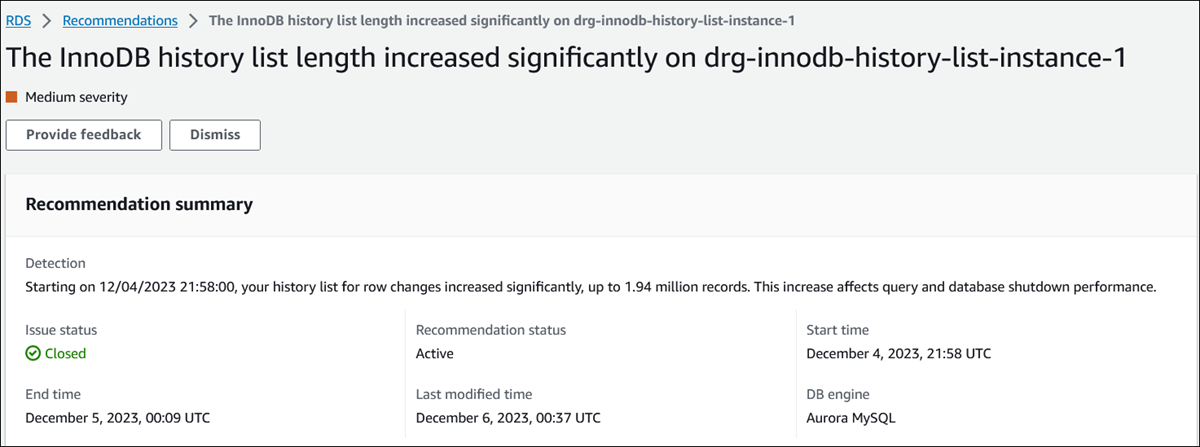
Halaman detail rekomendasi muncul. Judul memberikan nama sumber daya yang terpengaruh dengan masalah yang terdeteksi dan tingkat keparahannya.
Berikut ini adalah komponen pada halaman detail rekomendasi:
-
Ringkasan rekomendasi — Masalah yang terdeteksi, rekomendasi dan status masalah, waktu mulai dan akhir masalah, waktu modifikasi rekomendasi, dan jenis mesin.
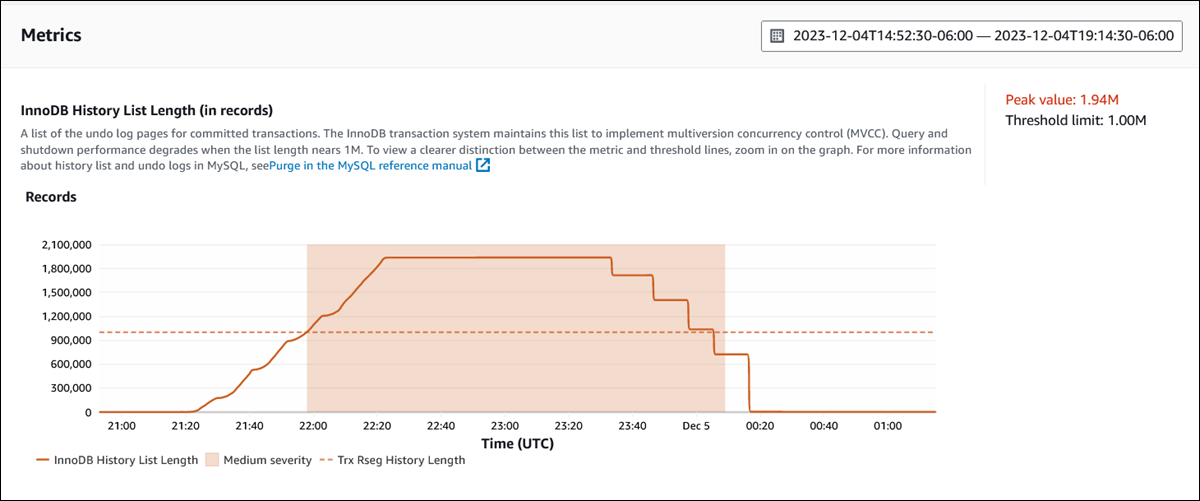
Metrik — Grafik masalah yang terdeteksi. Setiap grafik menampilkan ambang batas yang ditentukan oleh perilaku dasar sumber daya dan data metrik yang dilaporkan dari waktu mulai masalah.
Analisis dan rekomendasi — Rekomendasi dan alasan rekomendasi yang disarankan.
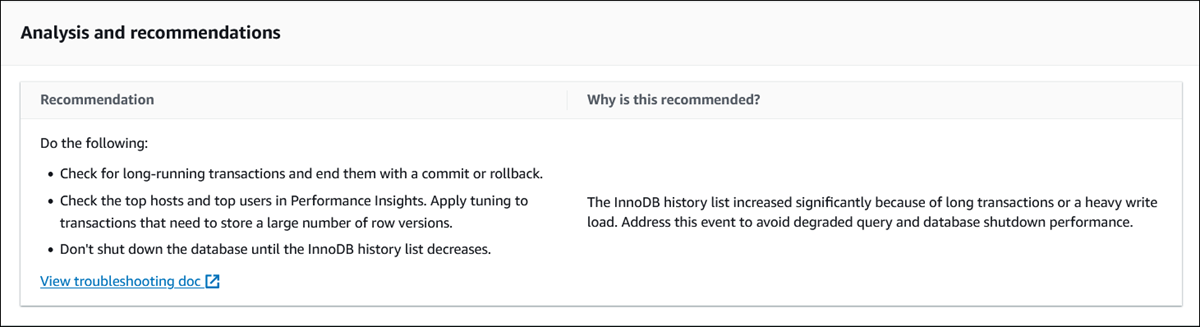
Anda dapat meninjau penyebab masalah dan kemudian melakukan tindakan yang disarankan untuk memperbaiki masalah, atau memilih H apus untuk mengabaikan rekomendasi.
-
