Terjemahan disediakan oleh mesin penerjemah. Jika konten terjemahan yang diberikan bertentangan dengan versi bahasa Inggris aslinya, utamakan versi bahasa Inggris.
Memasang sistem file S3 di Amazon EC2
Untuk memasang sistem file S3 pada instance EC2, Anda harus menggunakan pembantu pemasangan File S3. Mount helper membantu Anda memasang sistem file S3 Anda pada instans EC2 yang menjalankan distribusi yang didukung. Saat memasang sistem file, mount helper mendefinisikan jenis sistem file jaringan baru, yang disebuts3files, yang sepenuhnya kompatibel dengan mount perintah standar di Linux. Mount helper juga mendukung pemasangan sistem file S3 pada waktu boot instance secara otomatis dengan menggunakan entri dalam file /etc/fstab konfigurasi pada instans Linux EC2. Mount helper adalah bagian dari koleksi alat sumber terbuka yang diinstal saat Anda menginstal klien S3 Files (amazon-efs-utils).
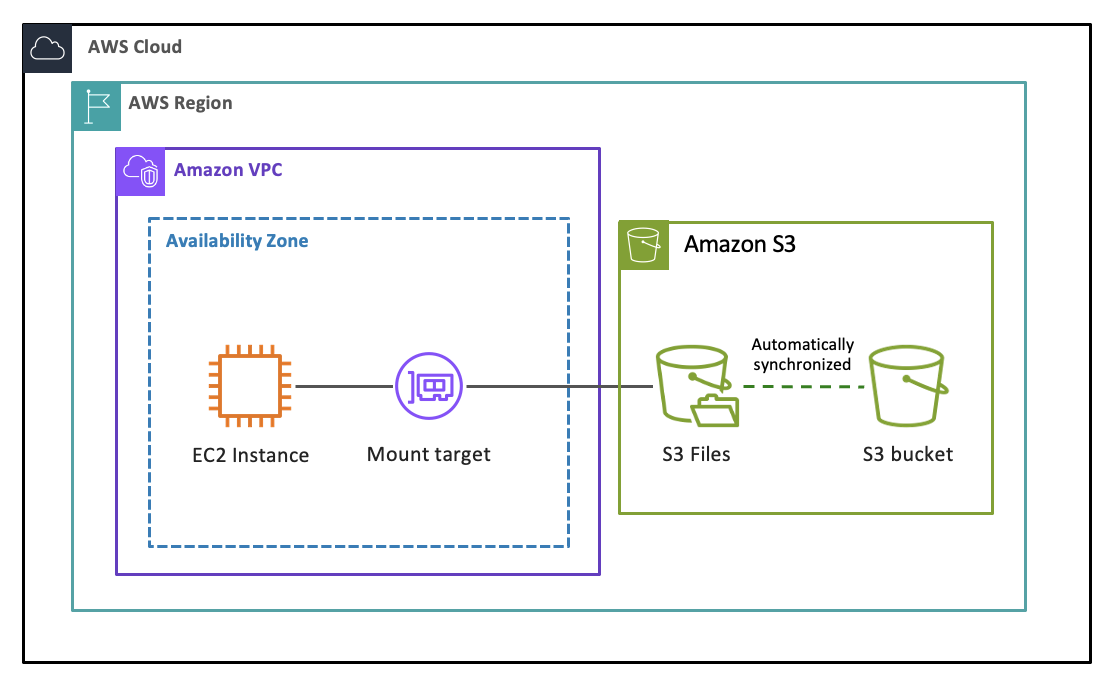
Prasyarat untuk memasang pada instans EC2
Anda memiliki sistem file S3 dengan setidaknya satu target pemasangan yang tersedia.
Instans EC2 Anda berada di Availability Zone yang sama dengan target mount yang akan Anda gunakan untuk memasang sistem file Anda.
Profil instans IAM dilampirkan ke instance EC2 dengan izin yang diperlukan untuk File S3. Lihat perinciannya di Peran IAM untuk melampirkan sistem file Anda ke AWS menghitung sumber daya.
Anda telah mengkonfigurasi yang diperlukanGrup keamanan.
Anda telah menginstal paket amazon-efs-utils pada instance EC2. Untuk informasi selengkapnya, lihat Klien File S3.
Bagaimana cara kerja mount helper?
Saat Anda mengeluarkan perintah mount, mount helper melakukan tindakan berikut:
Mengambil kredentif IAM dari profil instans EC2.
Menginisialisasi proses efs-proxy untuk membuat TLS-encrypted koneksi ke target mount.
Memulai proses supervisor amazon-efs-mount-watchdog, yang memantau kesehatan pemasangan TLS. Proses ini dimulai secara otomatis saat pertama kali sistem file S3 dipasang.
Memasang sistem file pada titik pemasangan yang ditentukan.
Mount helper menggunakan TLS versi 1.2 untuk berkomunikasi dengan sistem file Anda. Menggunakan TLS memerlukan sertifikat, dan sertifikat ini ditandatangani oleh Otoritas Sertifikat Amazon tepercaya. Untuk informasi selengkapnya tentang cara kerja enkripsi, lihatKeamanan untuk S3 Files.
Mount helper menggunakan opsi mount berikut yang dioptimalkan untuk File S3:
| Opsi | Nilai | Deskripsi |
|---|---|---|
nfsvers |
4.2 | Versi protokol NFS. |
rsize |
1048576 | Menetapkan jumlah maksimum byte data yang dapat diterima klien NFS untuk setiap permintaan READ jaringan ke 1048576 (1 MB), terbesar yang tersedia, untuk menghindari penurunan kinerja. |
wsize |
1048576 | Menetapkan jumlah maksimum byte data yang dapat dikirim klien NFS untuk setiap permintaan WRITE jaringan ke 1048576 (1 MB), terbesar yang tersedia, untuk menghindari penurunan kinerja. |
hard |
— | Menetapkan perilaku pemulihan klien NFS setelah permintaan NFS habis waktu, sehingga permintaan NFS dicoba ulang tanpa batas waktu sampai server membalas, untuk memastikan integritas data. |
timeo |
600 | Menetapkan nilai batas waktu yang digunakan klien NFS untuk menunggu respons sebelum mencoba kembali permintaan NFS menjadi 600 desidetik (60 detik) untuk menghindari penurunan kinerja. |
retrans |
2 | Menetapkan berapa kali klien NFS mencoba kembali permintaan sebelum mencoba tindakan pemulihan lebih lanjut ke 2. |
noresvport |
— | Memberitahu klien NFS untuk menggunakan port sumber TCP baru yang tidak memiliki hak istimewa ketika koneksi jaringan dibangun kembali. Menggunakan noresvport membantu memastikan bahwa sistem file Anda memiliki ketersediaan tanpa gangguan setelah koneksi ulang atau peristiwa pemulihan jaringan. |
Selain itu, mount helper secara otomatis menggunakan tls dan iam memasang opsi saat memasang sistem file S3 karena File S3 memerlukan opsi ini untuk membuat koneksi. Ini karena File S3 selalu memasang sistem file menggunakan enkripsi TLS dan otentikasi IAM dan ini tidak dapat dinonaktifkan.
Bagaimana cara memasang sistem file S3 Anda pada instance EC2?
-
Sambungkan ke instans EC2 Anda melalui Secure Shell (SSH) atau EC2 Instance Connect di EC2 Console. Untuk informasi selengkapnya, lihat Mengh ubungkan ke instans EC2 Anda.
-
Buat direktori
/mnt/s3filesyang akan Anda gunakan sebagai titik pemasangan sistem file menggunakan perintah berikut:sudo mkdir /mnt/s3files -
Pasang sistem file S3 Anda:
FS="{YOUR_FILE_SYSTEM_ID}" sudo mount -t s3files $FS:/ /mnt/s3files -
Konfirmasikan sistem file sudah terpasang.
df -h /mnt/s3filesAnda akan melihat respons yang mirip dengan berikut ini:
Filesystem Size Used Avail Use% Mounted on{s3files-dns}8.0E 129M 8.0E 1%{path/to/mount}Anda juga dapat memverifikasi pemasangan sistem file dan memeriksa opsi pemasangan dengan mencantumkan konten titik pemasangan lokal. Jika pemasangan berhasil, perintah ini menunjukkan detail pemasangan, termasuk opsi pemasangan Anda, untuk direktori tertentu.
findmnt -T /mnt/s3files
Untuk informasi terperinci tentang perintah mount, kunjungi GitHub dokumentasi
Anda sekarang dapat membaca dan menulis objek S3 sebagai file di jalur pemasangan lokal Anda menggunakan operasi sistem file standar. Jika Anda memiliki objek di bucket S3 Anda maka Anda dapat melihatnya sebagai file menggunakan perintah berikut.
ls /mnt/s3files
Anda dapat memantau penyimpanan sistem file, kinerja, koneksi klien, dan kesalahan sinkronisasi menggunakan CloudWatch metrik.
Cara memasang sistem file S3 Anda pada instance EC2 menggunakan titik akses
Saat Anda memasang sistem file menggunakan titik akses, perintah mount menyertakan opsi access-point-id mount.
sudo mount -t s3files -o accesspoint=access-point-idfile-system-id/mnt/s3files
di mana:
access-point-idadalah ID titik akses Anda.file-system-idadalah ID sistem file S3 Anda.
Memasang sistem file S3 secara otomatis saat instans EC2 Anda dimulai
Anda dapat mengonfigurasi instans EC2 untuk secara otomatis memasang sistem file S3 saat instans dimulai atau dimulai ulang dengan memperbarui file. /etc/fstab /etc/fstabFile berisi informasi tentang sistem file dan digunakan oleh sistem operasi untuk menentukan sistem file mana yang akan dipasang pada waktu boot.
Awas
Gunakan opsi _netdev, yang digunakan untuk mengidentifikasi sistem file jaringan, ketika memasang sistem file Anda secara otomatis. Jika _netdev hilang, instans EC2 Anda mungkin berhenti merespons. Hasil ini didapatkan karena sistem file jaringan perlu diinisialisasi setelah instans komputasi memulai jaringannya. Untuk informasi selengkapnya, lihat Pemasangan otomatis gagal dan instans tidak responsif.
Anda dapat menggunakan mount helper untuk mengonfigurasi instans Amazon EC2 agar secara otomatis memasang sistem file S3 saat instance dimulai:
Perbarui
/etc/fstabfile EC2 dengan entri untuk sistem file S3.Lampirkan sistem file S3 saat Anda membuat instance EC2 baru menggunakan wizard instance peluncuran EC2.
Memperbarui etc/fstab file/
Lakukan langkah-langkah berikut untuk memperbarui /etc/fstab pada instance EC2 Linux sehingga instans menggunakan mount helper untuk secara otomatis me-mount ulang sistem file S3 saat instance dimulai ulang.
Hubungkan ke instans EC2 Anda.
-
Buka
/etc/fstabfile di editor dan tambahkan baris berikut ke file:file-system-id:/mount-directorys3files _netdev 0 0Di mana:
file-system-idadalah ID sistem file S3 Anda (misalnya,fs-0123456789abcdef0).mount-directoryadalah direktori titik pemasangan pada instance EC2 Anda (misalnya,/mnt/s3files)._netdevmenentukan bahwa sistem file adalah sistem file jaringan, memastikan instance menunggu ketersediaan jaringan sebelum mencoba pemasangan.
Simpan file dan tutup editor.
-
Uji entri fstab dengan memasang semua sistem file di fstab:
sudo mount -a -
Verifikasi sistem file sudah terpasang:
findmnt -Tmount-directory
Menggunakan opsi nofail
Sebaiknya tambahkan nofail opsi ke entri fstab Anda di lingkungan produksi. Opsi ini memungkinkan instance untuk boot bahkan jika sistem file gagal dipasang:
file-system-id:/mount-directorys3files _netdev,nofail 0 0
Pemasangan otomatis dengan titik akses
Untuk memasang secara otomatis menggunakan titik akses S3 Files, sertakan accesspoint opsi:
file-system-id:/mount-directorys3files _netdev,accesspoint=access-point-id0 0
Pemasangan otomatis dengan subdirektori
Untuk secara otomatis memasang subdirektori tertentu dari sistem file Anda, tentukan jalur:
file-system-id:/path/to/directorymount-directorys3files _netdev 0 0
Menggunakan wizard instance peluncuran EC2
Buka konsol Amazon EC2 di https://console.aws.amazon.com/ec2/
. Pilih Luncurkan Instans.
Ikuti dokumentasi ini untuk meluncurkan instance EC2 menggunakan wizard instance peluncuran di AWS konsol. Sebelum memilih Launch Inst ance, konfigurasikan jaringan Anda dan tambahkan sistem file S3 Anda seperti yang ditunjukkan pada langkah-langkah berikut.
Pastikan Anda memilih subnet di pengaturan Jaringan Anda.
-
Pilih grup keamanan default untuk memastikan bahwa instance EC2 Anda dapat mengakses sistem file S3 Anda. Anda tidak dapat mengakses instans EC2 dengan Secure Shell (SSH) menggunakan grup keamanan ini. Untuk akses dengan SSH, nanti Anda dapat mengedit keamanan default dan menambahkan aturan untuk mengizinkan SSH atau grup keamanan baru yang memungkinkan SSH. Anda dapat menggunakan pengaturan berikut:
Jenis: SSH
Protokol: TCP
Rentang Pelabuhan: 22
Sumber: Anywhere 0.0.0. 0/0
Di bawah bagian Peny impanan, pilih Sistem file dan pilih File S3.
Di bawah tarik-turun sistem file, Anda akan melihat sistem file Anda di Zona Ketersediaan berdasarkan subnet yang Anda pilih sebelumnya di pengaturan Jaringan Anda. Pilih sistem file S3 yang ingin Anda pasang. Jika Anda tidak memiliki sistem file apa pun, pilih buat sistem file baru untuk membuat yang baru.
Masukkan jalur pemasangan lokal pada instans EC2 tempat Anda ingin memasang sistem file (misalnya,
/mnt/s3files).Sebuah perintah akan dihasilkan untuk memasang sistem file dan menambahkannya ke fstab. Anda dapat memilih untuk menambahkan perintah ke Data Pengguna atau menjalankannya secara manual pada instans EC2 Anda setelah diluncurkan. Instans EC2 Anda kemudian akan dikonfigurasi untuk memasang sistem file S3 saat diluncurkan dan setiap kali di-reboot.
Pilih Luncurkan Instans.
Memasang sistem file S3 dari VPC lain
Saat Anda menggunakan koneksi peering VPC atau gateway transit untuk menghubungkan VPC, instans Amazon EC2 yang ada di satu VPC dapat mengakses sistem file S3 di VPC lain.
Transit gateway adalah hub transit jaringan yang dapat Anda gunakan untuk saling menghubungkan VPC Anda dan jaringan on-premise. Untuk informasi selengkapnya tentang menggunakan gateway transit VPC, lihat Mem ulai dengan gateway transit di Panduan Gerbang Transit Amazon VPC. Koneksi peering VPC adalah koneksi jaringan di antara dua VPC. Jenis koneksi ini memungkinkan Anda untuk merutekan lalu lintas antara keduanya menggunakan Internet Protocol versi 4 (IPv4) privat atau alamat Internet Protocol versi 6 (IPv6). Anda dapat menggunakan peering VPC untuk menghubungkan VPC dalam Wilayah yang sama atau antar Wil AWS ayah. AWS Untuk informasi selengkapnya tentang peering VPC, lihat Apa itu VPC Peering? dalam Panduan Pengguna Amazon VPC.
Saat memasang sistem file dari VPC yang berbeda, Anda perlu menyelesaikan target pemasangan secara manual. Anda harus menggunakan alamat IP target mount di Zona Ketersediaan yang sesuai sebagai berikut dan menggantimount-target-ip-address,file-system-id, dan mount-directory dengan nilai Anda.
sudo mount -t s3files -o mounttargetip=mount-target-ip-addressfile-system-idmount-directory
Untuk memastikan ketersediaan tinggi sistem file Anda, sebaiknya Anda selalu menggunakan alamat IP target mount yang berada di Availability Zone yang sama dengan klien NFS Anda.
Atau, Anda dapat menggunakan Amazon Route 53 sebagai layanan DNS Anda. Di Route 53, Anda dapat menyelesaikan alamat IP target mount dari VPC lain dengan membuat zona host pribadi dan kumpulan rekaman sumber daya. Untuk informasi selengkapnya tentang cara melakukannya, lihat Bek erja dengan zona yang dihosting pribadi di Panduan Pengembang Amazon Route 53.
Untuk detail lebih lanjut tentang pemasangan dari VPC lain, kunjungi. GitHub ReadMe
Memasang sistem file S3 dari yang berbeda AWS Region
Jika Anda memasang sistem file S3 Anda dari VPC lain yang berada di Wil AWS
ayah yang berbeda dari sistem file, Anda perlu mengedit s3files-utils.conf file. Di/etc/amazon/efs/s3files-utils.conf, cari baris berikut:
#region = us-east-1
Hapus komentar baris, dan ganti nilai untuk ID wilayah di mana sistem file berada, jika tidak ada di us-east-1.
Kemudian, Anda perlu menentukan IP target mount dalam perintah mount setelah mengubah wilayah di konfigurasi:
sudo mount -t s3files -o mounttargetip=mount-target-ip-addressfile-system-idmount-directory
Membuka pemasangan sistem file S3 Anda
Untuk melepas sistem file S3 yang terhubung ke instance EC2 yang menjalankan Linux, gunakan umount perintah sebagai berikut:
umountmount-directory
Kami menyarankan Anda untuk tidak menentukan pilihan umount lainnya. Hindari pengaturan pilihan umount lainnya yang berbeda dari default. Anda dapat memverifikasi bahwa sistem file S3 Anda telah dilepas dengan menjalankan findmnt perintah. Jika unmount berhasil, findmnt perintah pada direktori mount Anda tidak akan menghasilkan output.
