Amazon Monitron tidak lagi terbuka untuk pelanggan baru. Pelanggan yang sudah ada dapat terus menggunakan layanan ini seperti biasa. Untuk kemampuan yang mirip dengan Amazon Monitron, lihat posting https://aws.amazon.com/blogs/machine-learning/maintain-access-and-consider-alternatives-for-amazon-monitron
Terjemahan disediakan oleh mesin penerjemah. Jika konten terjemahan yang diberikan bertentangan dengan versi bahasa Inggris aslinya, utamakan versi bahasa Inggris.
Langkah 1: Tambahkan Gateway
Di Amazon Monitron, sensor mengumpulkan data dari mesin dan meneruskannya ke gateway, yang mengirimkan data ke AWS Cloud dan dengan demikian ke Amazon Monitron untuk dianalisis. Gerbang ini biasanya dipasang di dinding pabrik dalam jarak 20 hingga 30 meter dari sensor dan terhubung ke AWS Cloud menggunakan Wi-Fi jaringan lokal.
Sebelum menambahkan gateway, pastikan Bluetooth dihidupkan untuk ponsel cerdas Anda. Anda hanya dapat menambahkan gateway menggunakan aplikasi seluler.
Untuk menambahkan Wi-Fi gateway
-
Pilih ikon menu (☰), lalu pilih Memulai.

-
Pilih Tambah gateway.

-
Di pabrik Anda, posisikan gateway Anda di lokasi yang paling berfungsi untuk berkomunikasi dengan sensor Anda.
Tempat terbaik untuk memasang gateway Anda lebih tinggi dari sensor dan tidak lebih dari 20 hingga 30 meter jauhnya. Untuk informasi selengkapnya tentang menemukan gateway, lihat Tempat Memasang Gateway Anda di Panduan Pengguna Amazon Monitron.
-
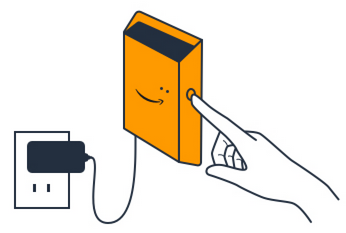
Colokkan gateway dan pastikan lampu LED di bagian atas berkedip kuning dan biru.
-
Tekan tombol di sisi gateway untuk memasukkannya ke mode komisioning. Lampu akan mulai berkedip dengan cepat.
-
Di aplikasi seluler, pilih Ber ikutnya.
-
Pilih Tambah gateway.
Amazon Monitron mencari gateway, yang dapat memakan waktu beberapa saat. Ketika menemukannya, gateway muncul di daftar gateway.
Jika tidak dapat menemukan gateway, lihat Men yiapkan Gateway di Panduan Pengguna Amazon Monitron untuk solusi yang mungkin.
-
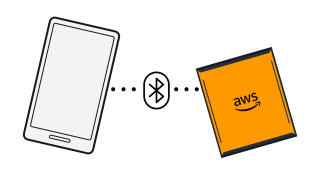
Ketika Anda melihat gateway baru dalam daftar, pilih itu.
Diperlukan beberapa saat bagi Amazon Monitron untuk terhubung ke gateway baru.
-
Setelah terhubung ke gateway, Amazon Monitron memindai Wi-Fi jaringan. Pilih Wi-Fi jaringan yang ingin Anda gunakan.
catatan
Ketika gateway berhasil terhubung, Amazon Monitron menampilkan ID perangkat gateway dan ID MAC di aplikasi seluler.
-
Masukkan Wi-Fi kata sandi Anda, lalu pilih Hubun gkan.
Diperlukan waktu beberapa menit untuk gerbang untuk ditugaskan.
Untuk menambahkan gateway Ethernet
-
Jika Bluetooth belum diaktifkan untuk ponsel cerdas Anda, nyalakan.
-
Posisikan gateway Anda di lokasi yang paling berfungsi untuk berkomunikasi dengan sensor Anda.
Tempat terbaik untuk memasang gateway Anda lebih tinggi dari sensor dan tidak lebih dari 20 hingga 30 meter jauh.Untuk bantuan tambahan dalam menemukan gateway Anda, lihat. Menempatkan dan memasang gateway Ethernet
-
Colokkan gateway dan pastikan lampu jaringan (kuning) dan lampu Bluetooth (biru) di bagian depan gateway Anda berkedip sebagai alternatif.
-
Tekan tombol Config pada gateway untuk memasukkannya ke mode komisiongan. lampu LED Bluetooth dan jaringan akan mulai berkedip dengan cepat.

-
Buka aplikasi seluler di ponsel cerdas Anda.
-
Pada halaman Memulai atau halaman Gate way, pilih Tam bah gateway.
Amazon Monitron memindai gateway. Ini bisa memakan waktu beberapa saat. Ketika Amazon Monitron menemukan gateway, ia menampilkannya di daftar gateway.
-
Pilih gateway.
Diperlukan beberapa saat bagi Amazon Monitron untuk terhubung ke gateway baru.

Jika aplikasi seluler terus mencoba menyambung ke gateway tanpa hasil, lihatMemecahkan masalah deteksi gateway Ethernet.
catatan
Ketika gateway berhasil terhubung, Amazon Monitron menampilkan ID perangkat gateway dan ID MAC di aplikasi seluler.
-
Setelah terhubung ke gateway, Amazon Monitron akan memberikan dua opsi bagi Anda untuk mengonfigurasi koneksi jaringan untuk gateway Anda.

-
Pilih konfigurasi jaringan Anda.
Diperlukan beberapa menit agar gateway ditugaskan dan terhubung ke jaringan.
Jika Anda mengalami kesulitan lebih lanjut dalam membuat gateway berfungsi, mungkin akan membantu untuk mengatur ulang. Untuk informasi selengkapnya, lihat Memecahkan masalah deteksi gateway Ethernet.
-
Jika Anda memilih otomatis (DHCP), Amazon Monitron akan secara otomatis mengkonfigurasi jaringan untuk menghubungkan gateway.
-
Jika Anda memilih manual, masukkan alamat IP, subnet mask, router, server DNS pilihan, dan informasi server DNS alternatif (opsional). Lalu pilih sambungkan.
-

