Terjemahan disediakan oleh mesin penerjemah. Jika konten terjemahan yang diberikan bertentangan dengan versi bahasa Inggris aslinya, utamakan versi bahasa Inggris.
Gunakan Folder Beranda
Jika administrator WorkSpaces Aplikasi telah mengaktifkan opsi penyimpanan file ini, saat Anda masuk ke sesi streaming WorkSpaces Aplikasi, Anda dapat menggunakan folder rumah Anda. Anda dapat melakukan hal berikut dengan folder rumah Anda:
Buka dan edit file dan folder yang Anda simpan di folder rumah Anda. Konten yang disimpan di folder rumah Anda tidak dapat diakses oleh pengguna lain.
-
Unggah dan unduh file antara komputer lokal Anda dan folder rumah Anda. WorkSpaces Aplikasi terus memeriksa file dan folder yang paling baru dimodifikasi dan mencadangkannya ke folder rumah Anda.
-
Saat Anda bekerja di aplikasi, Anda dapat mengakses file dan folder yang disimpan di folder rumah Anda. Pilih File Open dari aplikasi dan telusuri ke file atau folder yang ingin Anda buka. Untuk menyimpan perubahan dalam file ke folder beranda, pilih Simpan File dari antarmuka aplikasi, dan telusuri ke lokasi di folder rumah tempat Anda ingin menyimpan file.
-
Anda juga dapat mengakses folder rumah Anda dengan memilih File Saya dari bilah alat sesi tampilan web.
Awas
File yang lebih besar dari 5 GB tidak akan disimpan di antara sesi WorkSpaces Aplikasi.
catatan
Jika folder rumah Anda tidak muncul, lihat file folder rumah Anda dengan menelusuri ke direktori berikut di File Explorer: C:\Users\PhotonUser\ File Saya\ Folder Rumah.
Untuk mengunggah dan mengunduh file antara komputer lokal Anda dan folder rumah Anda
-
Di kiri atas toolbar WorkSpaces Aplikasi, pilih ikon File Saya.
-
Arahkan ke folder yang ada, atau pilih Tambah Folder untuk membuat folder.
-
Saat folder yang Anda inginkan ditampilkan, lakukan salah satu hal berikut:
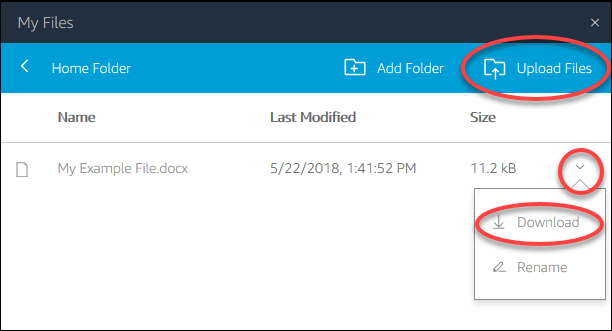
Untuk mengunggah file ke folder, pilih file yang ingin Anda unggah, lalu pilih Unggah.
Untuk mengunduh file dari folder, pilih file yang ingin Anda unduh, pilih panah bawah di sebelah kanan nama file, dan pilih Unduh.