Terjemahan disediakan oleh mesin penerjemah. Jika konten terjemahan yang diberikan bertentangan dengan versi bahasa Inggris aslinya, utamakan versi bahasa Inggris.
Memulai dengan AgentCore Gateway
Dalam panduan memulai cepat ini Anda akan belajar cara mengatur gateway dan mengintegrasikannya ke agen Anda menggunakan AgentCore CLI. Untuk panduan dan contoh yang lebih komprehensif, lihat GitHub repositori https://github.com/awslabs/amazon-bedrock-agentcore-samples/tree/main/01-features/07-centralize-and-govern-your-ai-infrastructure/01-gateway
catatan
AgentCore CLI menyediakan perintah dan wizard TUI interaktif untuk mengelola sumber daya AgentCore Gateway. Untuk referensi API AWS SDK lengkap, lihat Operasi AgentCore Control Plane
Topik
Prasyarat
Sebelum memulai, pastikan Anda memiliki yang berikut:
-
AWS Akun dengan kredenSIAL dikonfigurasi. Untuk mengkonfigurasi kredenSIAL, Anda dapat menginstal dan menggunakan AWS Command Line Interface dengan mengikuti langkah-langkah di Mem ulai dengan AWS CLI.
-
Node.js 20+ diinstal (untuk AgentCore CLI).
-
Python 3.10+ diinstal (untuk skrip agen).
-
Izin IAM untuk membuat peran, fungsi Lambda, dan menggunakan Amazon Bedrock. AgentCore
-
Akses model. Amazon Bedrock memungkinkan akses ke model pondasi secara default. Untuk menggunakan model non-dasar, ikuti langkah-langkah akses model.
Langkah 1: Setup dan instal
Instal AgentCore CLI secara global:
npm install -g @aws/agentcore
Buat AgentCore proyek baru dengan agen dan gateway:
contoh
Langkah 2: Buat gateway
Tambahkan gateway dan target ke proyek Anda menggunakan AgentCore CLI:
contoh


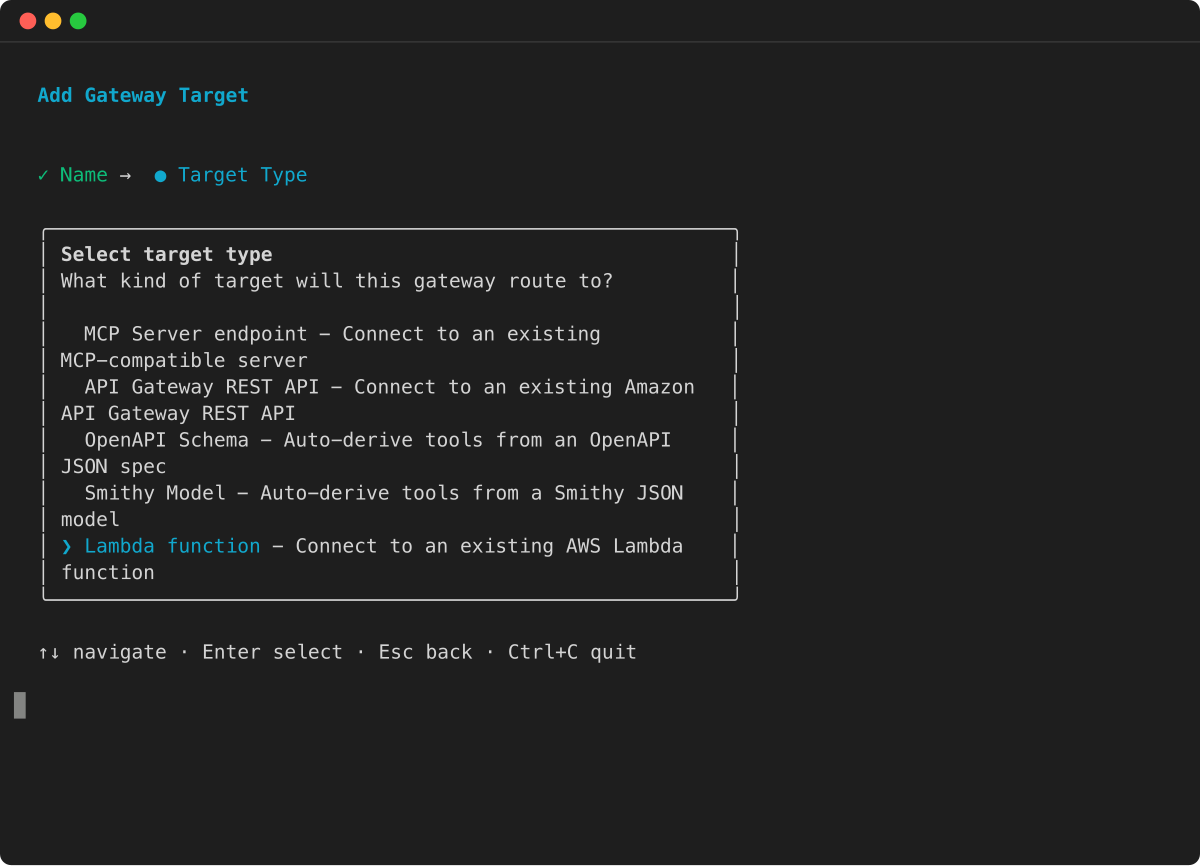
Untuk menggunakan JWT-based otorisasi sebagai gantinya, tent --authorizer-type CUSTOM_JWT ukan dengan URL penemuan OAuth Anda:
contoh

Langkah 3: Jalankan pengaturan
Menyebarkan proyek Anda ke AWS:
agentcore deploy
CLI mensintesis tumpukan AWS CDK dan menyebarkan gateway, target, dan agen Anda ke Amazon Bedrock. AgentCore Ini memakan waktu sekitar 2-3 menit.
Langkah 4: Gunakan gateway dengan agen
Ambil URL gateway Anda menggunakan AgentCore CLI:
agentcore status
Buat file baru yang disebut run_agent.py dan masukkan kode berikut. Instal dependensi Python terlebih dahulu:
pip install strands-agents mcp
"""
Agent script to test the Gateway
Run this after setup: python run_agent.py
"""

from strands import Agent
from strands.models import BedrockModel
from strands.tools.mcp.mcp_client import MCPClient
from mcp.client.streamable_http import streamablehttp_client
import json
import sys

def create_streamable_http_transport(mcp_url: str):
    return streamablehttp_client(mcp_url)

def get_full_tools_list(client):
    """Get all tools with pagination support"""
    more_tools = True
    tools = []
    pagination_token = None
    while more_tools:
        tmp_tools = client.list_tools_sync(pagination_token=pagination_token)
        tools.extend(tmp_tools)
        if tmp_tools.pagination_token is None:
            more_tools = False
        else:
            more_tools = True
            pagination_token = tmp_tools.pagination_token
    return tools

def run_agent():
    # Get the gateway URL from agentcore status
    gateway_url = "<YOUR_GATEWAY_URL>"  # Replace with URL from 'agentcore status'

    # Model configuration - change if needed
    model_id = "anthropic.claude-3-7-sonnet-20250219-v1:0"

    print("Starting AgentCore Gateway Test Agent")
    print(f"Gateway URL: {gateway_url}")
    print(f"Model: {model_id}")
    print("-" * 60)

    # Setup Bedrock model
    bedrockmodel = BedrockModel(
        model_id=model_id,
        streaming=True,
    )

    # Setup MCP client (no auth token needed for NONE authorizer)
    mcp_client = MCPClient(lambda: create_streamable_http_transport(gateway_url))

    with mcp_client:
        # List available tools
        tools = get_full_tools_list(mcp_client)
        print(f"\nAvailable tools: {[tool.tool_name for tool in tools]}")
        print("-" * 60)

        # Create agent
        agent = Agent(model=bedrockmodel, tools=tools)

        # Interactive loop
        print("\nInteractive Agent Ready!")
        print("Try asking: 'What's the weather in Seattle?'")
        print("Type 'exit', 'quit', or 'bye' to end.\n")

        while True:
            user_input = input("You: ")
            if user_input.lower() in ["exit", "quit", "bye"]:
                print("Goodbye!")
                break

            print("\nThinking...\n")
            response = agent(user_input)
            print(f"\nAgent: {response.message.get('content', response)}\n")

if __name__ == "__main__":
    run_agent()
Jalankan agen Anda
Uji gateway Anda dengan menjalankan agen dan berinteraksi dengan alat.
python run_agent.py
Itu saja! Agen akan mulai dan Anda dapat mengajukan pertanyaan seperti:
-
“Bagaimana cuaca di Seattle?”
-
“Jam berapa sekarang di New York?”
Apa yang telah Anda bangun
Melalui tutorial memulai ini, Anda telah membuat sumber daya berikut:
-
MCP Server (Gateway): Titik akhir yang dikelola di
https://gateway-id.gateway.bedrock-agentcore.region.amazonaws.com/mcp -
Alat Lambda: Fungsi tiruan yang mengembalikan data uji (cuaca: “72°F, Cerah”, waktu: "2:30 PM”)
-
Agen AI: Claude-powered asisten yang dapat menemukan dan menggunakan alat Anda
Pemecahan masalah
Tabel berikut menunjukkan beberapa kemungkinan masalah dan solusinya:
| Isu | Solusi |
|---|---|
|
“Tidak ada modul bernama 'untaian'” |
Jalankan: |
|
“Akses model ditolak” |
Amazon Bedrock memungkinkan akses ke model pondasi secara default. Untuk model non-dasar, ikuti langkah-langkah akses model. |
|
"AccessDeniedException" |
Periksa izin IAM untuk bedrock-agentcore: * |
|
Gateway tidak merespons |
Tunggu 30-60 detik setelah pembuatan untuk propagasi DNS |
Validasi cepat
Jalankan perintah berikut di terminal untuk memeriksa apakah gateway Anda berfungsi.
# Check your Gateway is working
curl -X POST YOUR_GATEWAY_URL \
  -H "Content-Type: application/json" \
  -d '{"jsonrpc":"2.0","id":1,"method":"tools/list","params":{}}'

# Watch live logs
aws logs tail /aws/bedrock-agentcore/gateways/YOUR_GATEWAY_ID --follow
Pembersihan
Untuk menghapus gateway dan targetnya dari proyek Anda:
agentcore remove gateway --name TestGateway
Untuk menghapus semua sumber daya dan menyebarkan kembali:
agentcore remove all
agentcore deploy
Langkah selanjutnya
-
Alat Lambda Kustom: Buat fungsi Lambda dengan logika bisnis Anda
-
Tambahkan API Anda Sendiri: Perluas Gateway Anda dengan spesifikasi OpenAPI untuk layanan nyata
-
Pengaturan Produk si: Konfigurasikan titik akhir VPC, domain khusus, dan pemantauan
