Terjemahan disediakan oleh mesin penerjemah. Jika konten terjemahan yang diberikan bertentangan dengan versi bahasa Inggris aslinya, utamakan versi bahasa Inggris.
Menambahkan tindakan CodeBuild pengujian ke pipeline (CodePipeline konsol)
-
Masuk ke Konsol Manajemen AWS dengan menggunakan:
-
Akun AWS root Anda. Ini tidak disarankan. Untuk informasi selengkapnya, lihat Pengguna root akun di Panduan pengguna.
-
Pengguna administrator di AWS akun Anda. Untuk informasi selengkapnya, lihat Membuat pengguna dan grup Akun AWS root pertama Anda di Panduan pengguna.
-
Pengguna di AWS akun Anda dengan izin untuk melakukan serangkaian tindakan minimum berikut:
codepipeline:*
iam:ListRoles
iam:PassRole
s3:CreateBucket
s3:GetBucketPolicy
s3:GetObject
s3:ListAllMyBuckets
s3:ListBucket
s3:PutBucketPolicy
codecommit:ListBranches
codecommit:ListRepositories
codedeploy:GetApplication
codedeploy:GetDeploymentGroup
codedeploy:ListApplications
codedeploy:ListDeploymentGroups
elasticbeanstalk:DescribeApplications
elasticbeanstalk:DescribeEnvironments
lambda:GetFunctionConfiguration
lambda:ListFunctions
opsworks:DescribeStacks
opsworks:DescribeApps
opsworks:DescribeLayers
-
-
Buka CodePipeline konsol di https://console.aws.amazon.com/codesuite/codepipeline/home
. -
Di pemilih AWS wilayah, pilih Wil AWS ayah tempat pipa Anda berada. Ini harus menjadi Wil AWS ayah di CodeBuild mana didukung. Untuk informasi selengkapnya, lihat AWS CodeBuild di Referensi Umum Amazon Web Services.
-
Pada halaman Pipelines, pilih nama pipeline.
-
Pada halaman rincian pipeline, dalam tindakan Sumber, pilih tooltip. Catat nilai untuk artefak Output (misalnya, MyApp).
catatan
Prosedur ini menunjukkan cara menambahkan tindakan pengujian di dalam tahap pengujian antara tahap Sumber dan Beta. Jika Anda ingin menambahkan tindakan pengujian di tempat lain, letakkan penunjuk mouse Anda pada tindakan tepat sebelumnya, dan catat nilai untuk artefak Output.
-
Pilih Edit.
-
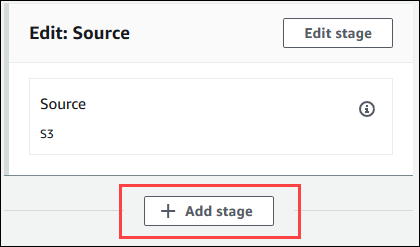
Segera setelah tahap Sumber, pilih Tam bah tahap.
catatan
Prosedur ini menunjukkan cara menambahkan tahap pengujian segera setelah tahap Sumber ke pipeline Anda. Untuk menambahkan tindakan pengujian ke tahap yang ada, pilih Edit tahap di tahap, lalu lewati ke langkah 8 dari prosedur ini. Untuk menambahkan tahap pengujian di tempat lain, pilih Tambahkan tahap di tempat yang diinginkan.
-
Untuk Nama pang gung, masukkan nama tahap pengujian (misalnya,
Test). Jika Anda memilih nama yang berbeda, gunakan selama prosedur ini. -
Pada tahap yang dipilih, pilih Tam bah tindakan.
catatan
Prosedur ini menunjukkan cara menambahkan tindakan pengujian dalam tahap pengujian. Untuk menambahkan tindakan pengujian di tempat lain, pilih Tambahkan tindakan di tempat yang diinginkan. Anda mungkin harus terlebih dahulu memilih Edit di tahap yang ada di mana Anda ingin menambahkan tindakan pengujian.
-
Di Edit tindakan, untuk Nama tindakan, masukkan nama untuk tindakan (misalnya,
Test). Jika Anda memilih nama yang berbeda, gunakan selama prosedur ini. -
Untuk Penye dia tindakan, di bawah Uji, pilih CodeBuild.
-
Jika Anda sudah memiliki proyek build yang ingin Anda gunakan, untuk nama Proyek, pilih nama proyek build dan lewati ke langkah berikutnya dalam prosedur ini.
Jika Anda perlu membuat proyek CodeBuild build baru, ikuti instruksi Membuat proyek build (konsol) dan kembali ke prosedur ini.
penting
Jika Anda mengaktifkan webhook untuk CodeBuild proyek, dan proyek digunakan sebagai langkah membangun CodePipeline, maka dua build identik dibuat untuk setiap komit. Satu build dipicu melalui webhook dan satu melalui CodePipeline. Karena penagihan didasarkan per build, Anda akan ditagih untuk kedua build. Oleh karena itu, jika Anda menggunakan CodePipeline, kami sarankan Anda menonaktifkan webhook di CodeBuild. Di CodeBuild konsol, kosongkan kotak Webhook. Untuk informasi selengkapnya, lihat Mengubah setelan proyek build (konsol)
-
Untuk artefak masukan, pilih nilai untuk artefak keluaran yang Anda catat sebelumnya dalam prosedur ini.
-
(Opsional) Jika Anda ingin tindakan pengujian menghasilkan artefak keluaran, dan Anda mengatur buildspec sesuai, maka untuk artefak keluaran, masukkan nilai yang ingin Anda tetapkan ke artefak keluaran.
-
Pilih Simpan.
-
Pilih Perubahan rilis.
-
Setelah pipa berjalan dengan sukses, Anda bisa mendapatkan hasil tes. Pada tahap U ji pipa, pilih CodeBuild hyperlink untuk membuka halaman proyek build terkait di CodeBuild konsol.
-
Pada halaman proyek build, di Ri wayat build, pilih hyperlink Build run.
-
Pada halaman build run, di Log build, pilih hyperlink Lihat seluruh log untuk membuka log build di CloudWatch konsol Amazon.
-
Gulir melalui log build untuk melihat hasil pengujian.
