Terjemahan disediakan oleh mesin penerjemah. Jika konten terjemahan yang diberikan bertentangan dengan versi bahasa Inggris aslinya, utamakan versi bahasa Inggris.
# Aktifkan kampanye email untuk instans Connect Customer
Topik ini untuk administrator yang memiliki akses ke konsol Connect Customer. Ini menjelaskan cara mengaktifkan kampanye email untuk instance Anda menggunakan konsol. Untuk API yang digunakan untuk mengaktifkan kampanye email secara terprogram, lihat. [API untuk mengaktifkan email untuk kampanye](#apis-email-setup1)
Saat Anda mengaktifkan email, Anda mendapatkan domain email yang dibuat secara otomatis. Secara opsional, Anda juga dapat menggunakan domain khusus.
+ **Hubungkan domain email Pelanggan**. Domain email adalah * {{instance-alias}} .email.connect.aws*.
+ **Domain khusus**. Anda dapat menentukan hingga 5 domain khusus yang telah di- [ onboarding ke Amazon SES. ](https://docs.aws.amazon.com/ses/latest/dg/creating-identities.html#just-verify-domain-proc)
## Langkah 1: Pindahkan Amazon SES ke mode produksi
Connect Customer menggunakan Amazon SES untuk mengirim email. Jika Anda memiliki instance Amazon SES baru, Anda harus mengeluarkannya dari mode kotak pasir. Untuk petunjuk, lihat [ Meminta akses produksi (Berpindah dari kotak pasir Amazon SES) ](https://docs.aws.amazon.com/ses/latest/dg/request-production-access.html) di Panduan Pengembang * Amazon SES*.
Setelah memindahkan Amazon SES ke mode produksi, jika Anda sudah mengaktifkan email saat membuat instance Connect Customer, lewati topik berikut:
+ [(Opsional) Langkah 4: Gunakan domain email kustom Anda sendiri](#use-custom-email1)
+ [Langkah 5: Konfigurasikan kebijakan CORS pada bucket lampiran Anda](#config-email-attachments-cors)
Jika tidak, lanjutkan ke Langkah 2.
## Langkah 2: Aktifkan email dan buat bucket Amazon S3 untuk menyimpan email dan lampiran
Langkah-langkah ini hanya berlaku jika Anda sudah membuat instance Connect Customer tetapi tidak mengaktifkan email.
Anda perlu memperbarui ** pengaturan penyimpanan ** Data untuk mengaktifkan kampanye pengiriman email dan menentukan bucket Amazon S3 tempat pesan email dan lampiran disimpan. Email membutuhkan dua bucket pointer Amazon S3. Mereka bisa ke bucket Amazon S3 yang sama atau dua bucket berbeda.
**penting**
Jika Anda memilih ** Aktifkan berbagi lampiran ** untuk instans Anda, Anda harus membuat bucket Amazon S3 dan [ mengonfigurasi kebijakan CORS pada bucket lampiran Anda](#config-email-attachments-cors), seperti yang dijelaskan dalam topik ini. Jika Anda tidak melakukan ini, ** email tidak akan berfungsi untuk contoh Anda**.
1. Buka konsol Connect Customer di [ https://console.aws.amazon.com/connect/](https://console.aws.amazon.com/connect/).
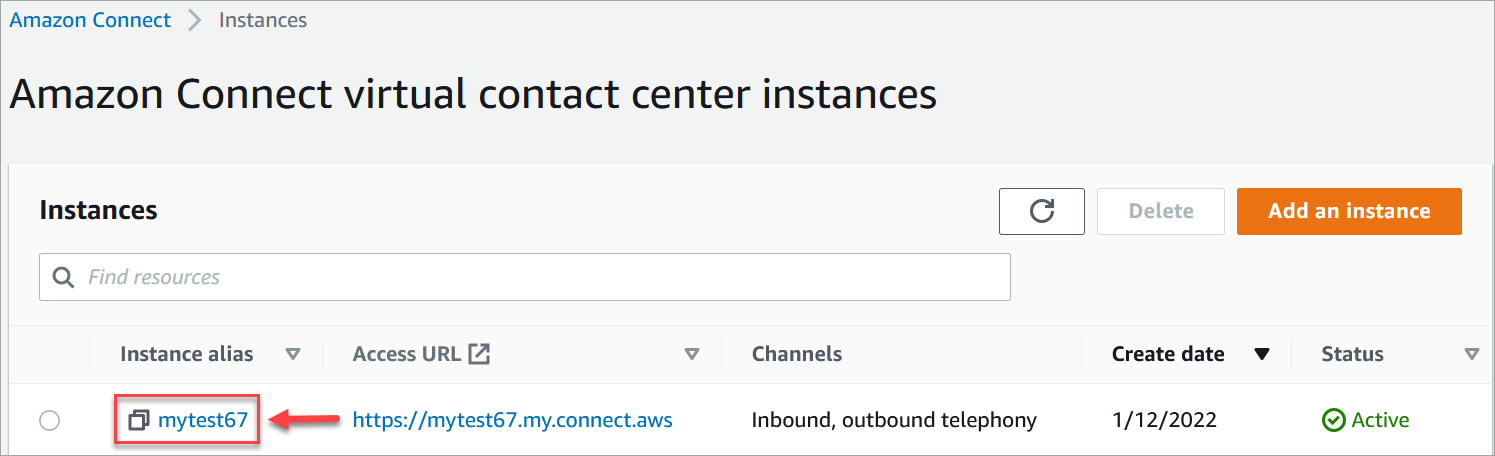
1. Pada halaman instance, pilih alias instance. Alias instans juga merupakan nama ** instans Anda**, yang muncul di URL Connect Customer Anda. Gambar berikut menunjukkan ** halaman instance pusat kontak virtual ** Connect Customer, dengan kotak di sekitar alias instance.
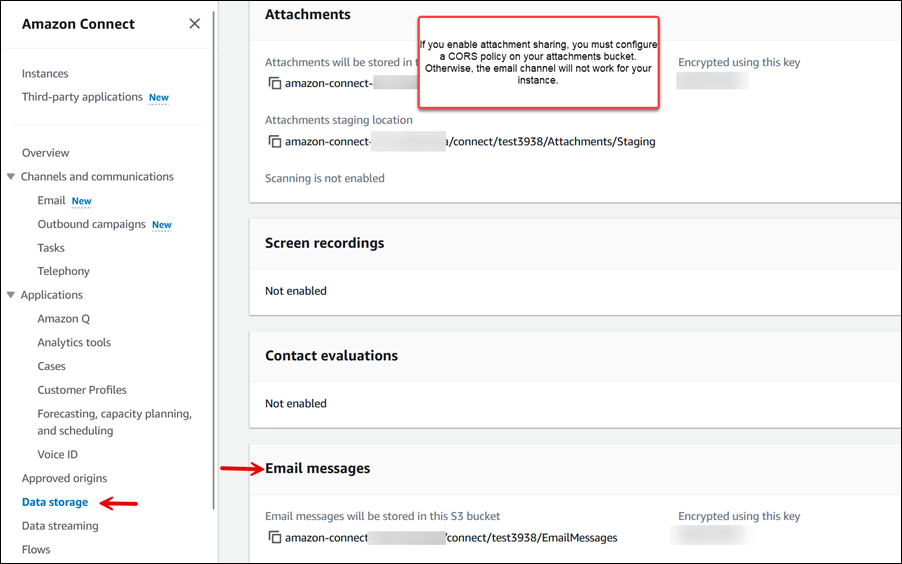
1. Pada menu navigasi kiri, pilih Peny ** impanan data**, lalu pilih ** Aktifkan email**. Jika Anda ingin mengizinkan lampiran email, pilih ** Lampiran ** juga.
Gambar berikut dari ** halaman Peny ** impanan Data menunjukkan bucket Amazon S3 untuk pesan email dan lampiran.
## Langkah 3: Dapatkan domain email Connect Customer
Langkah-langkah ini hanya berlaku jika Anda sudah membuat instance Connect Customer tetapi tidak mengaktifkan email. Selesaikan langkah-langkah ini untuk mendapatkan domain email dari Connect Customer.
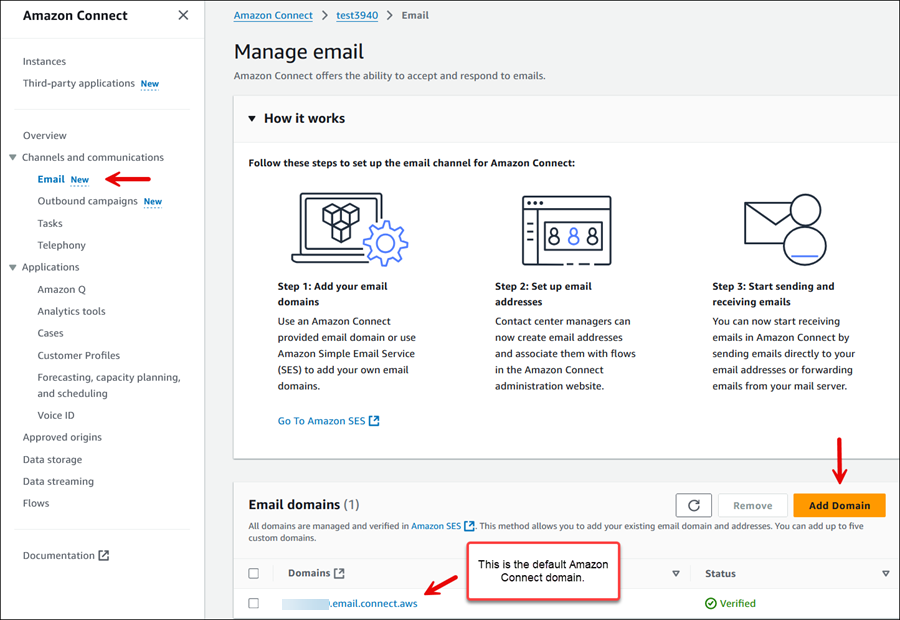
1. Di konsol Connect Customer, pada menu navigasi kiri, pilih ** Email**, lalu pilih Tam ** bah Domain ** seperti yang ditunjukkan pada gambar berikut.
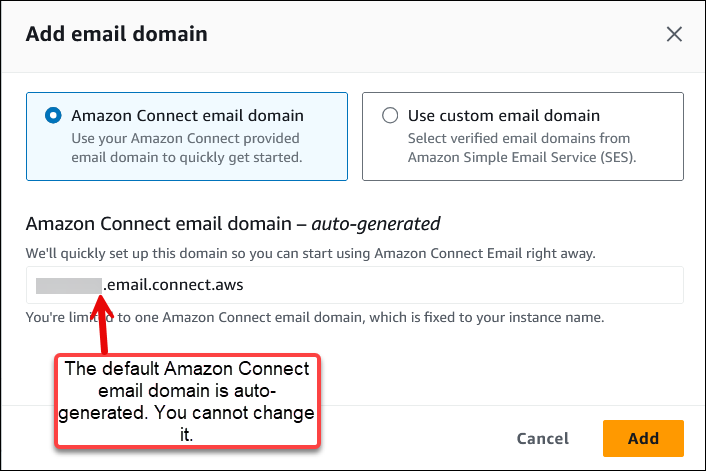
1. Di ** kotak ** Tambahkan domain email, pilih Hu ** bungkan domain email pelanggan**, seperti yang ditunjukkan pada gambar berikut. Ketika Anda memilih opsi ini, nama domain dibuat secara otomatis: * {{instance-alias}} .email. * connect.aws. Anda tidak dapat mengubah alamat email ini.
## (Opsional) Langkah 4: Gunakan domain email kustom Anda sendiri
Anda dapat mengimpor hingga lima domain khusus yang telah di- [ onboarding ke Amazon SES. ](https://docs.aws.amazon.com/ses/latest/dg/creating-identities.html#just-verify-domain-proc)
1. Di konsol Connect Customer, pada menu navigasi kiri, pilih ** Email**, lalu pilih Tam ** bah Domain ** seperti yang ditunjukkan pada gambar berikut.

1. Pilih ** Gunakan domain email khusus**. Gunakan kotak dropdown untuk memilih domain khusus yang telah di [ verifikasi oleh Amazon SES](https://docs.aws.amazon.com/ses/latest/dg/creating-identities.html#just-verify-domain-proc).

## Langkah 5: Konfigurasikan kebijakan CORS pada bucket lampiran Anda
Untuk mengizinkan pelanggan dan agen mengunggah dan mengunduh file, perbarui kebijakan berbagi sumber daya lintas asal (CORS) untuk mengiz `PUT` inkan dan `GET` meminta bucket Amazon S3 yang Anda gunakan untuk lampiran. Ini lebih aman daripada mengaktifkan publik read/write di bucket Amazon S3 Anda, yang tidak kami rekomendasikan.
**Untuk mengkonfigurasi CORS pada bucket lampiran**
1. Temukan nama bucket Amazon S3 untuk menyimpan lampiran:
1. Buka konsol Connect Customer di [ https://console.aws.amazon.com/connect/](https://console.aws.amazon.com/connect/).
1. Di konsol Connect Customer, pilih Penyimpanan ** data**, dan cari nama bucket Amazon S3.
1. Buka konsol Amazon S3 di [ https://console.aws.amazon.com/s3/](https://console.aws.amazon.com/s3/).
1. Di konsol Amazon S3, pilih bucket Amazon S3 Anda.
1. Pilih ** tab ** Izin, lalu gulir ke bawah ke ** bagian berbagi ** Cross-origin sumber daya (CORS).
1. Tambahkan kebijakan CORS yang memiliki salah satu aturan berikut pada bucket lampiran Anda. Misalnya kebijakan CORS, lihat berbagi [ Cross-origin sumber daya: Use-case skenario ](https://docs.aws.amazon.com/AmazonS3/latest/userguide/cors.html#example-scenarios-cors) di Panduan * Pengembang * Amazon S3.
+ Opsi 1: Buat daftar titik akhir dari mana lampiran akan dikirim dan diterima, seperti nama situs web bisnis Anda. Aturan ini memungkinkan permintaan PUT dan GET lintas asal dari situs web Anda (misalnya,http://www.example1.com).
Kebijakan CORS Anda mungkin terlihat mirip dengan contoh berikut:
```
[
{
"AllowedHeaders": [
"*"
],
"AllowedMethods": [
"PUT",
"GET"
],
"AllowedOrigins": [
"*.my.connect.aws",
"*.awsapps.com"
],
"ExposeHeaders": []
}
]
```
+ Opsi 2: Tambahkan `*` wildcard ke`AllowedOrigin`. Aturan ini memungkinkan permintaan PUT dan GET lintas asal dari semua sumber, jadi Anda tidak perlu mencantumkan titik akhir Anda.
Kebijakan CORS Anda mungkin terlihat mirip dengan contoh berikut:
```
[
{
"AllowedMethods": [
"PUT",
"GET"
],
"AllowedOrigins": [
"*"
],
"AllowedHeaders": [
"*"
]
}
]
```
## API untuk mengaktifkan email untuk kampanye
Gunakan API berikut untuk mengaktifkan email secara terprogram:
+ [CreateInstance](https://docs.aws.amazon.com/connect/latest/APIReference/API_CreateInstance.html)
+ [CreateIntegrationAssociation](https://docs.aws.amazon.com/connect/latest/APIReference/API_CreateIntegrationAssociation.html)
+ [AssociateInstanceStorageConfig](https://docs.aws.amazon.com/connect/latest/APIReference/API_AssociateInstanceStorageConfig.html)
+ [DisassociateInstanceStorageConfig](https://docs.aws.amazon.com/connect/latest/APIReference/API_DisassociateInstanceStorageConfig.html)
+ [DescribeInstanceStorageConfig](https://docs.aws.amazon.com/connect/latest/APIReference/API_DescribeInstanceStorageConfig.html)