Terjemahan disediakan oleh mesin penerjemah. Jika konten terjemahan yang diberikan bertentangan dengan versi bahasa Inggris aslinya, utamakan versi bahasa Inggris.
# Impor data historis untuk perkiraan di Connect Customer
Connect Customer membutuhkan data historis yang cukup untuk mempelajari pola kontak dan membuat perkiraan yang baik. Secara default, ia menggunakan data kontak historis di Connect Customer untuk peramalan. Anda dapat mengimpor data historis dari aplikasi eksternal untuk Connect Customer untuk digunakan untuk peramalan. Saat Anda mengimpor data, Connect Customer menggunakan data dan data yang diimpor untuk peramalan. Namun, data * yang diimpor lebih diutamakan daripada data * Connect Customer.
## Kapan mengimpor data
Sebaiknya impor data historis dari aplikasi eksternal dalam kasus penggunaan berikut:
+ **Data historis tidak mencukupi di Connect Custom ** er. Jika Anda memiliki data historis kurang dari satu tahun di Connect Customer, kami sangat menyarankan Anda mengekstrak data historis dari sistem sebelumnya dan mengunggah data ke Connect Customer. Tidak masalah jika data dibagi antara data Connect Customer Anda dan data historis yang diunggah. Misalnya, jika Anda ingin membuat perkiraan pada 1 Januari 2022, dan Anda memiliki sembilan bulan historis di Connect Customer (dari 1 April hingga 31 Desember 2021), sebaiknya impor tiga bulan tambahan data (dari 1 Januari hingga 31 Maret 2022) untuk membuat kumpulan data historis * satu tahun yang * berkelanjutan tersedia.
+ **Data historis salah di Connect Customer**. Jika pola kontak historis salah (misalnya, volume kontak sangat rendah pada hari pemadaman listrik yang tersebar luas di pusat kontak), Anda dapat mengimpor data yang lebih representatif untuk mengganti data historis dan mengoreksi anomali.
Jika Anda memiliki data historis lebih dari satu tahun di Connect Customer, Anda dapat memilih untuk melewatkan impor data dan mulai [ membuat perkiraan](create-forecasts.md).
## Hal-hal penting yang perlu diketahui
+ File data harus berupa file CSV dan harus dalam format yang diperlukan. Jika format file dan data tidak memenuhi persyaratan, unggahan tidak berfungsi. Kami merekomendasikan mengunduh dan menggunakan template yang disediakan melalui situs web Connect Customer admin (lihat langkah 4 di[Cara mengimpor data historis](#how-import-data-for-forecasting)) untuk membantu Anda menyiapkan data historis.
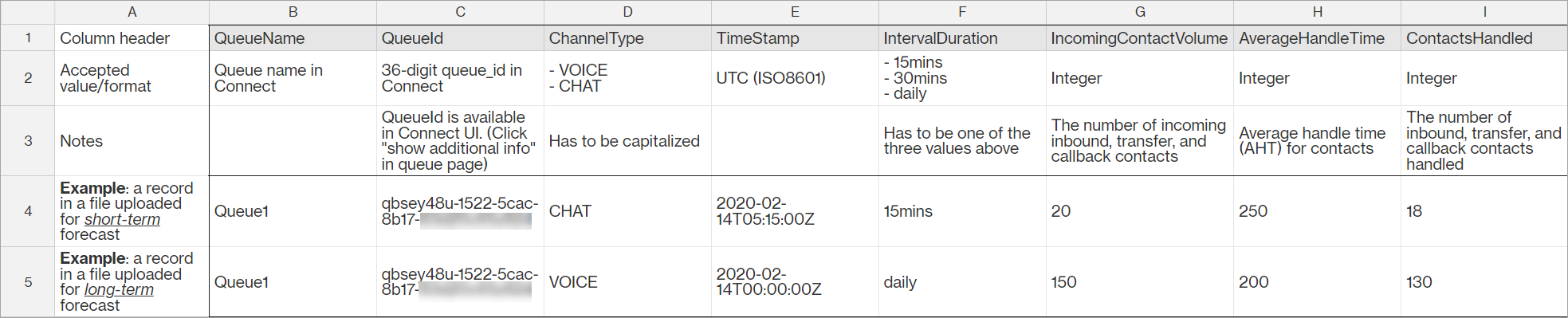
Gambar berikut menunjukkan contoh template CSV. Ada judul di baris pertama untuk`QueueName`,, `QueueId``ChannelType`, dan seterusnya.

Berikut ini adalah persyaratan untuk data yang diimpor:
+ `QueueName`: Masukkan nama antrian Connect Customer.
+ `QueueId`: Masukkan ID antrian Connect Customer. Untuk menemukan ID antrian di situs web Connect Customer admin, di navigasi kiri, buka ** Routing, ** Queues ****, pilih antrian, pilih ** Tampilkan informasi ** antrian tambahan. ID antrian adalah nomor terakhir setelahnya`/queue/`.
+ `ChannelType`: Masukkan`VOICE`,`CHAT`,`TASK`, atau`EMAIL`. Anda harus menggunakan huruf besar jenis saluran.
+ `TimeStamp`: Masukkan stempel waktu dalam format ISO8601. Untuk data `Daily` interval, nilai waktu harus tengah malam di zona waktu [ yang dipilih](set-forecast-timezone.md).
+ `IntervalDuration`: Masukkan `15mins` atau `30mins` untuk perkiraan jangka pendek, tergantung pada perkiraan dan interval jadwal Anda. Masukkan `daily` untuk perkiraan jangka panjang.
+ `IncomingContactVolume`: Masukkan jumlah kontak masuk, transfer, dan panggilan balik sebagai bilangan bulat.
+ `AverageHandleTime`: Masukkan jumlah waktu penanganan rata-rata (dalam detik) sebagai jenis double/decimal.
+ `ContactsHandled`: Masukkan jumlah kontak masuk, transfer, dan panggilan balik yang ditangani sebagai bilangan bulat.
+ Anda dapat mengimpor beberapa file. Anda tidak perlu mengkonsolidasikan semua data dalam satu file besar. Anda dapat membagi data berdasarkan tahun, antrian, jenis durasi interval, dan lainnya, sesuai preferensi Anda.
Jika data duplikat ditemukan di beberapa file, catatan terakhir yang diunggah digunakan. Contoh:
1. Anda memiliki data historis asli (dari Connect Customer) dari 7/1 ke 8/1.
1. Anda mengunggah file data historis baru X 7/10 untuk 8/1 diganti.
1. Anda mengunggah file historis baru Y lainnya 7/15 untuk 8/1 diganti.
1. Dan sekarang, baseline data historis adalah: 7/1 7/9 dari asli, 7/10 ke 7/14 dari file X, 7/15 ke 8/1 dari file Y.
+ Anda perlu mengunggah data historis * secara terpisah * untuk perkiraan jangka pendek dan jangka panjang.
+ Data yang dikumpulkan dalam interval 15 atau 30 menit digunakan untuk peramalan jangka pendek.
+ Data yang dikumpulkan pada biji-bijian harian digunakan untuk peramalan jangka panjang.
Misalnya, jika Anda hanya mengunggah data dalam interval 15 atau 30 menit, Anda tidak akan dapat menghasilkan perkiraan jangka panjang.
+ Karakter khusus berikut diperbolehkan dalam file CSV: -, \_,., (, dan). Ruang diperbolehkan.
Gambar berikut menunjukkan contoh seperti apa data dalam file CSV yang telah dibuka dengan Excel.
## Cara mengimpor data historis
1. Masuk ke situs web Connect Customer admin dengan akun yang memiliki izin profil keamanan untuk ** Analytics**, Per ** amalan - Edit**.
Untuk informasi selengkapnya, lihat [Tetapkan izin](required-optimization-permissions.md).
1. Pada menu navigasi Hubungkan Pelanggan, pilih ** Analisis dan pengoptim ** alan ****, Peramalan, lalu pilih ** tab ** Impor Data.
1. Pilih ** Unggah data**.
1. Pada kotak ** dialog ** Unggah data historis, pilih ** unduh template.csv untuk data ** historis.
1. Tambahkan data historis ke file CSV, lalu pilih Ungg ** ah file ** untuk mengunggahnya. Pilih **Terapkan**.
1. Jika unggahan gagal, pilih detail ** unduh ** untuk melihat pesan log kesalahan untuk informasi selengkapnya. Gambar berikut dari ** halaman ** Prakiraan menunjukkan lokasi ** tautan detail ** unduhan, di sebelah pesan ** status ** Gagal.

Gambar berikut menunjukkan file detail unduhan dibuka dengan menggunakan Notepad. Ini menunjukkan kesalahan ada di Baris 2, tidak valid. QueueId

1. Jika perkiraan berhasil diunggah, ** Statusnya ** = Sel ** esai ** dan ** Tanggal Diunggah ** = hari ini.
## Hapus data historis yang diimpor
Anda dapat menghapus data historis yang diimpor sebelumnya di Connect Customer.
**catatan**
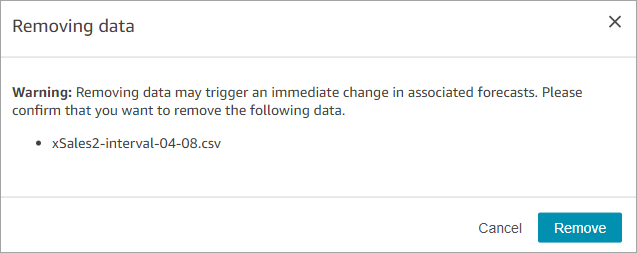
Menghapus atau menambahkan data historis memicu perubahan langsung dalam prakiraan terkait karena tindakan ini mengubah baseline data historis tempat model dilatih.
Gambar berikut menunjukkan contoh pesan peringatan tentang konsekuensi penghapusan data.
Setelah data historis yang diimpor dihapus, data terakhir yang diunggah sebelumnya digunakan untuk baseline. Ambil contoh sebelumnya:
+ Anda memiliki data historis asli (dari Connect Customer) dari 7/1 ke 8/1.
+ Anda mengunggah file data historis baru X 7/10 untuk 8/1 diganti.
+ Anda mengunggah file historis baru Y lainnya 7/15 untuk 8/1 diganti.
+ Dan sekarang, baseline data historis adalah: 7/1 7/9 dari asli, 7/10 ke 7/14 dari file X, 7/15 ke 8/1 dari file Y.
+ Jika:
1. Anda menghapus file Y, garis dasarnya adalah: 7/1 7/9 dari asli, 7/10 ke 8/1 dari X.
1. Anda menghapus file X, garis dasarnya adalah: 7/1 ke 7/14 dari asli, 7/15 ke 8/1 dari Y.