Terjemahan disediakan oleh mesin penerjemah. Jika konten terjemahan yang diberikan bertentangan dengan versi bahasa Inggris aslinya, utamakan versi bahasa Inggris.
# Tambahkan tanggapan cepat untuk digunakan dengan kontak obrolan dan email di Connect Customer
Topik ini menjelaskan cara menambahkan respons cepat dengan menggunakan situs web Connect Customer admin. Untuk API yang digunakan untuk membuat dan mengelola respons cepat secara terprogram, lihat. [API untuk membuat dan mengelola respons cepat](#apis-quick-responses)
**Untuk menambahkan tanggapan**
1. Masuk ke situs web Connect Customer admin di https://nama * instance * .my.connect.aws/. Gunakan ** akun ** Admin, atau akun yang ditetapkan ke profil keamanan yang memiliki Manajemen ** Konten - Tanggapan cepat - Buat ** izin.
1. Pada bilah navigasi, pilih Manajemen ** Konten**, lalu Resp ** ons cepat**.
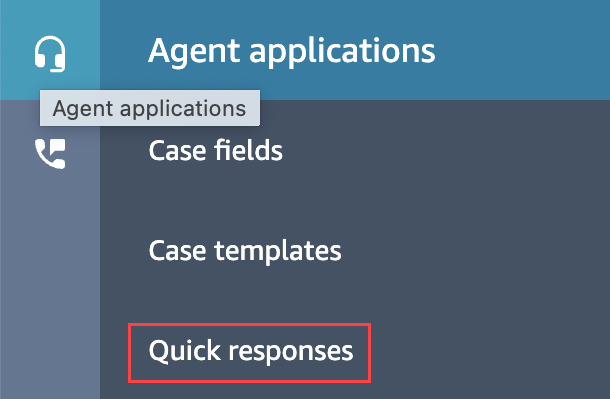
1. Pada ** halaman Respons ** cepat, pilih Tam ** bah respons**.
**catatan**
Jika ** tombol ** Tambah respons tidak tersedia, masuk dengan akun yang memiliki profil keamanan admin, atau minta bantuan admin lain.
1. Pada ** halaman ** Tambah respons, pilih apakah tanggapan tersebut untuk obrolan, email, atau kedua saluran.
1. Pada ** halaman ** Tambah respons, masukkan nama, deskripsi, dan tombol pintas untuk respons cepat. Anda harus memasukkan nama unik dan tombol pintas karena agen akan mencari nilai-nilai tersebut.
1. Buka ** daftar profil ** Routing dan pilih satu atau lebih profil. Anda dapat memilih maksimal 20 profil, atau memilih ** Semua**. Hanya agen yang ditugaskan ke profil tertentu yang dapat melihat tanggapan cepat yang terkait dengan profil itu.
1. (Opsional) Pilih ** Aktifkan: Buat respons ini terlihat untuk agen ** jika Anda ingin agen melihat dan mencari respons.
1. Di ** bagian ** Konten, masukkan respons, lalu pilih S ** impan**.
**catatan**
Jika Anda mengonfigurasi atribut yang ditentukan pengguna di blok alur, atribut tersebut, seperti nama pelanggan, muncul saat [ agen mencari respons di CC ](search-qr-ccp.md) P. Untuk informasi selengkapnya, lihat [Tetapkan atribut kontak](set-contact-attributes.md).
## API untuk membuat dan mengelola respons cepat
Gunakan API berikut untuk membuat dan mengelola respons cepat secara terprogram:
+ [CreateQuickResponse](https://docs.aws.amazon.com/connect/latest/APIReference/API_amazon-q-connect_CreateQuickResponse.html)
+ [UpdateQuickResponse](https://docs.aws.amazon.com/connect/latest/APIReference/API_amazon-q-connect_UpdateQuickResponse.html)
+ [DeleteQuickResponse](https://docs.aws.amazon.com/connect/latest/APIReference/API_amazon-q-connect_DeleteQuickResponse.html)
+ [GetQuickResponse](https://docs.aws.amazon.com/connect/latest/APIReference/API_amazon-q-connect_GetQuickResponse.html)
+ [ListQuickResponses](https://docs.aws.amazon.com/connect/latest/APIReference/API_amazon-q-connect_ListQuickResponses.html)
+ [SearchQuickResponses](https://docs.aws.amazon.com/connect/latest/APIReference/API_amazon-q-connect_SearchQuickResponses.html)
+ [UpdateQuickResponse](https://docs.aws.amazon.com/connect/latest/APIReference/API_amazon-q-connect_UpdateQuickResponse.html)