Terjemahan disediakan oleh mesin penerjemah. Jika konten terjemahan yang diberikan bertentangan dengan versi bahasa Inggris aslinya, utamakan versi bahasa Inggris.
# Mengatur pemindaian lampiran di Connect Customer
**catatan**
Topik ini untuk pengembang yang akrab dengan Lambda. Jika Anda baru mengenal Lambda, lihat Mem [ ulai Lambda ](https://docs.aws.amazon.com/lambda/latest/dg/getting-started.html) di Panduan Pengembang AWS * Lambda. *
Anda dapat mengonfigurasi Connect Customer untuk memindai lampiran yang dikirim melalui email, selama obrolan, atau diunggah ke kasus. Anda dapat memindai lampiran dengan menggunakan aplikasi pemindaian pilihan Anda. Misalnya, Anda dapat memindai lampiran untuk malware sebelum disetujui untuk dibagikan di antara peserta obrolan.
Untuk mengaktifkan pemindaian lampiran, Anda melakukan dua langkah:
+ [Konfigurasikan fungsi Lambda yang memanggil aplikasi ](#lambda-scanning) pemindaian pilihan Anda.
+ [Tambahkan pemindai ke Connect Customer instance Anda](#add-attachment-scanner).
## Langkah 1: Buat fungsi Lambda yang menangani pemindaian
Buat fungsi Lambda, menggunakan runtime apa pun, dan konfigurasikan. Fungsi ini harus berada di akun yang sama Wilayah AWS dengan instance Connect Customer Anda.
Untuk setiap lampiran yang diunggah melalui Connect Customer, permintaan dikirim dengan informasi tentang lampiran.
Berikut ini adalah contoh permintaan JSON untuk pemindaian:
```
{
"Version": "1.0",
"InstanceId": "{{your instance ID}}",
"File": {
"FileId": "{{your file ID}}",
"FileCreationTime": 1689291663582,
"FileName": "example.txt",
"FileSizeInBytes": 10,
"FileLocation": {
"S3Location": {
"Key": "connect/{{your-instance}}/Attachments/chat/2023/07/13/{{your file ID}}_20230713T23:41_UTC.txt",
"Bucket": "connect-example",
"Arn": "arn:aws:s3:::connect-example/connect/{{your-instance}}/Attachments/chat/2023/07/13/{{your file ID}}_20230713T23:41_UTC.txt"
}
}
}
}
```
### Tanggapan yang diperlukan
```
{
"Status": "APPROVED" | "REJECTED"
}
```
### Kebijakan coba ulang pemanggilan
Jika pemanggilan Lambda Anda dibatasi, permintaan akan dicoba lagi. Ini juga dicoba lagi jika kegagalan layanan umum (kesalahan 500) terjadi. Ketika pemanggilan sinkron mengembalikan kesalahan, Connect Customer mencoba lagi hingga 3 kali, selama maksimal 60 detik. Pada titik itu, lampiran ditandai ditolak.
Untuk informasi selengkapnya tentang cara Lambda mencoba lagi, lihat Penanganan [ kesalahan dan percobaan ulang otomatis di. AWS Lambda](https://docs.aws.amazon.com/lambda/latest/dg/invocation-retries.html)
### Perilaku penolakan
Connect Customer menandai lampiran `REJECTED` dan secara otomatis menghapus file lampiran di S3 dari lokasi pementasan dan akhir ketika salah satu hal berikut terjadi:
+ Pemindai Lambda Anda mengembalikan status. `REJECTED`
+ Connect Customer tidak dapat mengurai respons dari pemindai Lambda.
+ Connect Customer tidak dapat memanggil fungsi Lambda.
## Langkah 2: Tambahkan pemindai lampiran ke instance Connect Customer
Setelah membuat Lambda untuk pemindaian lampiran, Anda perlu menambahkan Lambda ke instance Connect Customer Anda. Lakukan langkah-langkah berikut untuk menambahkan Lambda.
1. Buka konsol Connect Customer di [ https://console.aws.amazon.com/connect/](https://console.aws.amazon.com/connect/).
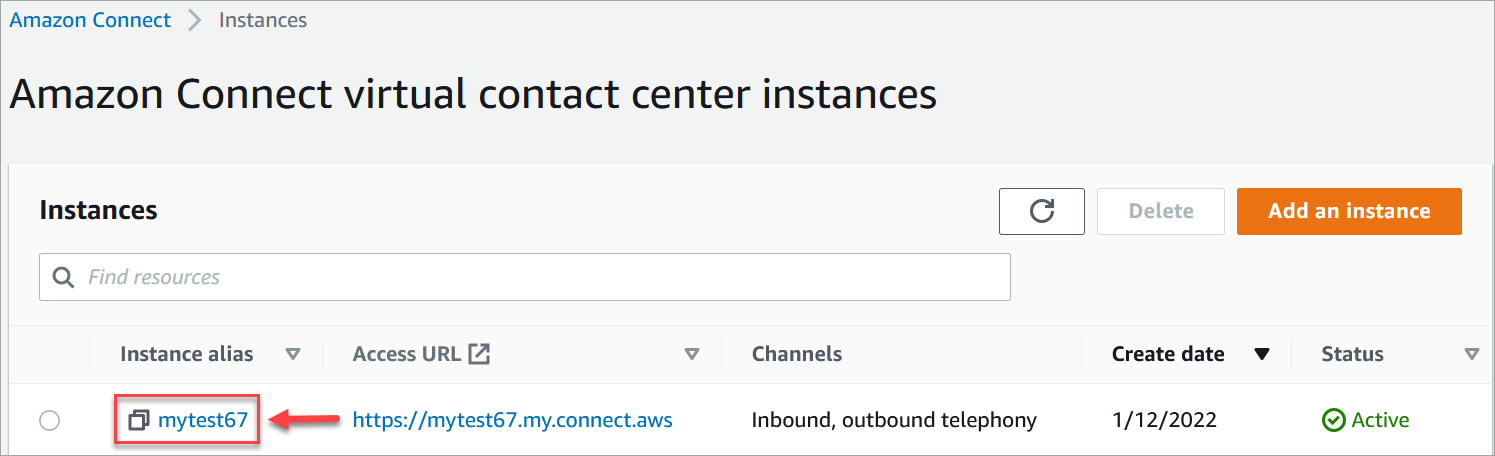
1. Pada halaman instance, pilih alias instance. Alias instans juga merupakan nama ** instans Anda**, yang muncul di URL Connect Customer Anda. Gambar berikut menunjukkan ** halaman instance pusat kontak virtual ** Connect Customer, dengan kotak di sekitar alias instance.
1. Di panel navigasi, pilih Peny ** impanan data**.
1. Pada ** halaman Peny ** impanan data, di ** bagian ** Lampiran, pilih ** Edit**, lalu pilih ** Aktifkan pemindaian lampiran**, seperti yang ditunjukkan pada gambar berikut.
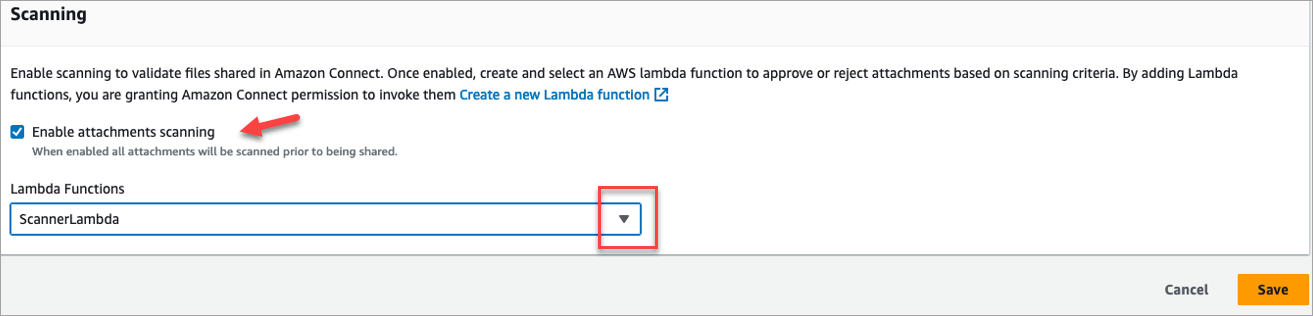
1. Gunakan kotak ** drop-down ** Lambda Functions untuk memilih fungsi Lambda yang Anda tambahkan. [Langkah 1: Buat fungsi Lambda yang menangani pemindaian](#lambda-scanning)
1. Pilih **Simpan**. Pemindaian lampiran sekarang diaktifkan untuk instance Connect Customer Anda.